
窗口管理器WindowManager

- 窗口管理利器,多任务操作更高效
- 应用类型:
系统程序
应用大小:319KB
更新时间:2026-09-17 13:54
- 应用平台:
Windows
应用授权:免费
应用版本:{package_version_name} 窗口管理工具
- 应用标签:
- 相关下载
 PassMark PerformanceTest系统程序 / 51.3M / Windows
 StudPEPE文件编辑器系统程序 / 1.2M / Windows
 小番茄C盘清理系统程序 / 28.5M / Windows
 小番茄DirectX修复工具系统程序 / 66.9M / Windows
- 下载总览
- 应用截图
- 猜你喜欢
- 下载地址
- 相关文章
- 用户评论
应用介绍
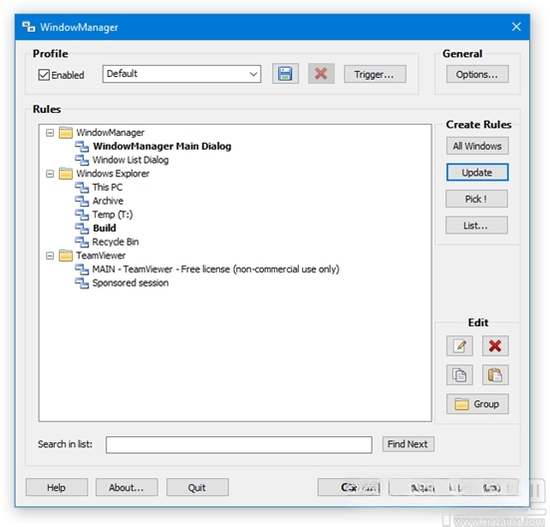
WindowManager是一款专注于窗口布局与悬浮控件管理的系统级工具,能够帮助用户在多任务场景下自由调整窗口层级、尺寸与位置。对于经常需要在安卓设备或Windows环境中同时处理多个应用的用户来说,它提供了比系统自带功能更灵活的窗口控制能力。无论是开发者调试界面、还是普通用户追求更高效的分屏操作,WindowManager都能通过简洁的接口实现悬浮窗、画中画以及层级叠加等效果。其核心价值在于让窗口管理变得可视化、可定制,降低了对专业开发工具的依赖,让每一位用户都能轻松掌控屏幕上的每一个窗口。
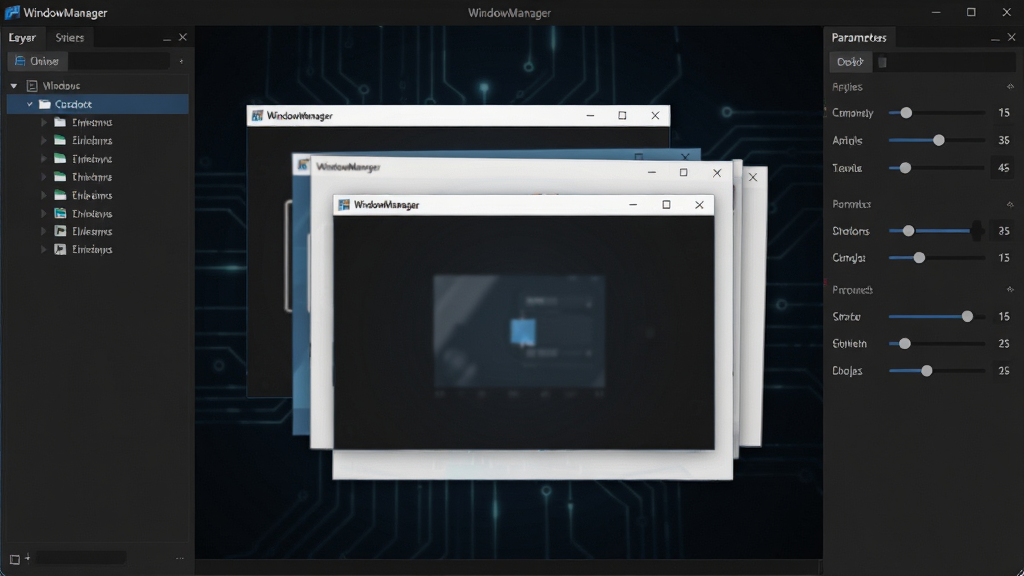
核心特色
悬浮窗口自由创建:
WindowManager允许用户在不切换应用的情况下,快速创建多个悬浮窗口。每个窗口都可以独立设置大小、透明度以及触摸穿透属性,特别适合需要边看视频边聊天的场景。用户只需授予悬浮窗权限,即可通过简单的拖拽操作完成窗口的添加与删除,整个过程无需重启设备。
窗口层级精准控制:
软件提供了详细的层级参数调整功能,用户可以将指定窗口置于最顶层或底层,避免被其他应用遮挡。对于开发者而言,这一功能可用于测试不同Z轴顺序下的界面表现;对于普通用户,则能确保重要信息始终显示在最前方,提升多任务处理效率。

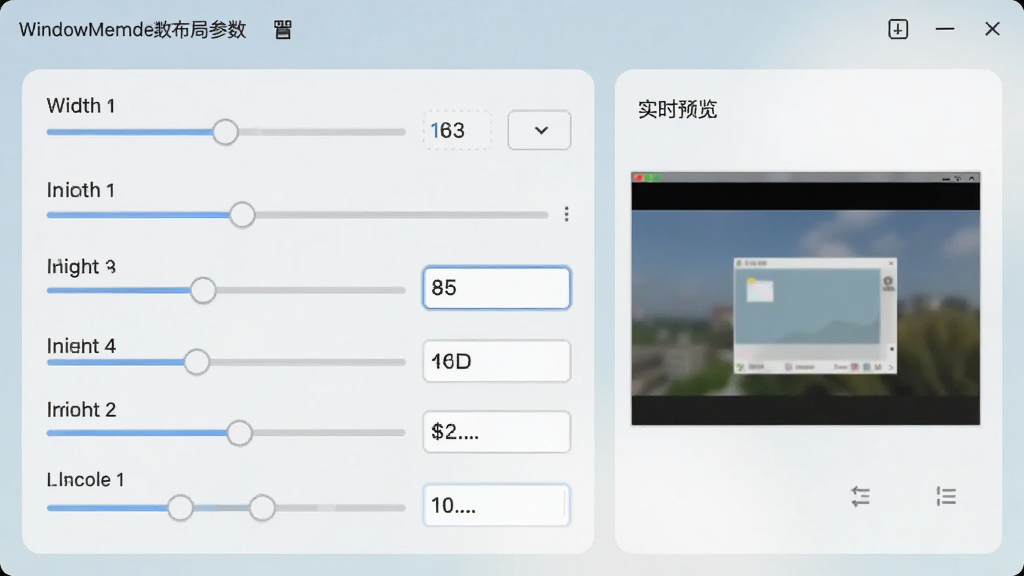
布局参数一键保存:
用户可以将当前所有窗口的位置、尺寸和属性保存为配置文件,下次使用时直接加载即可恢复完整布局。这一特性极大方便了需要固定工作环境的用户,比如游戏多开、直播推流或办公分屏,省去了每次重复调整的繁琐步骤。
实时预览与调试:
WindowManager内置了实时预览功能,任何参数修改都会立即在屏幕上呈现效果。同时提供日志输出面板,方便开发者排查窗口异常问题。对于普通用户,预览功能也能帮助他们在应用前确认布局是否符合预期,减少反复试错的时间成本。
用法|亮点|操作说明|系统说明
| 功能模块 | 操作说明 | 适用场景 |
|---|---|---|
| 悬浮窗添加 | 点击主界面“+”按钮,选择目标应用或自定义视图,设置宽高后确认即可 | 多任务同屏操作、视频小窗 |
| 层级调整 | 在窗口列表中长按拖动排序,或输入具体层级数值进行精确控制 | 开发者调试、重要信息置顶 |
| 布局保存 | 点击菜单中的“保存布局”,命名后存储;加载时选择对应配置文件即可 | 固定工作环境、游戏多开 |
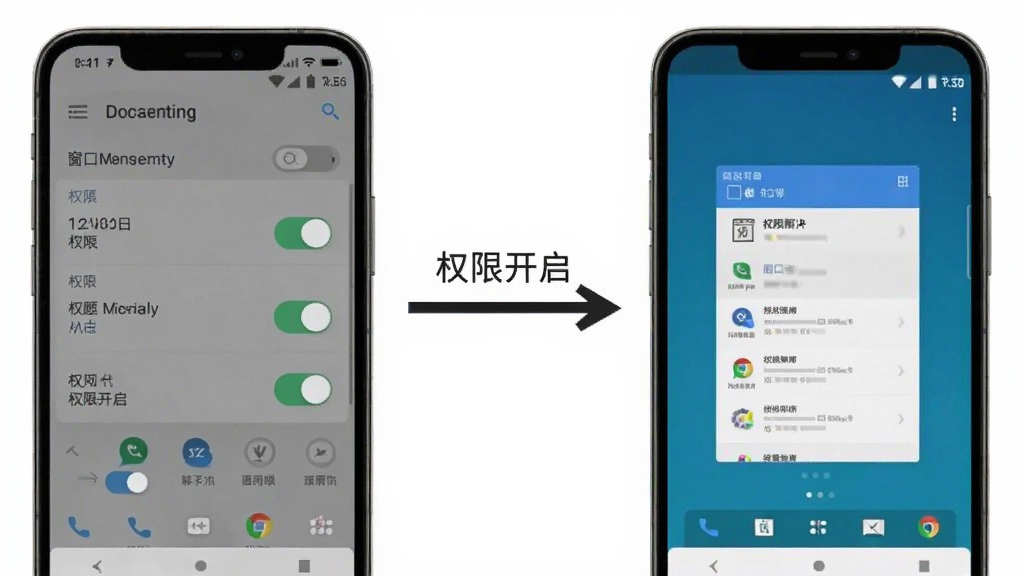
| 权限管理 | 首次运行需在系统设置中开启“显示在其他应用上层”权限 | 所有悬浮窗功能正常使用 |
新手避坑指南
初次使用WindowManager时,请务必先确认设备系统版本是否支持悬浮窗权限。
高危提醒:未授予悬浮窗权限直接启动窗口,会导致应用闪退或黑屏,请先在系统设置中开启对应权限。
对于安卓用户,不同品牌手机开启路径略有差异,通常在“设置-应用管理-特殊权限”中能找到“显示在其他应用上层”选项。
优化技巧:建议将常用布局保存为配置文件,避免每次重新调整;同时关闭不必要的后台应用,以减少窗口渲染卡顿。
如果遇到窗口无法拖动或点击无响应,请检查是否开启了“触摸穿透”模式,该模式下窗口不接收触摸事件。
基础提示:定期清理应用缓存,可避免因数据堆积导致的加载缓慢问题。
部分设备在开启多个悬浮窗后可能出现发热现象,建议根据实际需求控制同时显示的窗口数量。
若提示缺少依赖组件,可在本站搜索“安卓悬浮窗权限工具”获取辅助插件。
电脑端用户需注意,WindowManager主要面向安卓环境,Windows系统下建议使用虚拟机或模拟器运行。
精品相似程序
WindowManager安全吗
WindowManager本身是一款正规的窗口管理工具,不包含恶意代码或广告插件。其核心功能依赖于系统提供的悬浮窗接口,所有操作均在用户授权范围内进行。用户只需从官方或可信渠道下载,并仔细阅读权限申请说明,即可放心使用。建议避免授予与功能无关的敏感权限,如通讯录或短信读取。
WindowManager什么意思
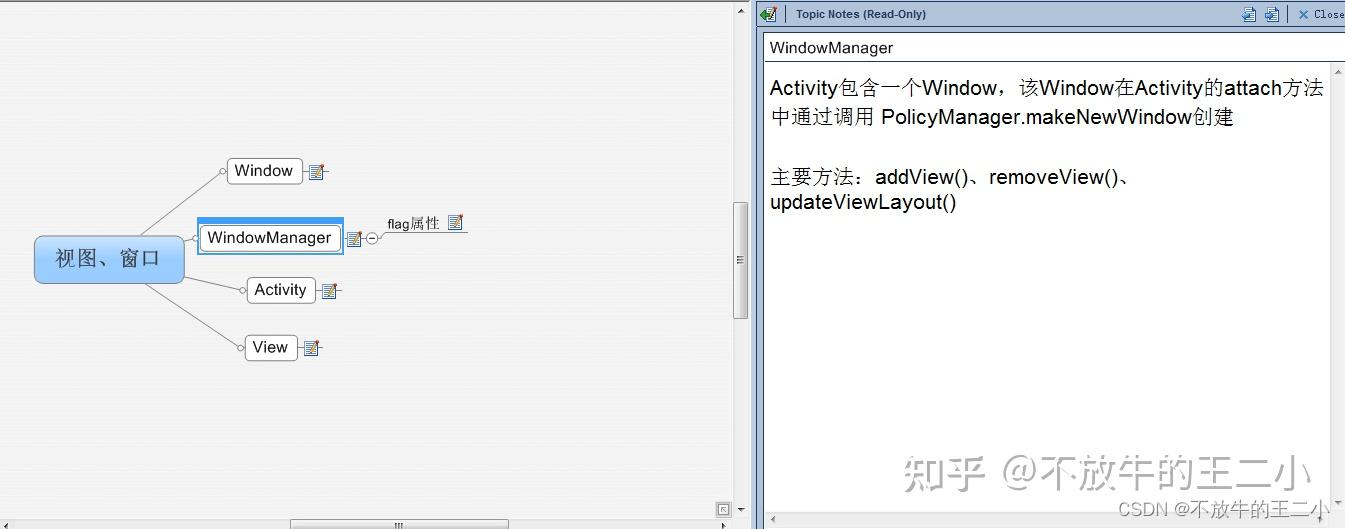
WindowManager直译为“窗口管理器”,在安卓系统中属于系统服务的一部分,负责管理所有窗口的显示与层级。而作为独立软件,它将这些系统能力封装为可视化工具,让普通用户也能轻松调用。简单来说,它就是一个帮你自由摆放屏幕上各个小窗口的辅助程序。
WindowManager怎么实现App内多悬浮按钮
实现多悬浮按钮需要先获取WindowManager服务实例,然后为每个按钮创建独立的LayoutParams参数,设置不同的位置坐标与层级类型。通过addView方法依次添加视图,并监听触摸事件实现拖动。注意每个按钮的flags需包含FLAG_NOT_FOCUSABLE以避免抢占输入焦点。具体代码可参考安卓官方文档或本站开发教程。
猜你喜欢
下载地址
窗口管理器WindowManager{package_version_name} 窗口管理工具
推荐合集
相关文章
- 应用信息
-
- 官网:暂无
- 包名:WindowManager
- 名称:WindowManager
- 版本:1.8.2.0
- MD5:90b15fec76fea0de6f8dc7ee8a7ce9f7
- 推荐下载下载排行







- 最新应用


热门评论