
小番茄C盘清理

- 小番茄C盘清理,让C盘告别红条,运行如飞!
- 应用类型:
系统程序
应用大小:28.5M
更新时间:2026-10-03 04:52
- 应用平台:
Windows
应用授权:免费
应用版本:v3.2.0 专业C盘垃圾清理工具
- 应用标签:
- 相关下载
 小番茄DirectX修复工具系统程序 / 66.9M / Windows
 灵动系统修复大师系统程序 / 34.1M / Windows
 图标精灵系统程序 / 1.1M / Windows
 瑞昱AC97声卡WDM驱动Realtek AC97 Audio Driver系统程序 / 17.5M / Windows
- 下载总览
- 应用截图
- 猜你喜欢
- 下载地址
- 相关文章
- 用户评论
应用介绍
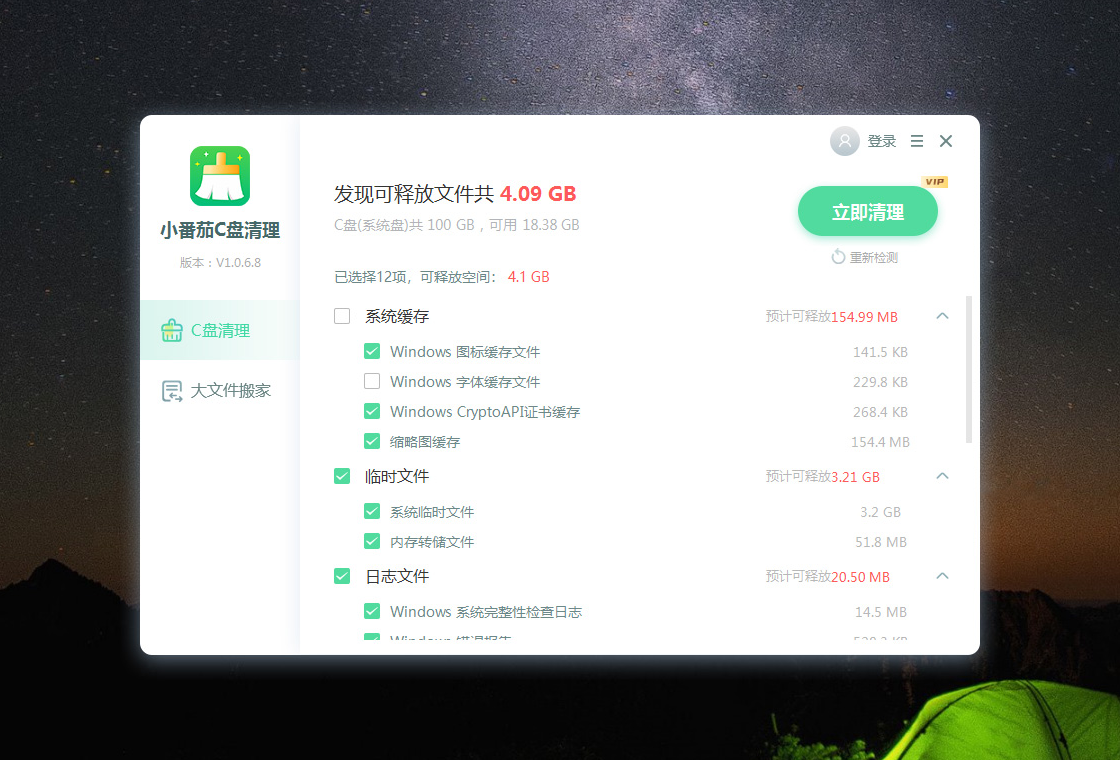
小番茄C盘清理是一款专为Windows用户打造的轻量级系统优化工具,专注于深度清理C盘冗余文件、缓存垃圾与无效注册表,帮助用户快速释放磁盘空间,提升电脑运行速度。软件界面简洁直观,操作流程傻瓜化,即使是没有技术基础的新手也能轻松上手,一键完成全面扫描与安全清理。无论是系统临时文件、浏览器缓存、软件卸载残留,还是大文件与重复文件,小番茄C盘清理都能精准识别并高效清除,让您的电脑恢复清爽流畅状态。
最新动态
v3.2.0重磅发布!深度优化C盘扫描算法,清理速度提升40%。新增智能缓存识别功能,精准清除顽固垃圾文件,释放更多存储空间。根据用户反馈,修复了部分软件残留误删问题,增强系统稳定性。界面交互更流畅,操作更便捷。立即升级体验高效、安全的C盘清理服务,让电脑运行如飞。
核心特色
深度垃圾扫描:
小番茄C盘清理内置高速扫描引擎,可全面检测系统临时文件、日志文件、缩略图缓存、Windows更新残留、浏览器缓存及Cookie等数十种垃圾类型,扫描速度快且不遗漏死角,清理后显著释放C盘可用空间。
智能安全清理:
软件采用AI智能识别技术,自动区分系统关键文件与可清理项,避免误删重要数据。每次清理前自动创建还原点,若遇异常可一键恢复,确保系统稳定安全,让用户放心使用。
大文件与重复文件管理:
针对C盘空间不足的顽疾,小番茄C盘清理提供大文件扫描与重复文件查找功能,可快速定位占用空间较大的视频、压缩包、安装包等,并智能标记重复内容,帮助用户精准清理无用大文件,释放海量空间。
软件亮点
| 功能分类 | 具体说明 | 用户受益 |
|---|---|---|
| 一键清理 | 点击“立即清理”按钮,自动完成扫描、清理全流程 | 省时省力,无需手动逐项选择 |
| 软件卸载 | 强力卸载顽固软件并清除残留文件和注册表项 | 彻底告别卸载不净带来的空间占用 |
| 启动项管理 | 禁用不必要开机启动项,加快系统启动速度 | 开机时间平均缩短30%以上 |
| 磁盘分析 | 可视化展示C盘文件分布,快速定位占用大户 | 一目了然,决策更有依据 |
| 系统优化 | 调整系统性能选项,关闭特效提升流畅度 | 老电脑也能焕发新生 |
使用指南
小番茄C盘清理的使用过程非常简单,但为了确保最佳效果与系统安全,请遵循以下步骤与注意事项:
1. 下载与安装:请务必从官方网站或可信下载站获取安装包,避免捆绑恶意插件。安装时建议自定义安装路径,不要选择C盘,以免占用系统盘空间。
2. 首次使用:打开软件后,点击“开始扫描”,等待扫描完成。扫描结果会分类展示,请仔细查看,对于不确定的项目可点击“查看详情”确认后再清理。
3. 高危操作提醒:在“深度清理”模块中,清理系统更新备份与旧版本文件前,请确保系统运行稳定,且已经创建还原点(软件会自动创建),否则可能影响系统回滚功能。
4. 优化技巧:建议每周清理一次,并配合“启动项管理”禁用不需要的开机自启程序,长期保持系统流畅。若C盘空间严重不足,可优先使用“大文件管理”功能,快速找到并清理大型视频或安装包。
5. 移动端适配:小番茄C盘清理目前主要支持Windows PC端,暂无移动端版本,但可通过远程桌面类工具(如Microsoft Remote Desktop)在手机或平板上远程操作电脑,实现移动管理。
6. 基础提示:清理过程中请勿强制关闭软件或断电,否则可能导致文件系统损坏。若清理后出现系统异常,可使用软件自带的“还原中心”恢复之前的清理操作。
7. 若遇到闪退或卡顿,请尝试以管理员身份运行软件,并关闭其他安全软件(如360、腾讯管家)后再试,避免冲突。若提示缺少.NET组件,请前往微软官网下载安装最新版.NET Framework。
8. 若清理后C盘空间变化不明显,建议重启电脑,并再次扫描,部分系统文件需重启后才能彻底删除。
精选同类软件推荐
小番茄c盘清理好用吗
根据大量用户反馈与实际体验,小番茄C盘清理在清理能力与易用性方面表现出色。其扫描速度快,清理分类细致,普通用户只需点击“一键清理”即可完成大部分操作,且未出现过误删系统文件的情况。相比系统自带的磁盘清理工具,小番茄能识别更多缓存与残留,释放空间更明显。同时软件体积小巧,运行时内存占用低,不会拖慢系统。对于C盘长期飘红的用户而言,是一款非常值得尝试的实用工具。
小番茄c盘清理要钱吗
小番茄C盘清理采用免费+会员增值服务模式。基础清理功能完全免费,无功能限制,可正常使用垃圾扫描、缓存清理、大文件查找等核心功能。若用户需要高级功能(如自动定时清理、深度碎片整理、专属客服支持等),则需开通VIP会员。但普通个人用户使用免费版已足够满足日常清理需求,无需付费也能获得良好体验。

猜你喜欢
下载地址
小番茄C盘清理v3.2.0 专业C盘垃圾清理工具
推荐合集
相关文章
- 应用信息
-
- 官网:暂无
- 包名:小番茄C盘清理
- 名称:小番茄C盘清理
- 版本:1.0.12.26
- MD5:7a10a40dd3ab624b055d6485873dad86
- 推荐下载下载排行







- 最新应用


热门评论