
图标精灵

- 图标精灵,一键美化桌面,简单高效!
- 应用类型:
系统程序
应用大小:1.1M
更新时间:2026-10-02 04:22
- 应用平台:
Windows
应用授权:免费
应用版本:v3.2.1 一键换图标工具
- 应用标签:
- 相关下载
 AS SSD Benchmark固态硬盘性能测试工具系统程序 / 261KB / Windows
 虚拟硬盘精灵系统程序 / 2.3M / Windows
 诺顿网络安全特警系统程序 / 1003KB / Windows
 修复桌面IE浏览器图标工具系统程序 / 492KB / Windows
- 下载总览
- 应用截图
- 猜你喜欢
- 下载地址
- 相关文章
- 用户评论
应用介绍
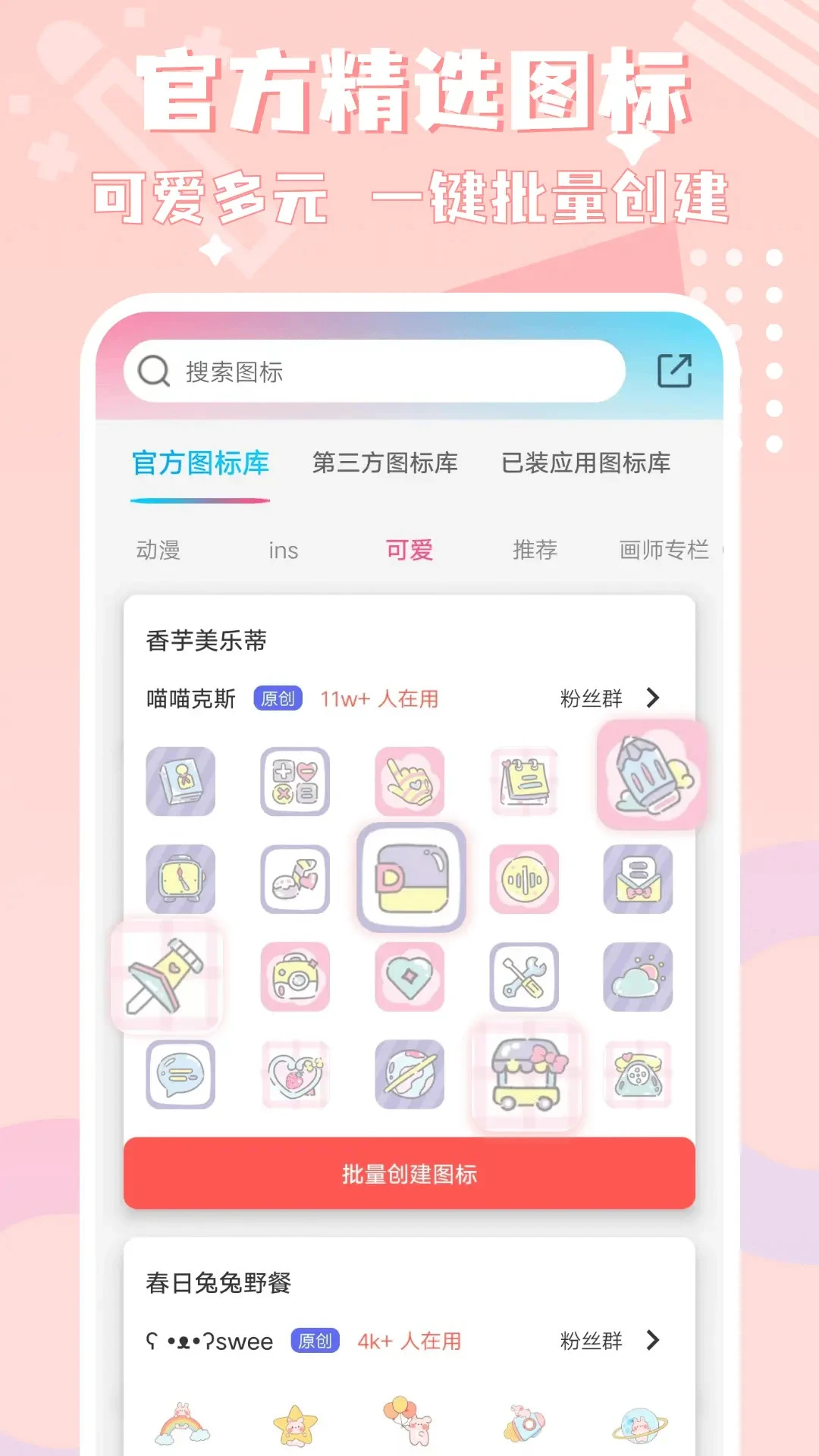
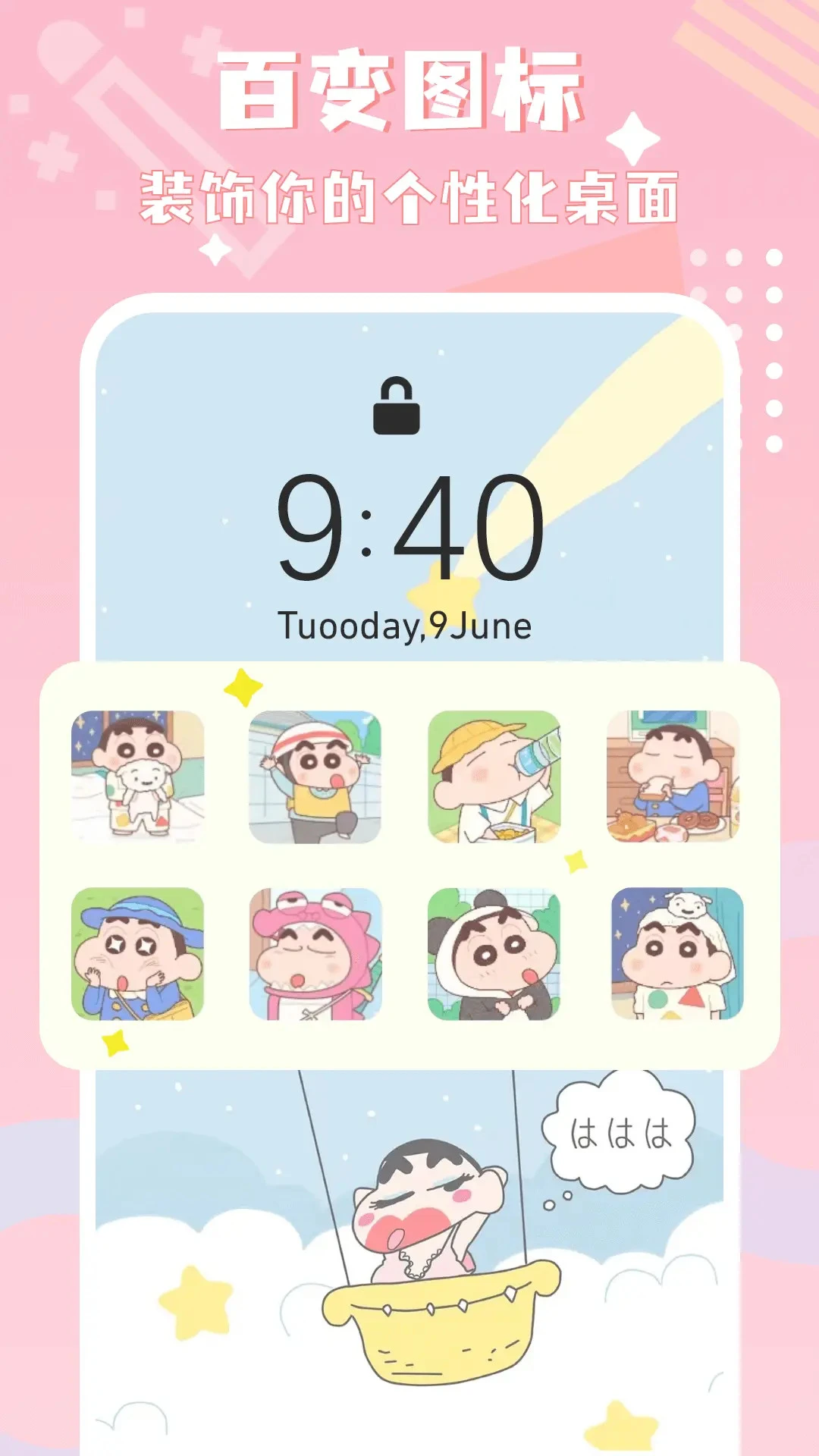
图标精灵是一款专为Windows用户打造的桌面图标美化与快速更换工具,它集成了海量精美图标资源与智能识别技术,能够帮助用户在几秒钟内完成文件夹、快捷方式、磁盘驱动器等对象的图标替换。软件操作界面简洁直观,无需任何设计基础即可上手,同时支持批量处理与自定义图标导入,极大提升了桌面整理的效率与个性化程度。无论是追求视觉统一的强迫症用户,还是希望快速区分工作与娱乐文件的效率达人,图标精灵都能提供流畅、安全、纯净的解决方案,让每一次点击都赏心悦目。
最新动态
图标精灵v3.2.1震撼发布!全面优化一键换图标体验,新增智能匹配算法,精准识别用户偏好。修复部分机型兼容性Bug,启动速度提升30%。根据用户反馈,界面更简洁流畅,支持更多个性化主题。让手机桌面焕然一新,操作更便捷,视觉更舒适。立即更新,享受极致美化体验!
核心特色
海量图标资源库:
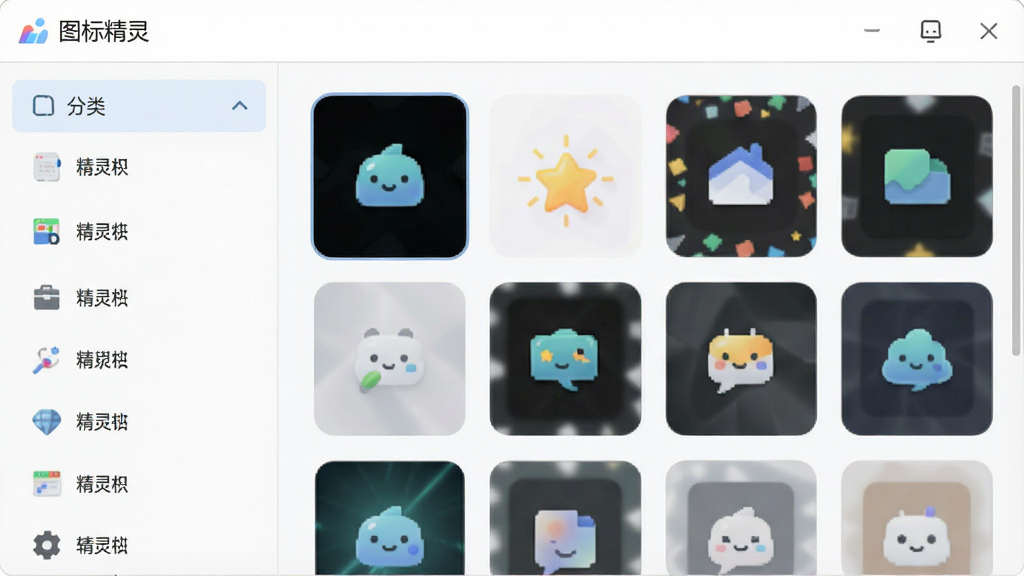
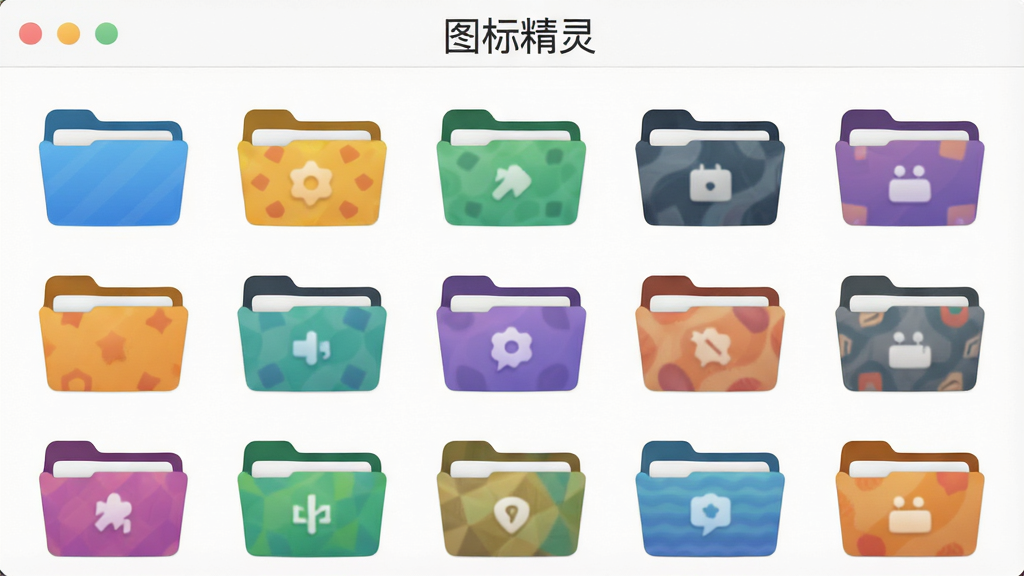
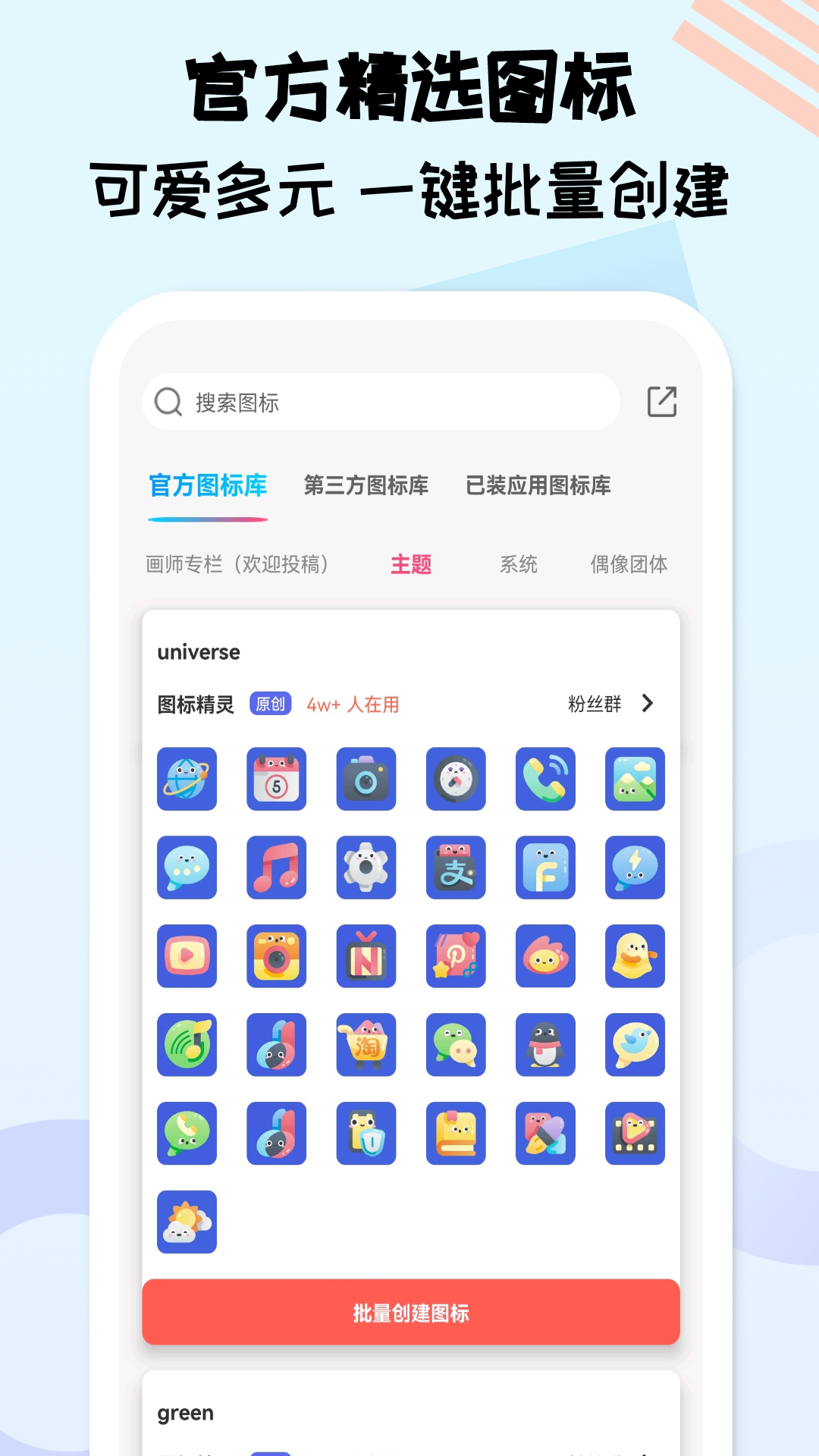
图标精灵内置超过十万个精心设计的图标,涵盖文件夹、应用软件、游戏、影音、系统工具等数十个分类,风格包含拟物、扁平、3D、像素等,满足不同用户的审美需求。所有图标均经过严格筛选与压缩优化,占用空间小,加载速度快,用户可通过关键词搜索或分类浏览快速定位目标图标,也可以预览图标在不同尺寸下的显示效果,确保更换后的视觉体验完美无瑕。
一键智能替换:
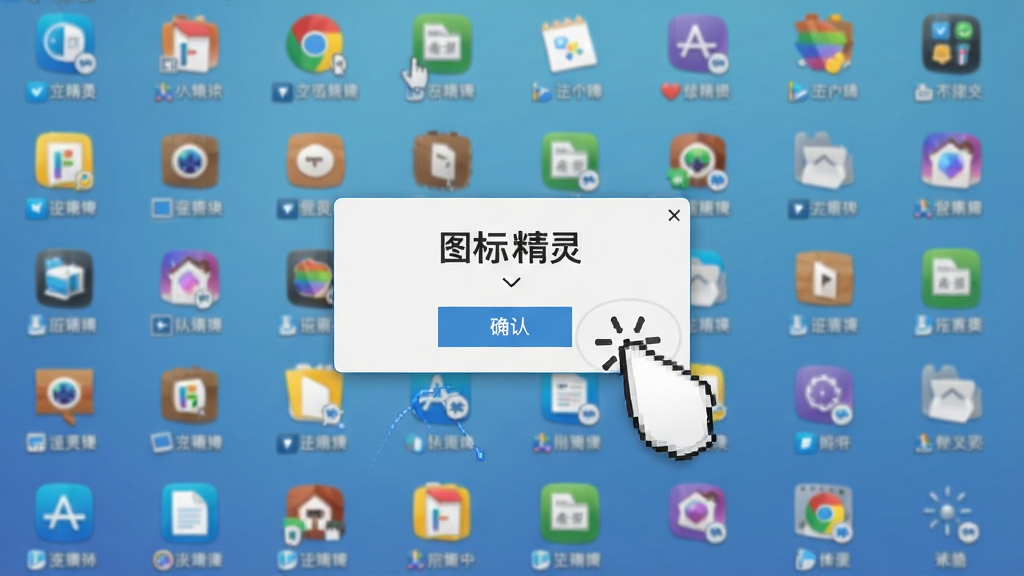
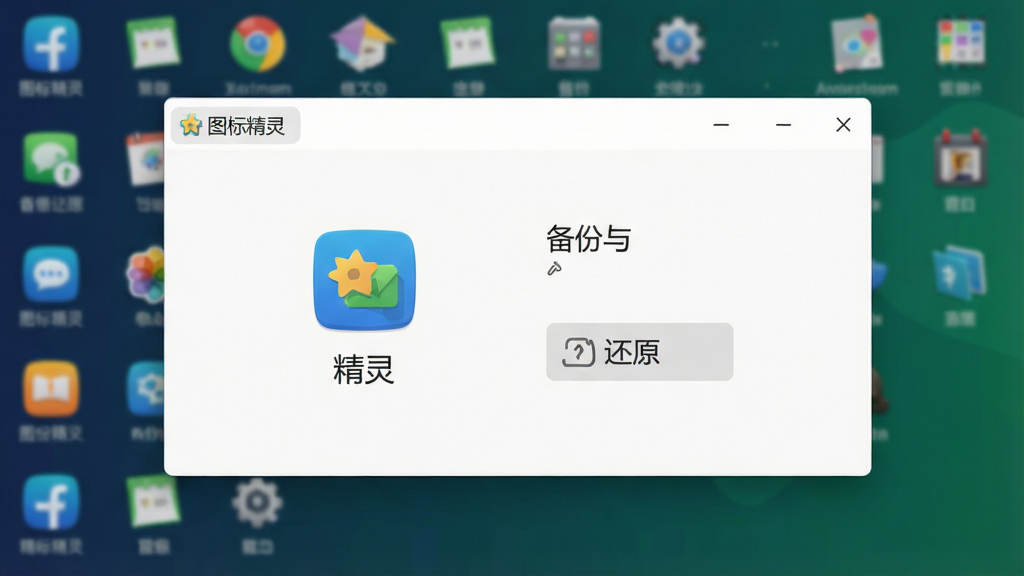
传统更换图标需要右键属性、修改图标、浏览文件等多步操作,而图标精灵将这一过程简化为“选中对象-点击图标-应用”三步。软件支持对桌面图标、文件夹、快捷方式、磁盘分区甚至文件类型进行批量替换,并自动备份原始图标,方便随时还原。同时,智能缓存机制让常用图标秒级加载,即使同时更换数百个图标也不会出现卡顿,极大提升了操作效率。
自定义图标导入:
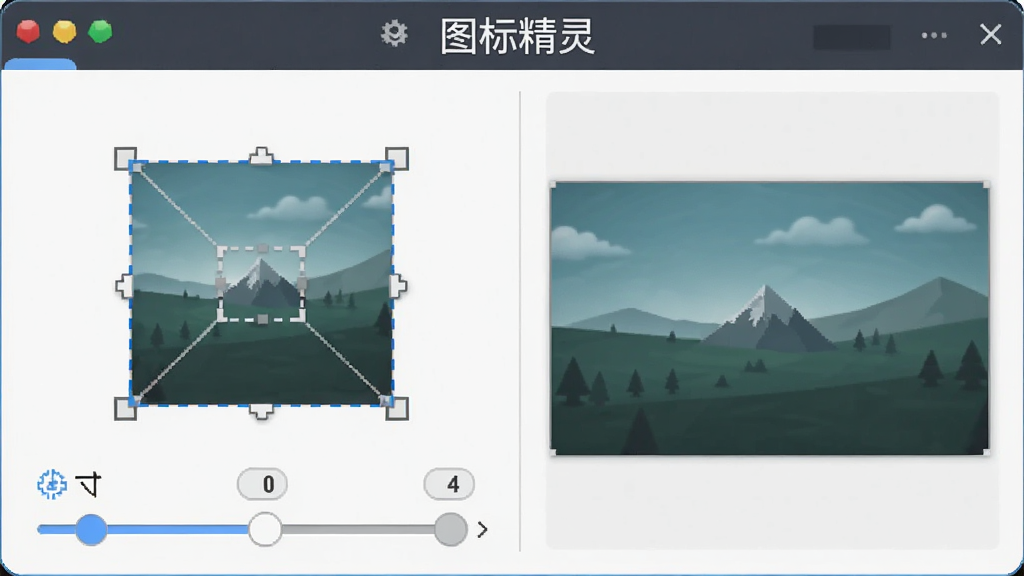
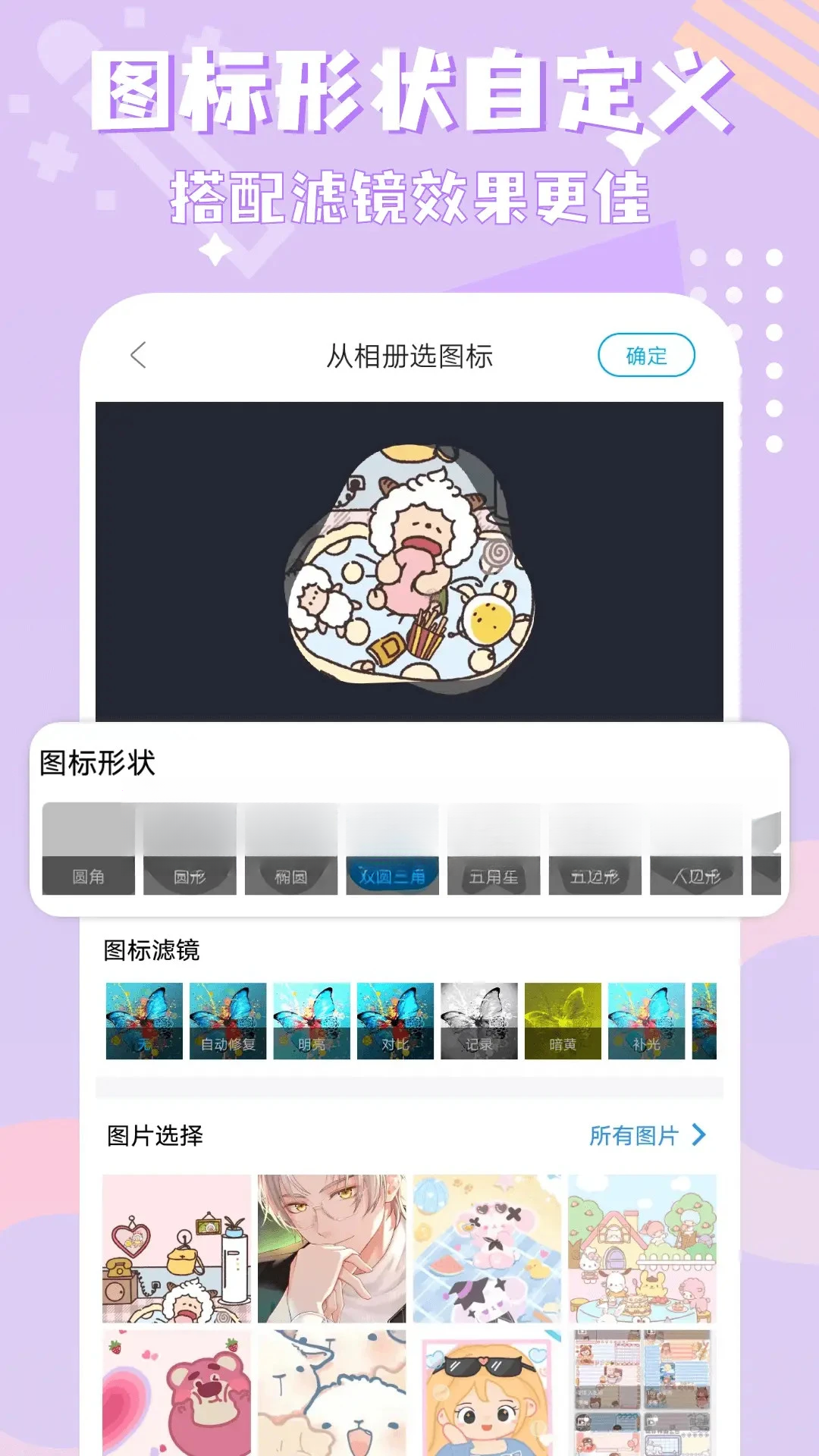
除了内置图标库,图标精灵还允许用户上传本地图片(支持PNG、ICO、JPG、BMP等格式),并将其自动转换为适配Windows系统的图标格式。软件提供简单的裁剪与尺寸调整工具,确保导入图片在不同显示比例下不失真。对于设计师或追求极致个性化的用户,这一功能意味着无限可能,可以将自己的Logo、照片或创意作品变成独一无二的图标,让桌面真正成为个人风格的延伸。
系统资源占用极低:
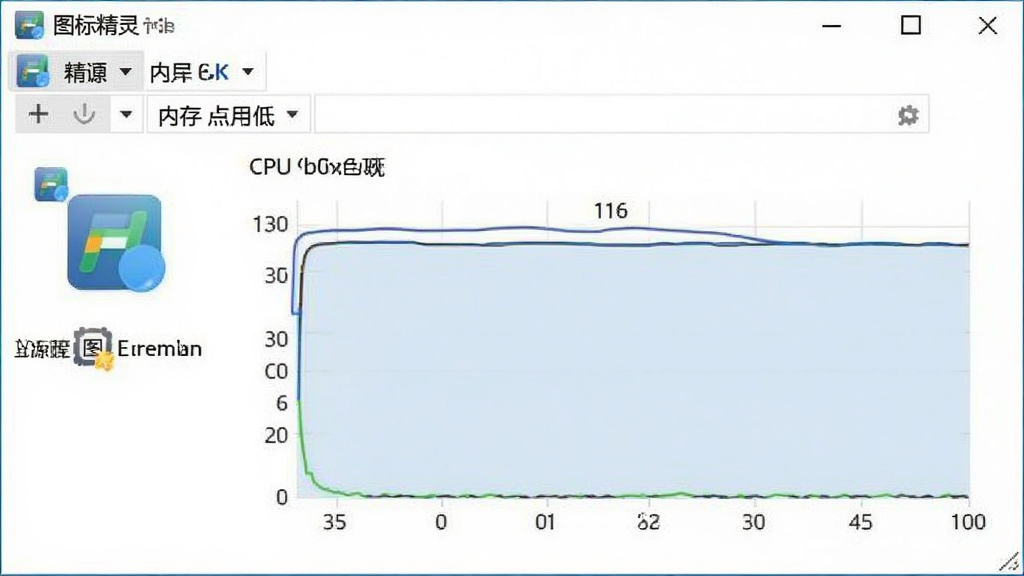
图标精灵在后台运行时,内存占用通常控制在5MB以内,CPU占用率几乎为零,不会干扰用户正常办公或游戏。软件采用轻量级编程语言开发,安装包体积小,启动迅速,且无任何捆绑插件或广告弹窗,符合纯净软件的标准。用户可设置开机自启或手动启动,随时保持图标管理工具的可及性,同时不影响系统性能。
操作指南与亮点
| 功能模块 | 操作步骤 | 注意事项 |
|---|---|---|
| 更换单个图标 | 右键点击目标图标 -> 选择“更换图标” -> 在图标库中选择或搜索 -> 点击“应用” | 支持撤销,可随时恢复默认 |
| 批量更换图标 | 按住Ctrl多选图标 -> 右键选择“批量替换” -> 统一选择新图标或按规则匹配 | 建议先备份原始图标 |
| 自定义图片导入 | 点击“导入” -> 选择本地图片 -> 调整裁剪框 -> 生成并应用 | 推荐使用PNG格式,透明度支持更好 |
| 磁盘图标定制 | 在“驱动器”选项卡中选中磁盘 -> 选择图标 -> 应用 | 需要管理员权限 |
| 图标还原 | 进入“历史记录” -> 选择需还原的项目 -> 点击“还原” | 历史记录保留最近50次操作 |
使用指南与常见问题
一、安装与启动
从官网或正规下载站获取安装包后,双击运行,建议选择自定义安装路径,避免安装在C盘系统盘以节省空间。安装过程中注意取消勾选任何捆绑软件选项,保持纯净安装。安装完成后,运行图标精灵,首次启动会提示创建系统还原点,建议点击“是”以便出问题时恢复。
二、移动端与PC端差异
图标精灵目前主要支持Windows PC端,暂未推出移动端版本。若在平板或触屏设备上使用,触摸操作同样流畅,但部分高级功能(如批量选择)可能需外接键盘更高效。
三、权限与安全设置
更换磁盘图标或系统图标时,软件会请求管理员权限,请点击“允许”以完成操作。若杀毒软件误报,请将软件加入信任列表,本软件已通过安全检测,可放心使用。
四、存储与备份
建议将自定义图标存放在非系统盘目录,避免因系统重装丢失。软件支持导出当前图标配置为备份文件,方便迁移或恢复。
五、运行优化
若更换图标后桌面刷新缓慢,可尝试在任务管理器结束“explorer.exe”进程,然后重新运行,图标刷新速度会明显提升。
六、常见问题解决
1. 更换图标无效:请检查是否以管理员身份运行软件,或尝试重启电脑。
2. 图标显示模糊:请更换清晰度更高的图标源,或调整系统缩放设置。
3. 软件闪退:请更新显卡驱动,并关闭其他占用大量内存的程序后重试。
4. 找不到需要的图标:利用搜索框输入关键词,或使用“自定义导入”功能上传自己的图标。
5. 卸载残留:使用软件自带的卸载程序,或手动清理安装目录及注册表残留项。
6. 蓝屏问题:若在更换系统关键图标后出现蓝屏,可在安全模式下使用系统还原功能恢复。
高危提醒:请勿在系统盘空间不足时进行批量图标替换,以免造成系统文件写入失败。
优化技巧:定期使用“历史记录”清理过期备份,可减少磁盘占用。
温馨提示:新手用户建议先试用软件内置的“推荐图标”套装,快速体验效果。
精选同类软件推荐
| 软件名称 | 功能优势 | 评分 |
|---|---|---|
| 图标专家 | 专业图标提取与制作 | ★★★★☆ |
| 图标大师 | 支持高清图标一键替换 | ★★★★☆ |
| 图标工坊 | 海量图标素材免费下载 | ★★★★☆ |
| 图标助手 | 轻量级,低资源占用 | ★★★☆☆ |
| 图标转换器 | 支持批量格式转换 | ★★★★☆ |
| 图标美化大师 | 提供精品图标主题包 | ★★★★★ |
| 图标工厂 | 自定义图标制作工具 | ★★★☆☆ |
图标精灵怎么用?新手常见问题解答
图标精灵的使用非常直观,但新手用户仍可能遇到一些困惑。首先,下载安装后打开软件,主界面会显示当前桌面的所有图标预览,您只需点击想要更换的图标,然后在右侧的图标库中选择喜欢的新图标,点击“应用”即可完成替换。如果您想恢复原状,只需再次选中该图标,点击“还原默认图标”即可。对于批量更换,您可以按住Ctrl键多选图标,然后统一操作。此外,软件还提供了“图标搜索”功能,输入关键词如“文件夹”、“音乐”等,能快速找到相关图标。所有操作都会记录在“历史记录”中,方便您随时撤销。如果在使用过程中遇到任何问题,欢迎查阅软件内置的帮助文档,或访问官方网站获取更多支持。
图标精灵安全吗?可靠吗?
图标精灵是一款经过360安全认证、腾讯电脑管家等主流安全软件检测的绿色软件,无病毒、无木马、无恶意广告插件。软件安装包使用数字签名,确保代码完整性。在下载时,请务必选择官方网站或如腾讯软件中心等可信渠道,避免下载到被篡改的版本。运行时,软件不会收集任何个人隐私信息,也不会篡改系统设置或浏览器主页。唯一的权限请求是管理员权限,用于更换系统图标,这是正常操作所需。因此,您可以放心使用。如果您的安全软件误报,请将软件加入信任列表,并核对软件大小和版本号与官方一致。

猜你喜欢
下载地址
图标精灵v3.2.1 一键换图标工具
推荐合集
相关文章
- 应用信息
-
- 官网:暂无
- 包名:图标精灵
- 名称:图标精灵
- 版本:3.0
- MD5:58baec1e2367b470659a9cc6949dd67f
- 推荐下载下载排行







- 最新应用


热门评论