
说实话,我以前做PPT那叫一个慢,光是调字体、对齐文本框就能耗掉一整个下午。后来被同事安利了MindPPT,一开始也没抱多大期望,想着不就是个模板工具嘛。结果用了几次发现,它跟传统PPT软件的路子完全不一样,很多步骤是帮你提前想好了的,你只需要往里填内容就行。今天就把我这段时间用MindPPT快速制作高质量演示文稿的技巧整理出来,不管你是学生要做课堂汇报,还是上班族要交周报方案,照着做都能省下不少时间。
先别急着动手,把内容框架理清楚
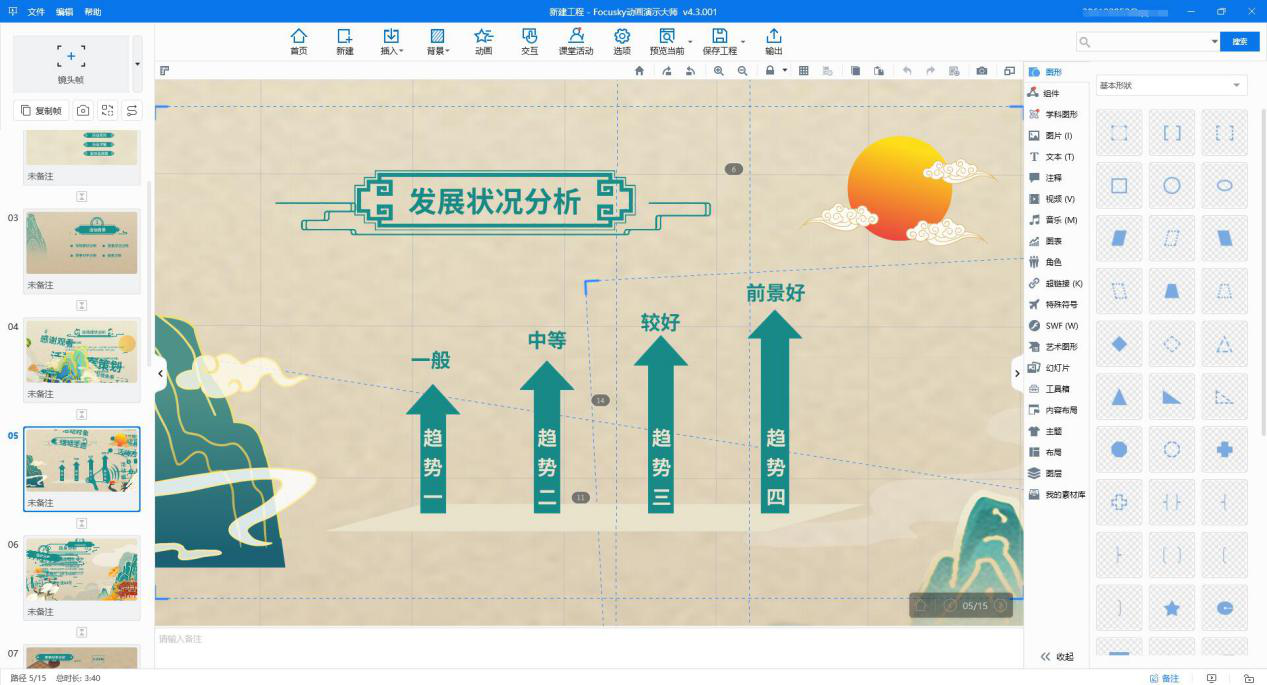
很多人拿到任务就打开软件开始敲字,这是最慢的做法。我的习惯是先用MindPPT的思维导图或者大纲模式,把要讲的东西列出来。比如你要做一个产品介绍,那就先写:市场背景、产品功能、竞品对比、价格优势、下一步计划。这几个大块往那一摆,整个演示文稿的骨架就有了。
这一步花个五六分钟,后面能省半小时。因为MindPPT会根据你的大纲自动匹配版式,你拖拽调整顺序的时候,页面布局也跟着变,不用手动去挪每个元素。我试过直接跳过这步硬做,结果做到一半发现逻辑不顺,又回头删页面重排,那才叫一个折腾。
另外提醒一句,大纲里的文字尽量写成短句,别塞一整段话进去。一句话概括一个点,MindPPT识别起来更准,生成的页面也更干净。
模板和配色别贪多,选一套用到底
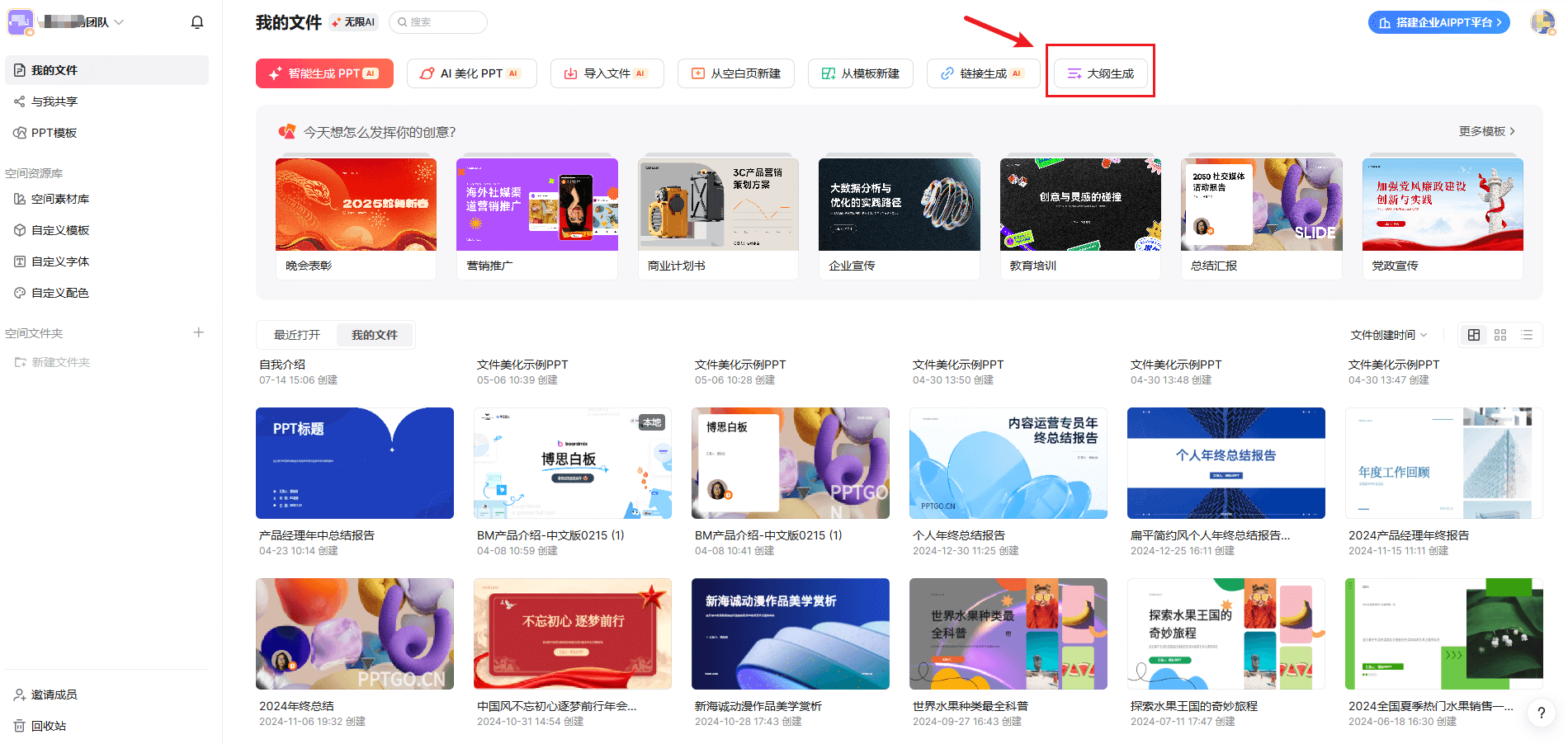
MindPPT里面的模板库挺全的,商务、教育、科技风都有。但我踩过一个坑:一开始觉得每个模板都好看,这个页面用蓝色那套,下个页面换橙色那套,最后做出来花里胡哨的,领导看了直皱眉。后来学乖了,整份演示文稿只选一套主模板,最多在图表页换个强调色。
选模板的时候注意两个点。第一看场合,正式汇报就选深色标题配浅色背景那种,别用太花哨的插画风。第二看投影效果,有些模板在电脑上看挺精致,投到会议室大屏上字就糊了。MindPPT有个预览功能,可以模拟投影效果,做之前先看一眼,省得现场翻车。
还有个小技巧,如果你公司有品牌色,可以在MindPPT里自定义配色方案,把主色和辅助色填进去,后面所有页面自动跟着变,统一性一下子就上来了。
图文搭配有讲究,别让配图抢了内容的风头
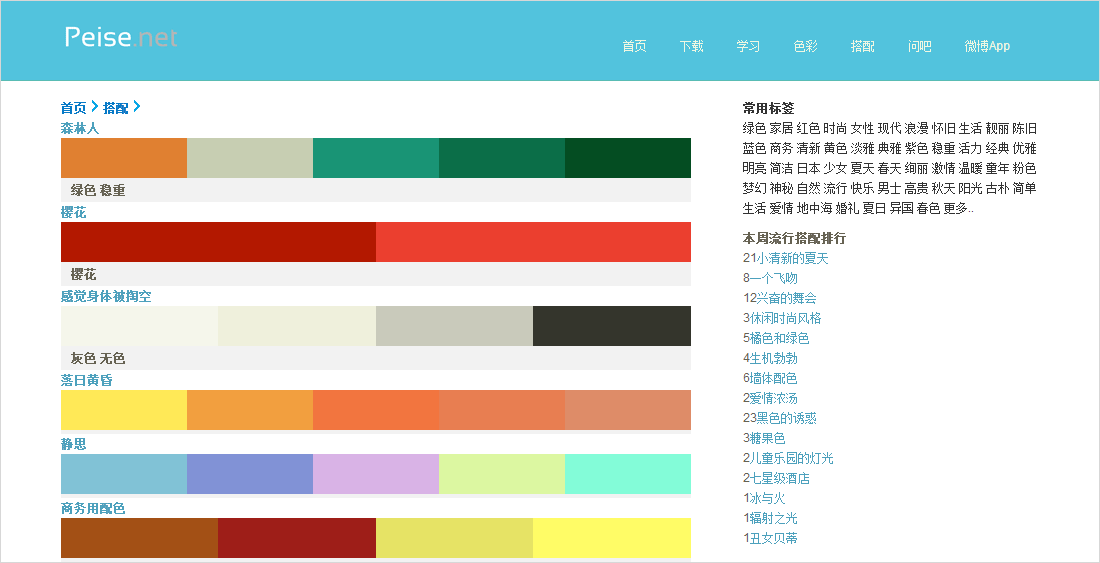
一份高质量的演示文稿,图是辅助,不是主角。我见过有人每页塞四五张图,结果观众光看图了,你讲啥根本没人注意。我的做法是:标题页放一张大图撑场面,内容页最多一张配图或者一个图标,数据页就用MindPPT自带的图表工具生成柱状图、饼图,比截图贴上去清晰多了。
说到配图,MindPPT里面可以直接搜免费图库,不用跳出去找素材。搜索关键词尽量具体,比如搜“团队协作办公场景”就比搜“商务”出来的结果精准。找到合适的图之后,用它的裁剪工具裁成统一比例,页面看起来会整齐很多。
另外,图片上的文字一定要保证可读性。如果图太花,就在MindPPT里给文字加个半透明底色块,或者把图片调暗一点。这个细节很多人忽略,但观众体验差别很大。
动画和切换效果,少即是多
刚用MindPPT的时候我也兴奋过一阵,给每个元素都加了飞入、旋转、弹跳,做完自己看着挺爽。结果正式讲的时候,动画一个接一个,节奏全被打乱了,观众也眼花。后来我就定了个规矩:整份演示文稿只用一种切换效果,比如“平滑”或者“淡入淡出”,元素动画只在强调关键数据的时候用一下。
MindPPT的动画设置挺直观的,选中元素后在右侧面板调时长和延迟就行。建议把动画时长控制在0.3到0.5秒之间,太快看不清,太慢拖节奏。如果你实在拿不准,就用它预设的“简洁”动画方案,基本不会出错。
最后导出的时候,记得选对格式。如果是要发给别人看,导出PDF最保险,排版不会乱。如果要现场讲,就导出MindPPT自己的格式或者PPTX,动画效果都能保留。导出前把字体嵌入选项勾上,免得换台电脑字体变了样。
说到底,MindPPT就是个帮你省力的工具,真正决定演示文稿质量的还是你的内容和逻辑。先把要讲的事想明白,再用它快速呈现出来,这才是正确的打开方式。希望这几个技巧能帮你少走点弯路,下次做PPT不用再熬夜。
推荐合集
相关文章






最新下载





- 推荐阅读阅读排行
- 最新更新
-
- 朴数理财app手机版官方下载入口10-02
- 一手货源批发网app官方下载正版安装09-20
- 照片抠图高手软件免费下载一键搞定09-12
- 长江君业官网平台入口及最新招聘信息查询09-09
- 手机QQ最新版官方下载安装2025免费安卓版09-09
- 华购生活华值app官方下载正版,安全便捷生活服务平台09-09
- 快递物流速查单号一键查询跟踪09-09
- 海信云教室app下载安装手机版,在线课堂互动学习更高效09-09
- 智慧工程云平台助力项目高效协同管理09-09
- 商店管家餐饮收银软件收银台管理系统09-09
- 推荐下载下载排行
-









热门评论