
WebCamImageSave

- 轻量摄像头抓拍,定时保存图像,简单好用。
- 应用类型:
媒体工具
应用大小:43KB
更新时间:2026-09-29 22:45
- 应用平台:
Windows
应用授权:免费软件
应用版本:1.0 摄像头抓拍工具
- 应用标签:
- 相关下载
 千千音乐原百度音乐媒体工具 / 15.0M / Windows
 Movie Studio媒体工具 / 464.4M / Windows
 易杰F4V视频转换器媒体工具 / 9.4M / Windows
 HoneyCamGIF录制编辑软件媒体工具 / 21.5M / Windows
- 下载总览
- 应用截图
- 猜你喜欢
- 下载地址
- 相关文章
- 用户评论
应用介绍
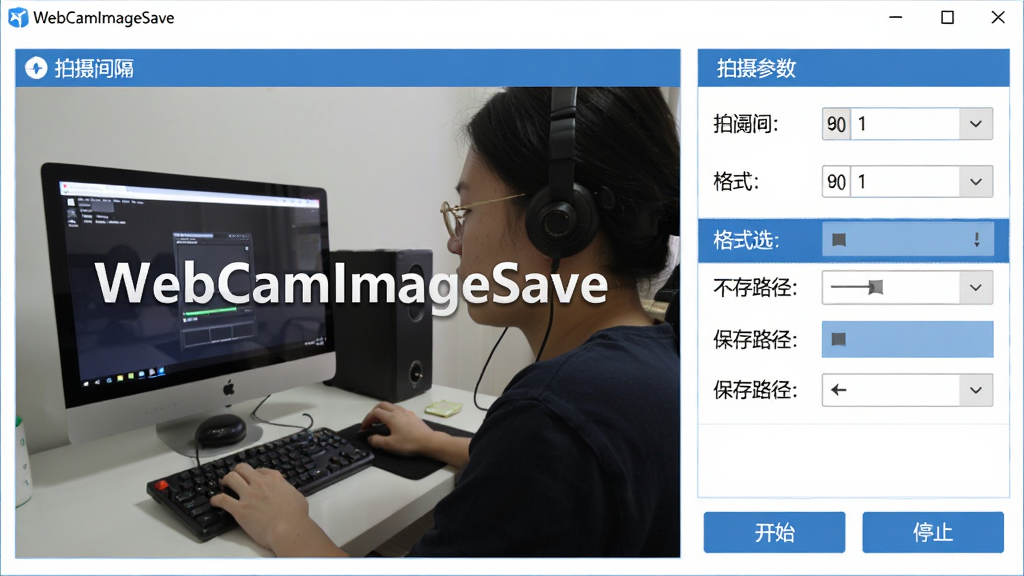
WebCamImageSave是一款轻量级摄像头定时抓拍与图像保存工具,专为需要从网络摄像头或USB摄像头中快速截取静态画面的用户设计。它支持自定义拍摄间隔、图像格式与保存路径,能够连续自动抓拍并保存为BMP、JPEG、PNG等常见格式,适用于视频监控、延时摄影、远程看护等场景。软件体积小巧,无需复杂安装,运行后即可在系统托盘后台静默工作,极大地方便了普通用户的日常使用。
最新动态
WebCamImageSave 1.0版发布,新增高清抓拍与定时保存功能。优化界面交互,提升运行稳定性。根据用户反馈修复兼容性问题,支持主流浏览器插件集成。欢迎体验更流畅的摄像头图像捕捉服务。
核心特色
定时连续抓拍:
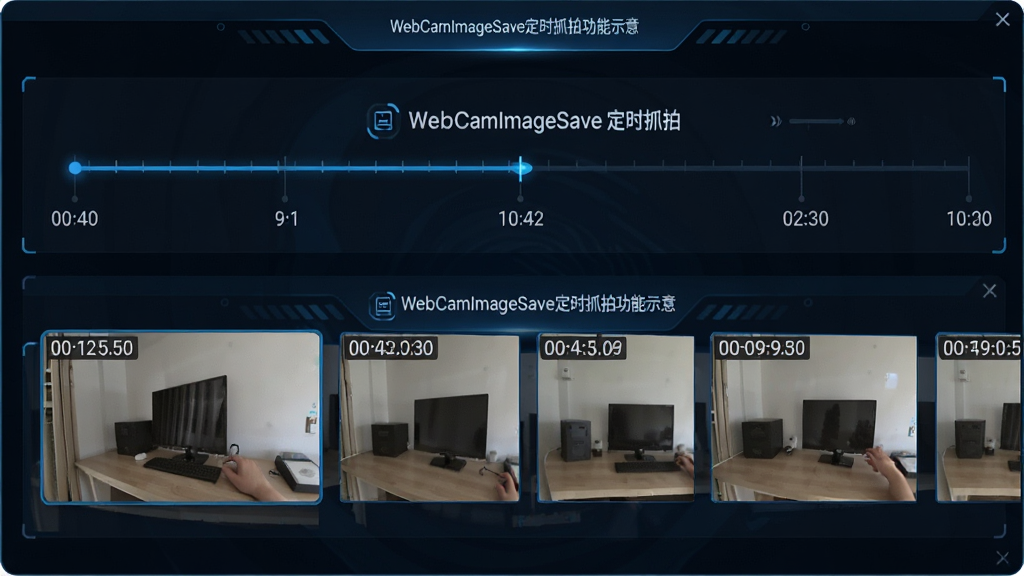
WebCamImageSave允许用户设定每次拍摄的时间间隔,从每秒一张到每小时一张均可自由调整。软件会自动按照设定的频率从摄像头捕获画面并保存到指定文件夹,无需人工干预,特别适合需要长时间记录画面变化的延时摄影或监控场景。
多格式图像输出:
软件支持将抓拍的图像保存为BMP、JPEG、PNG、GIF等多种主流图片格式,用户可根据后续用途灵活选择。JPEG适合日常记录,PNG适合保留细节,GIF则可生成简单动画,满足不同场景下的保存需求。同时,用户还可以自定义图像质量与压缩比例,平衡画质与存储空间。
灵活的文件命名规则:
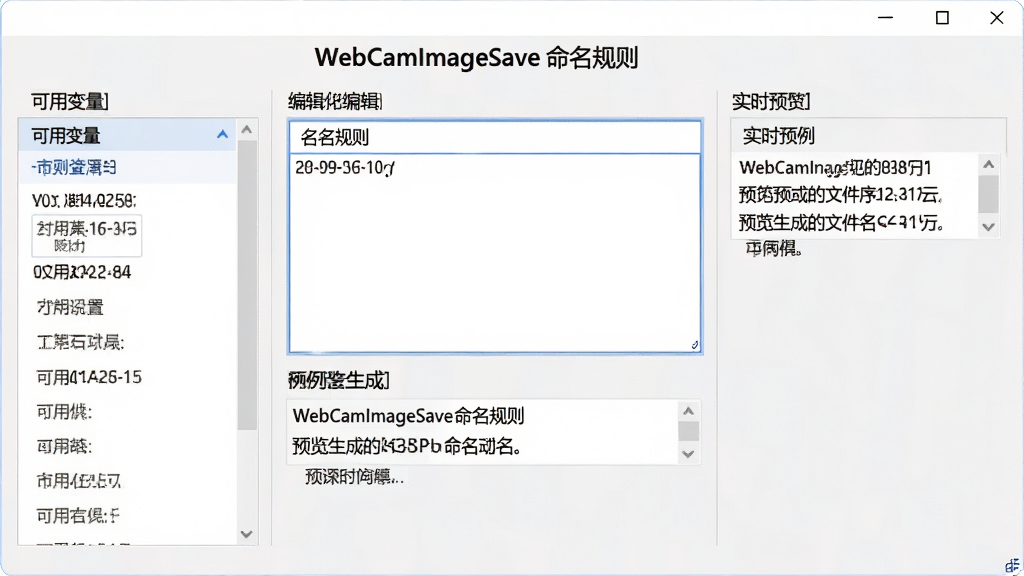
WebCamImageSave提供了丰富的文件命名模板,支持自动添加日期、时间、序号等变量,避免文件覆盖或重名。例如可以设置为“IMG_20260101_120001.jpg”这样的格式,方便后期检索与归档,尤其适合需要长期累积图像数据的用户。
后台静默运行:
软件启动后可以最小化到系统托盘,以低资源占用方式在后台持续运行,不会干扰用户正常操作。即使关闭主窗口,抓拍任务依然会按照设定继续执行,适合需要长时间无人值守的监控场景。托盘图标还会提示当前运行状态,方便随时唤出主界面进行参数调整。
兼容性与易用性:
WebCamImageSave支持Windows系统下绝大多数USB摄像头与内置摄像头,无需额外安装驱动即可识别。软件界面简洁直观,所有功能均通过点选或下拉完成,即使是电脑新手也能快速上手,无需阅读复杂说明书。
操作说明与系统要求
| 项目 | 详细说明 |
|---|---|
| 支持系统 | Windows 7/8/10/11(32位/64位) |
| 硬件要求 | CPU 1GHz以上,内存512MB以上,需配备USB摄像头或内置摄像头 |
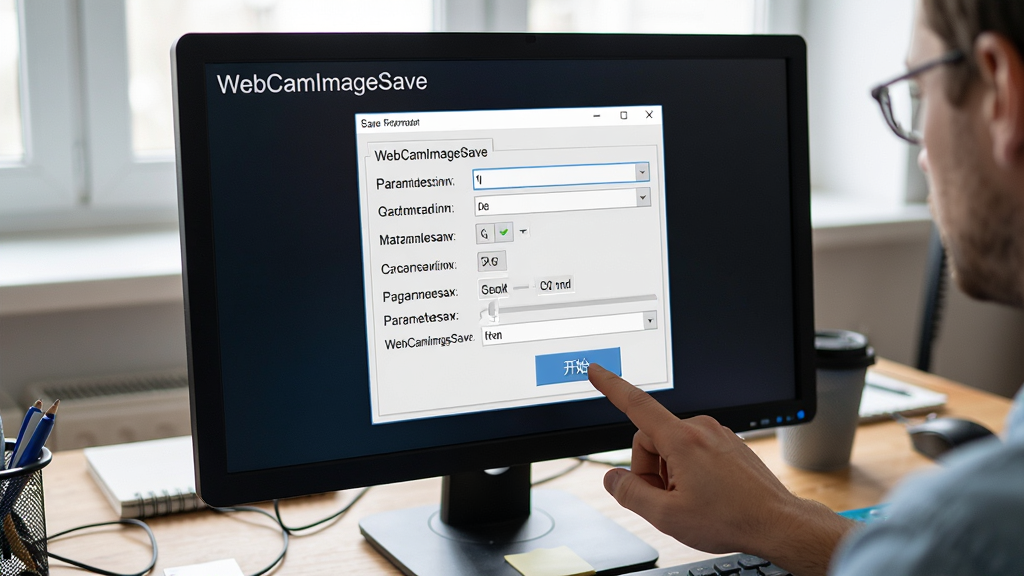
| 使用步骤 | ①下载并解压文件→②双击运行exe→③选择摄像头设备→④设置拍摄间隔与保存路径→⑤点击“开始”按钮→⑥最小化到托盘即可自动抓拍 |
| 常见参数 | 拍摄间隔支持0.1秒至24小时;图像格式支持BMP/JPEG/PNG/GIF;文件名可包含日期、时间、序号等变量 |
| 注意事项 | 首次使用需允许摄像头权限;长时间运行建议外接电源;保存路径需为可写文件夹 |
使用指南
第一次使用WebCamImageSave的用户,请先确认摄像头已正确连接并被系统识别。
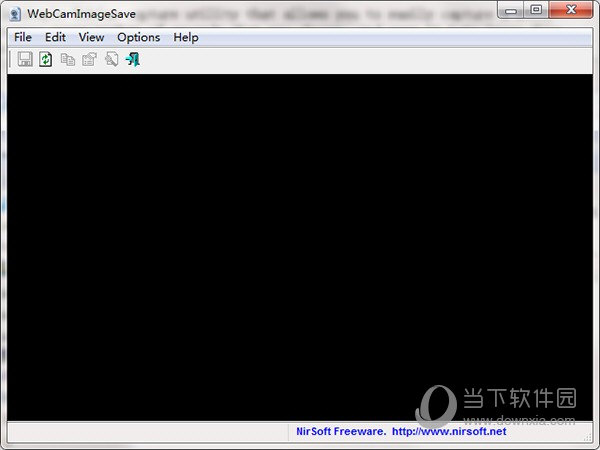
打开软件后,在主界面的“设备”下拉菜单中选择你的摄像头型号,若列表为空请检查驱动安装。
然后设置拍摄间隔,建议测试时先设为10秒,观察效果后再调整。
选择保存文件夹时,务必选择剩余空间充足的磁盘,避免因空间不足导致抓拍中断。
点击“开始”按钮后,软件会立即执行第一次抓拍,并在任务栏弹出提示。
如果你希望软件在电脑启动时自动运行,可以将快捷方式复制到启动文件夹中。
移动端用户若通过远程桌面或模拟器使用,请注意摄像头权限需在宿主系统内授权,否则无法识别设备。
遇到闪退或卡顿时,建议以管理员身份运行程序,并关闭其他占用摄像头的软件。
若保存的图片出现黑屏,请检查摄像头是否被隐私遮挡,或尝试更换USB接口。
基础提示:定期清理旧图片,避免文件数量过多影响系统性能。
如需调整拍摄间隔,无需停止任务,直接修改时间值后点击“应用”即可生效。
当软件在后台运行时,可以在托盘图标右键菜单中选择“暂停”或“恢复”抓拍。
如果软件无法启动,请确认系统已安装.NET Framework 4.0以上版本,缺少组件可搜索“WebCamImageSave 运行库”。
最后,请确保下载的软件来自官方网站或可信渠道,以保证文件安全。
热门同款软件推荐
| 软件名称 | 功能优势 | 评分 |
|---|---|---|
| WinCam | 支持录制与抓拍 | ★★★★☆ |
| ManyCam | 虚拟摄像头切换 | ★★★★☆ |
| CamStudio | 屏幕录制工具 | ★★★★☆ |
| Webcam Capture | 简易抓拍软件 | ★★★☆☆ |
| Yawcam | 支持网络监控 | ★★★★☆ |
WebCamImageSave怎么用?如何设置定时抓拍?
WebCamImageSave的使用非常简单,下载后直接运行主程序,在主界面中选择摄像头设备,设置好拍摄间隔和输出格式,然后点击“开始”按钮即可。定时抓拍功能通过设定时间间隔实现,最短支持0.1秒,最长24小时,适用于不同场景。如果你希望抓拍更加智能化,可以搭配计划任务程序实现特定时间段的自动抓拍,详细教程可参考软件自带的帮助文档。
WebCamImageSave安全吗?是否靠谱?
WebCamImageSave是一款正规的免费软件,从官方或可信站点下载,经杀毒软件扫描无病毒木马,可以放心使用。软件不会上传任何用户隐私,所有抓拍图像仅保存在本地。但请注意,从非官方渠道下载的文件可能被捆绑恶意程序,建议优先选择腾讯软件中心等正规平台获取,并注意安装时取消附加组件。

猜你喜欢
下载地址
WebCamImageSave1.0 摄像头抓拍工具
推荐合集
相关文章
- 爆裂守卫最新版下载安装Castle Busters手游安卓版
- Project Gameble游戏怎么玩?新手入门攻略大全(流派、装备、铭文推荐)
- Escape Room Dreamy(密室逃脱梦幻之地)攻略大全
- 虎先锋喝绿豆汤是什么梗 黑神话悟空WeGame版本虎先锋到底喝什么
- miga towe my world菜谱大全 米加小镇世界合成食谱配方表
- 英雄联盟无尽狂潮手柄怎么玩 LOL无尽狂潮手柄steam控制器设置教程
- miga towe my world1.73版本在哪下载 miga towe my world1.73原木风家具内容一览
- 链在一起steam多少钱 Chained Together平台价格详解
- 应用信息
-
- 官网:暂无
- 包名:WebCamImageSave
- 名称:WebCamImageSave
- 版本:1.1.1.0
- MD5:43b0d176acf846ea90b3045abd4e8c72
- 推荐下载下载排行







- 最新应用


热门评论