
PassMark PerformanceTest

- 专业硬件性能体检,跑分对比一目了然
- 应用类型:
系统程序
应用大小:51.3M
更新时间:2026-10-04 19:31
- 应用平台:
Windows
应用授权:免费
应用版本:11.0 电脑性能评测工具
- 应用标签:
- 相关下载
 StudPEPE文件编辑器系统程序 / 1.2M / Windows
 小番茄C盘清理系统程序 / 28.5M / Windows
 小番茄DirectX修复工具系统程序 / 66.9M / Windows
 灵动系统修复大师系统程序 / 34.1M / Windows
- 下载总览
- 应用截图
- 猜你喜欢
- 下载地址
- 相关文章
- 用户评论
应用介绍
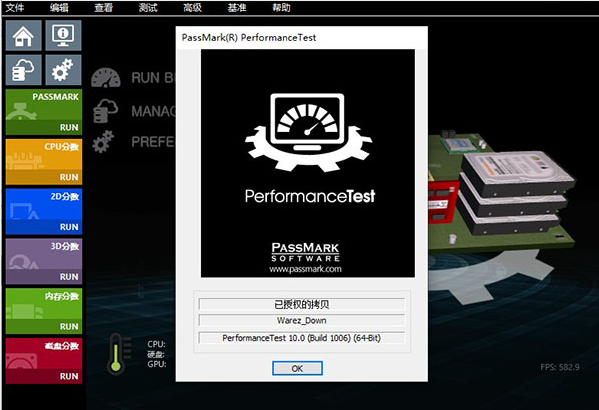
PassMark PerformanceTest 是一款权威且历史悠久的电脑综合性能测试软件,被全球众多硬件评测室、DIY玩家及企业采购部门视为衡量PC性能的“金标准”。它通过运行一系列高度标准化的CPU、内存、磁盘及2D/3D图形运算任务,将您的电脑硬件性能转化为直观、可横向对比的分数。无论您是刚组装了新电脑想验证其真实实力,还是计划升级老电脑的某个部件,这款工具都能提供精确的数据支撑,帮助您一目了然地判断系统瓶颈所在。该版本在保留经典测试项目的基础上,进一步优化了测试流程与界面交互,让性能检测变得更为便捷、易懂。
最新动态
PassMark PerformanceTest 11.0 正式更新,优化多核CPU与GPU测试算法,提升评测精准度。新增对最新硬件支持,界面更简洁流畅。用户反馈显示运行效率显著提升,评分体系更客观,助力高效评估电脑性能。
核心特色
全面基准测试套件:
PerformanceTest 内置了超过30种独立的基准测试子项目,全面覆盖中央处理器、内存、硬盘驱动器、显卡以及CD/DVD光驱等关键硬件。每一项测试均模拟了真实应用场景,如浮点运算、数据压缩、3D游戏渲染、文件读写等,确保最终得出的性能分数具备高度参考价值与可重复性。
直观的分数对比与排行榜:
测试完成后,软件会生成一个综合性能总分(PassMark Rating)。您可以将这个分数直接与软件内置的庞大在线数据库(包含数十万条其他用户提交的配置分数)进行对比,从而快速了解您的电脑在全球用户中处于何种水平。无论是查找特定CPU型号的排名,还是验证超频后的性能提升,都变得极为简单。
自定义测试与压力测试:
除了标准的完整测试外,PerformanceTest 还允许您自定义测试组合,仅运行您关心的特定项目,节省时间。其内置的系统稳定性压力测试功能,能够通过持续的高负载运行来检测超频或新硬件的稳定性,是拷机验证的绝佳帮手,能有效发现潜在的硬件隐患。
测试报告解读与运用指南
| 报告项 | 含义解析 | 高亮操作建议 |
|---|---|---|
| CPU Mark | 反映处理器综合运算能力,数值越高,处理复杂任务越快。 | 若此分数远低于同型号平均水平,请检查散热与电源管理设置。 |
| 2D Graphics Mark | 衡量桌面应用、图片处理等2D图形性能。 | 分数异常时,更新显卡驱动往往能显著改善。 |
| 3D Graphics Mark | 游戏与专业3D渲染性能的核心指标。 | 此分数偏低时,可尝试在显卡控制面板中设置为“高性能”模式。 |
| Memory Mark | 测试内存读写、延迟等性能。 | 分数不达标,需确认是否开启了XMP/EXPO内存超频档案。 |
| Disk Mark | 评估硬盘的连续与随机读写速度。 | 确保您的系统盘剩余空间充足,并开启AHCI/ NVMe驱动模式。 |
测试完成后,建议将整体分数与同配置电脑进行在线比对。如果发现某一子项分数严重偏低,即可精准定位需要优化或升级的硬件。这份报告不仅是性能的证明,更是排查电脑故障的得力依据。
使用经验技巧
电脑端操作须知:运行完整测试前,请务必关闭所有不必要的后台程序(如浏览器、聊天软件),以免干扰测试结果的准确性。
优化技巧:对于笔记本电脑,测试前请连接电源适配器,并在系统电源选项中设置为“高性能”模式,以获得最佳的硬件性能释放。
温馨提示:首次运行软件时,若遇杀毒软件误报,请添加信任或白名单,本工具为正规签名软件,可放心使用。
移动端(远程桌面连接PC)操作时,由于网络延迟,不建议直接运行高负载的3D测试,以免Remote Desktop协议带宽不足导致测试中断,建议在PC端本地执行测试后查看生成的报告。若运行过程中出现闪退,请检查显卡驱动是否为最新版本,并安装微软常用运行库合集(如VC++)。若提示缺少DLL文件,请在站内搜索“DirectX修复工具”进行一键修复。对于硬件配置较低的电脑,建议关闭实时监控类软件,分项运行测试,避免因资源占用过高导致系统卡死或蓝屏。长时间压力测试时,请务必监控CPU温度,若超过90摄氏度应立即停止测试,检查散热系统。
若需要测试磁盘性能,请确保目标分区至少有2GB的可用空间用于创建临时文件。测试过程中请勿移动或复制大文件,以免影响测试结果。
高危避坑:请勿在测试过程中强制断电或重启,这可能导致系统文件损坏或测试软件数据异常。
对于追求极致性能的玩家,可以多次运行同一测试项目,取最佳成绩以排除偶发波动。
若遇界面显示错乱,请尝试调整系统的显示缩放比例或更新显卡驱动。
精选同类性能评测软件
| 软件名称 | 核心优势 | 推荐指数 |
|---|---|---|
| 3DMark | 权威游戏性能基准测试 | ★★★★★ |
| Cinebench | 专注CPU与渲染性能 | ★★★★★ |
| Geekbench | 跨平台处理器跑分测试 | ★★★★☆ |
| AS SSD Benchmark | 专业固态硬盘速度测定 | ★★★★☆ |
| GPU-Z | 显卡参数检测与实时监控 | ★★★★☆ |
| CPU-Z | 处理器信息识别与轻量测速 | ★★★★☆ |
| FurMark | 显卡高温压力烤机测试 | ★★★★☆ |
| SuperPi | 经典圆周率计算性能比拼 | ★★★☆☆ |
PerformanceTest 跑分高低怎么判断
问:PerformanceTest 的分数是不是越高越好?怎么判断我的电脑性能处于什么水平?
答:是的,分数越高代表综合性能越强。您可以在软件内置的“在线结果”功能中,查看当前主流硬件的平均分数范围。例如,一款主流的六核处理器CPU Mark分数通常在15000-20000分之间。如果您的分数远低于同型号平均水平,则可能存在散热降频或驱动问题。
PerformanceTest 测试过程安全吗
问:使用 PerformanceTest 进行压力测试会不会烧坏我的电脑硬件?
答:正常使用是安全的。软件内置了温度监控与保护机制。但进行长时间(如1小时以上)的压力测试时,请务必确保电脑散热良好,并留意硬件温度。若温度超过安全阈值(如CPU超过95度),应立即停止测试。它是一款衡量性能的工具,而非破坏性软件,只要规范操作,风险极低。
猜你喜欢
下载地址
PassMark PerformanceTest11.0 电脑性能评测工具
推荐合集
相关文章
- 应用信息
-
- 官网:https://www.passmark.com
- 包名:PassMark PerformanceTest
- 名称:PassMark PerformanceTest
- 版本:9.0.1031.0
- MD5:7c95f3868e518dbe1f29a41faf75d0ef
- 推荐下载下载排行







- 最新应用


热门评论