
平时用安卓手机,大家可能都遇到过这种情况:一边看视频一边回微信,切来切去烦得很;或者游戏挂机的时候想刷个网页,结果一切换游戏就掉线了。其实这些问题,靠系统自带的窗口管理器WindowManager就能解决大半。很多人觉得这玩意儿是开发者才用的东西,跟普通用户没关系,但说实话,现在安卓定制系统里藏着的窗口管理功能,比我们想象的要实用得多。今天我就把自己折腾了大半年的经验捋一捋,从最基础的分屏到稍微进阶一点的悬浮窗参数调整,争取让看完的朋友都能上手用起来。
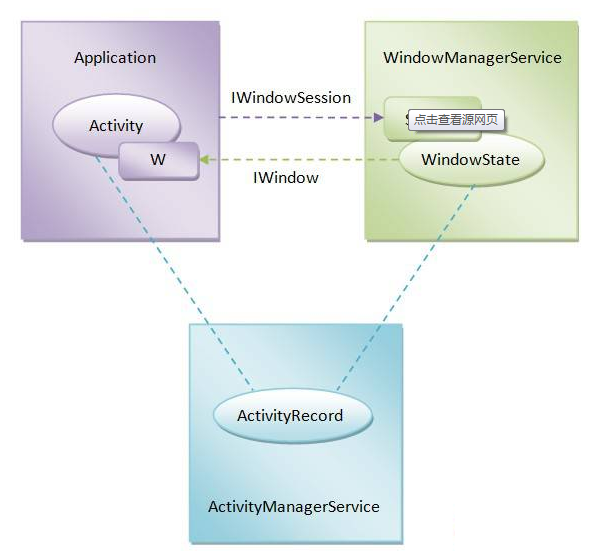
分屏和画中画,别只会傻傻地切后台
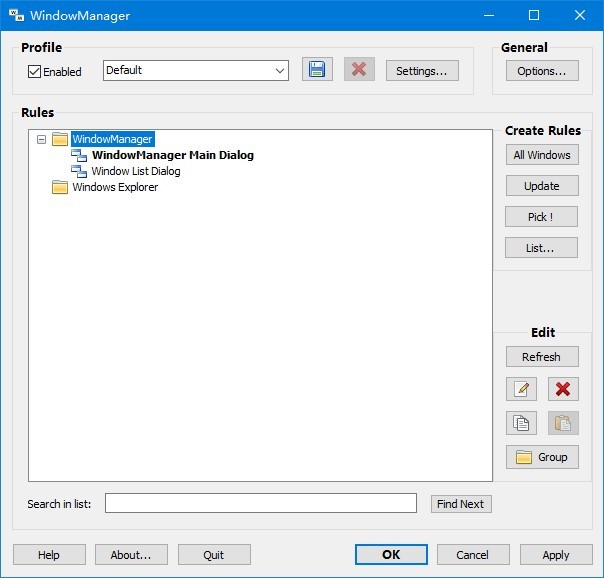
先说个最基础的,分屏。现在大部分安卓手机都支持,但很多人只知道从最近任务里长按应用选分屏,其实还有更快的办法。比如在窗口管理器WindowManager的设置里,可以把“三指上滑”或者“侧边栏拖拽”直接绑定成分屏快捷键。我自己的习惯是侧边栏拉出微信,然后长按拖到屏幕上半部分,下半部分再选个浏览器,整个过程两秒搞定。画中画也一样,看视频的时候按Home键,视频会自动缩成小窗,这时候你还能去设置里调小窗的大小和透明度。有个小坑要注意:部分国产系统默认把画中画权限关了,得去应用管理里手动打开,不然你怎么按都没反应。
另外分屏的比例不是固定的,中间那条分隔线可以拖动,有的系统还支持保存分屏组合。比如我经常一边看PDF一边记笔记,就把这两个应用存成一个组合,下次直接从侧边栏一键调出来,省得每次重新选。窗口管理器WindowManager在这块的作用就是管理这些窗口的层级和焦点,你拖动分隔线的时候,其实就是它在重新计算两个窗口的显示区域。
悬浮窗参数调好了,挂机刷剧两不误
悬浮窗才是重头戏。很多人用悬浮窗就是看个消息提醒,但其实窗口管理器WindowManager允许你改悬浮窗的很多属性。比如有些游戏挂机脚本会用到悬浮窗,但默认的悬浮窗一碰就消失,或者挡住输入法。这时候可以进开发者选项,找到“悬浮窗强制可调整”之类的开关,打开之后悬浮窗就能随便拖拽和缩放。我玩某款放置手游的时候,就把悬浮窗调成半透明,放在屏幕角落,既不挡视野又能随时点一下收菜。
还有个小技巧:如果你经常用悬浮窗看视频,可以装个第三方的窗口管理工具,把悬浮窗的宽高比锁定成16:9,这样视频不会变形。不过要注意,不同安卓版本对悬浮窗的权限管理越来越严,安卓12以上得单独给“显示在其他应用上层”的权限,不然悬浮窗根本出不来。这个坑我踩过,折腾了半天以为是系统bug,后来才发现是权限没给。
多任务切换的隐藏玩法,老机型也能流畅
最后说说多任务切换。很多人觉得手机用久了切换应用卡顿,其实跟窗口管理器WindowManager的缓存策略有关。在开发者选项里有个“不保留活动”的开关,打开之后每次切走应用就会被杀掉,切换是快了但重新加载也慢。我建议别开,除非你手机内存特别小。更好的办法是限制后台进程数量,比如设置成最多3个,这样窗口管理器WindowManager会优先保证前台窗口的资源,切换起来反而更跟手。
另外如果你用的是折叠屏或者平板,一定要试试“应用连续性”功能。就是同一个应用在折叠状态下用外屏,展开后自动切换到内屏大屏布局,这个背后也是窗口管理器WindowManager在动态调整窗口配置。我拿折叠屏看文档的时候,展开的瞬间窗口会重新布局,文字大小和排版自动适配,不用手动缩放,体验很舒服。不过目前支持这个功能的应用还不算多,常用的那几个主流App基本都行了。
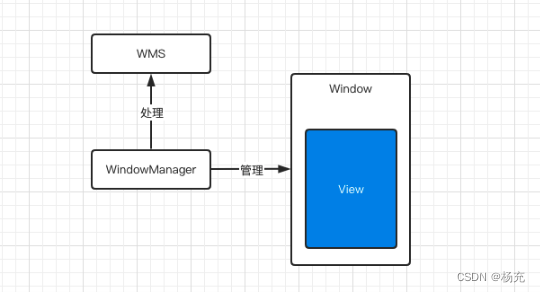
总的来说,窗口管理器WindowManager不是什么高深的东西,就是系统里管窗口显示的一个模块。你不需要懂代码,只要知道这些开关在哪、怎么调,就能让手机用起来顺手很多。上面提到的几个技巧,建议先从分屏和悬浮窗权限开始试,熟练了再去折腾开发者选项里的参数。有啥问题欢迎留言,我看到都会回。
推荐合集
相关文章








最新下载






网友评论
最新评论
- 推荐阅读阅读排行
- 最新更新
- 推荐下载下载排行
-









热门评论