
AS SSD Benchmark固态硬盘性能测试工具

- 小巧免费的固态硬盘跑分验机工具
- 应用类型:
系统程序
应用大小:261KB
更新时间:2026-10-01 22:15
- 应用平台:
Windows
应用授权:免费
应用版本:{package_version_name} 硬盘测速
- 应用标签:
- 相关下载
 虚拟硬盘精灵系统程序 / 2.3M / Windows
 诺顿网络安全特警系统程序 / 1003KB / Windows
 修复桌面IE浏览器图标工具系统程序 / 492KB / Windows
 达思SQL数据库修复软件系统程序 / 66.7M / Windows
- 下载总览
- 应用截图
- 猜你喜欢
- 下载地址
- 相关文章
- 用户评论
应用介绍
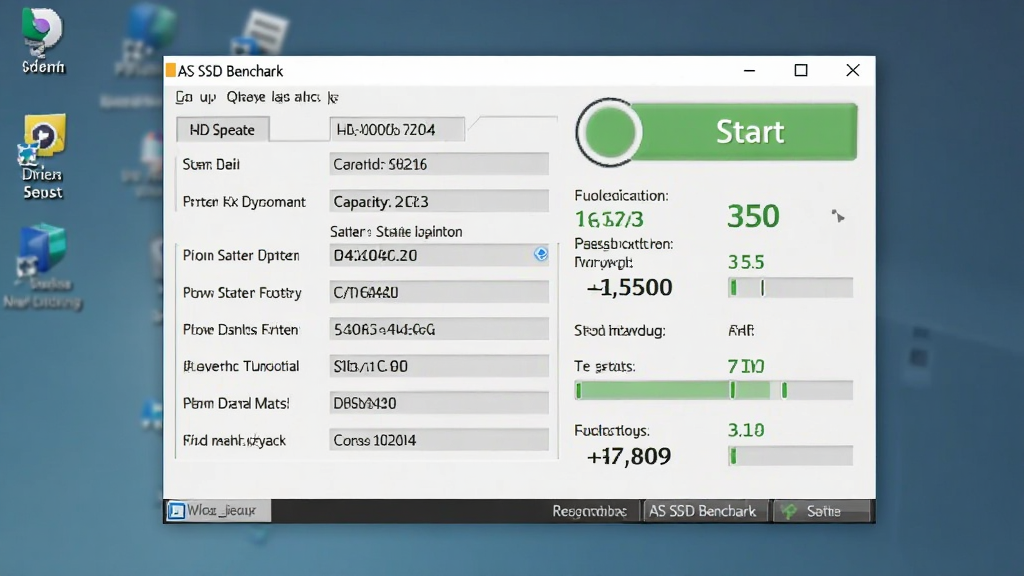
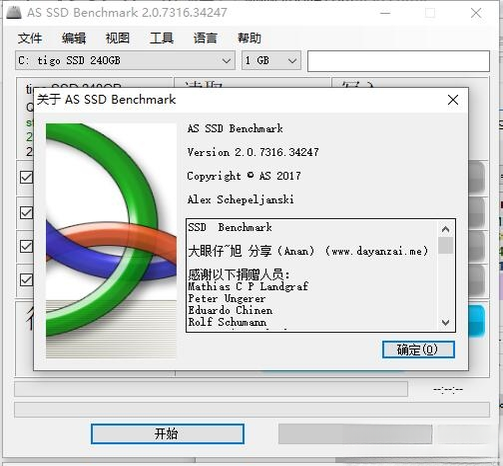
AS SSD Benchmark 是一款专门为固态硬盘打造的免费性能测试工具,在DIY玩家和装机爱好者圈子里有着极高的口碑。它不同于那些花哨的跑分软件,界面朴实无华,却能直观地反映出SSD的真实读写实力。无论是刚买回来的新硬盘想要验明正身,还是老电脑升级后想看看提速效果,AS SSD Benchmark 都能给你一个清晰的答案。它会依次测试硬盘的持续读写、4K随机读写以及多线程4K性能,最后给出一个综合评分,让你对硬盘的体质一目了然。
最新动态
AS SSD Benchmark推出{package_version_name}版本,优化硬盘测速算法精度。新增NVMe协议深度支持,提升固态硬盘读写评分稳定性。界面响应速度加快,修复多盘并行测试偶发卡顿问题。根据用户反馈,简化操作流程并增强数据导出兼容性,助力高效存储性能评估。
核心特色
精准的持续读写测试:
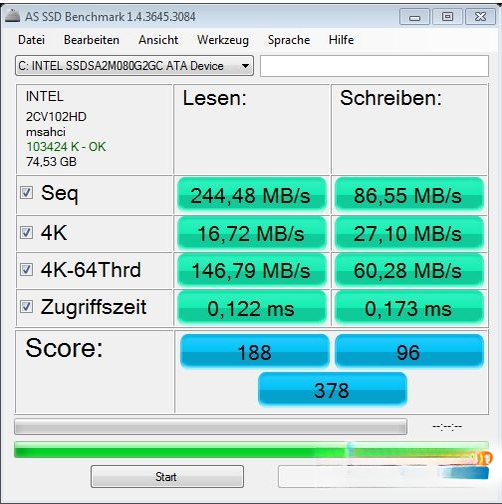
AS SSD Benchmark 能够模拟大文件连续传输的场景,测试固态硬盘在理想状态下的顺序读写速度。这项数据直接反映了硬盘在拷贝高清电影、大型游戏安装包等大体积文件时的效率。测试结果以MB/s为单位显示,数值越高,代表硬盘搬运大文件的能力越强,对于经常需要处理视频素材或大型工程的用户来说,这项指标至关重要。
4K随机读写性能评估:
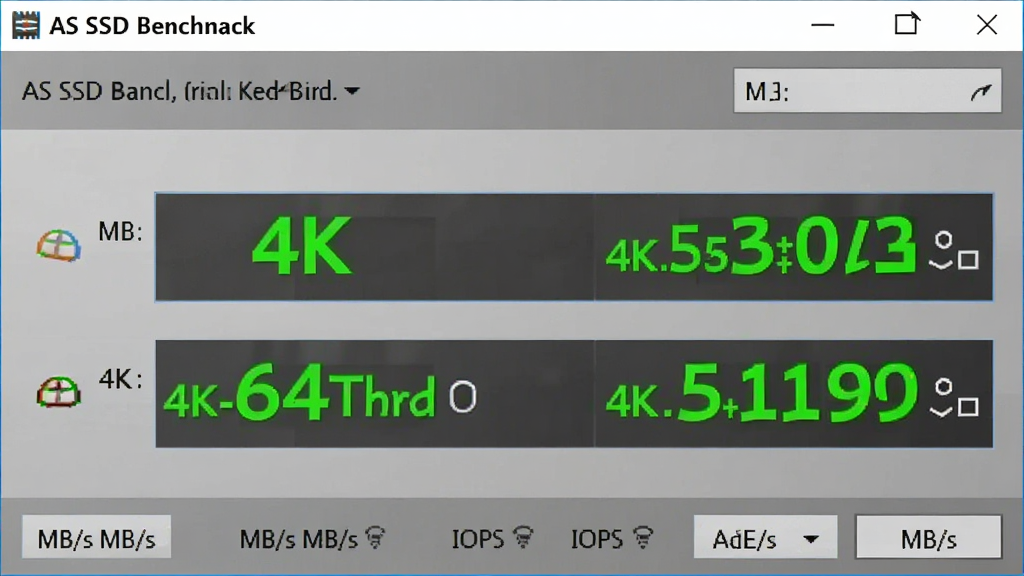
4K随机读写是衡量固态硬盘日常使用流畅度的黄金标准。我们平时打开软件、加载游戏、启动系统,绝大多数操作都是在进行小文件的随机读取。AS SSD Benchmark 通过模拟4K大小数据块的随机读写,给出精确的IOPS值。这个数值越高,系统响应就越迅速,卡顿感越少。很多用户发现自己的SSD顺序读写很快,但用起来还是觉得慢,问题往往就出在4K性能上。
直观的综合评分系统:
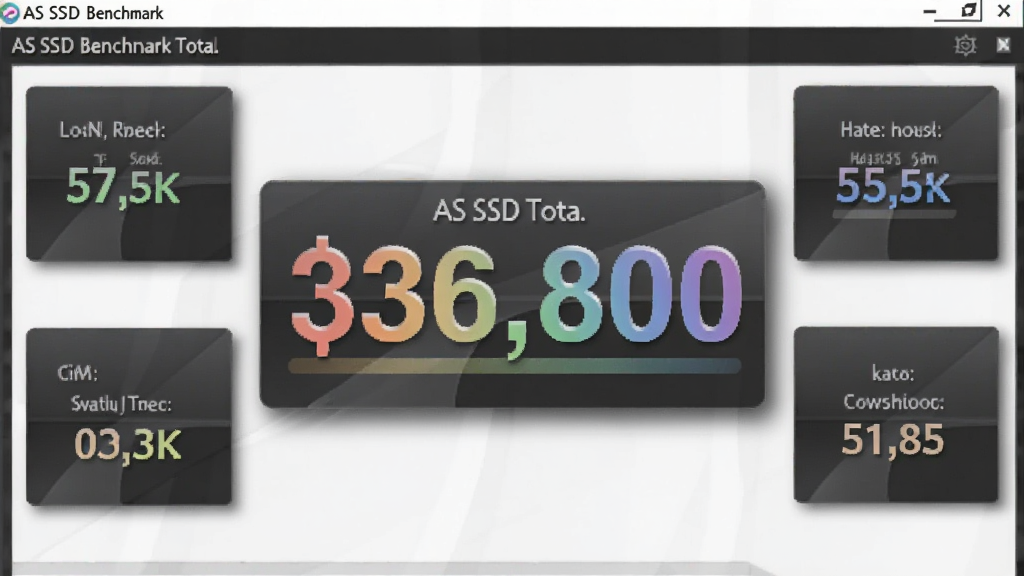
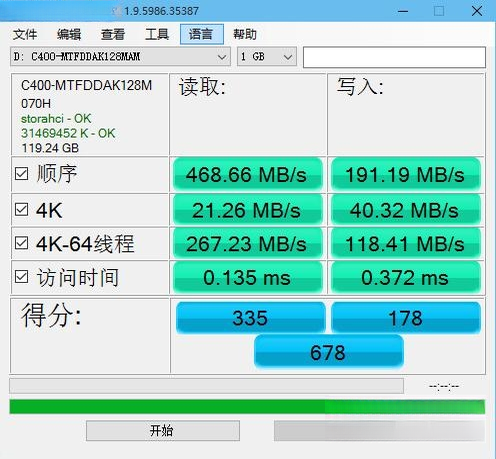
跑完所有测试项目后,AS SSD Benchmark 会根据读写速度加权计算出一个总分。这个分数虽然不能代表硬盘的全部,但却是横向对比不同品牌、不同容量固态硬盘性能的最快捷方式。分数越高,通常意味着硬盘的定位越高端。很多网友会在论坛晒出自己的跑分截图,交流硬盘的调校心得,这也成为了硬件圈子的一种独特文化。
便捷的硬盘信息识别:
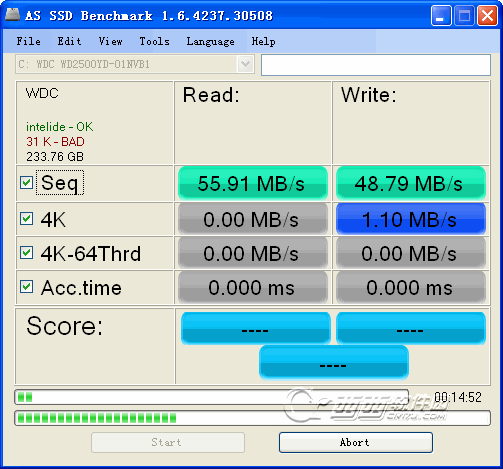
除了跑分,AS SSD Benchmark 还能读取固态硬盘的固件版本、序列号以及是否开启了AHCI模式等关键信息。这些信息对于判断硬盘是否工作在最佳状态非常有帮助。比如,如果软件左上角显示的是“pciide - BAD”,那就说明你的硬盘没有开启AHCI模式,性能会大打折扣,需要进BIOS重新设置。这个小细节帮助无数新手排查了性能异常的问题。
用法|亮点|操作说明
| 核心功能 | 操作方式 | 结果解读 |
| Seq持续读写测试 | 勾选Seq项目后点击Start | 反映大文件传输速度,受接口带宽影响大,SATA接口通常在500MB/s左右,NVMe可达数千 |
| 4K随机读写测试 | 勾选4K项目后点击Start | 反映日常操作流畅度,IOPS数值越高越好,是系统响应快慢的关键 |
| 4K-64Thrd多线程测试 | 勾选4K-64Thrd项目后点击Start | 模拟高负载并发场景,体现硬盘主控的多任务处理能力 |
| Acc time访问时间测试 | 勾选Acc time项目后点击Start | 衡量硬盘寻道速度,固态硬盘通常在0.0X ms级别,越小越好 |
| Copy Benchmark拷贝测试 | 点击Tools菜单选择Copy Benchmark | 模拟ISO、程序、游戏三种文件拷贝,给出实际传输速度 |
| Compression Benchmark压缩测试 | 点击Tools菜单选择Compression Benchmark | 绘制读写速度随数据可压缩性变化的曲线,判断主控算法特性 |
新手避坑指南
很多刚接触固态硬盘的朋友下载完AS SSD Benchmark 后,兴冲冲地一点开始,看到分数却傻了眼,觉得买到了假货。先别急着退货,有些坑提前了解一下就能避免。
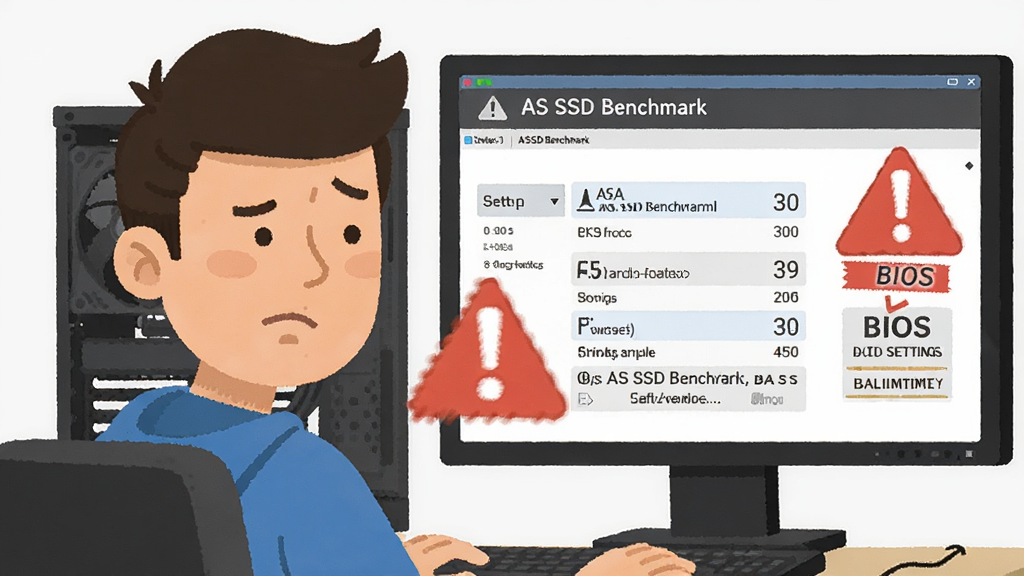
第一,务必确认主板BIOS里SATA模式已设置为AHCI,而不是IDE。如果在IDE模式下跑分,4K性能会惨不忍睹,顺序读写也会被腰斩,这是最常见的性能杀手。
其次,测试前最好关闭其他正在运行的大型软件和后台下载任务,避免它们抢占硬盘带宽,导致分数波动。
对于NVMe固态硬盘用户,记得去主板官网下载并安装最新的芯片组驱动,Windows自带的驱动有时无法完全发挥硬盘性能。
跑分时建议选择1GB或3GB测试规模,日常对比用1GB即可,3GB更能反映长时间高负载下的稳定性,但耗时更长。
如果测试过程中出现卡死、蓝屏或者软件无响应,请先检查硬盘散热是否到位,过热会导致主控降速甚至掉盘。可以尝试更新主板BIOS和固态硬盘固件来解决问题。若软件提示缺少.NET Framework组件,请前往站内搜索“.NET Framework 运行库”下载安装。
另外,移动端用户请注意,AS SSD Benchmark 是Windows平台专用工具,安卓手机无法直接运行。如果想测试手机存储性能,可以在应用商店搜索AndroBench等同类工具,但测试原理和跑分标准与电脑端不同,分数不具备直接可比性。
最后提醒,固态硬盘跑分受温度、驱动、系统版本、剩余空间等多种因素影响,每次跑分有少量浮动是正常现象,不必过于纠结。
精选同类应用
| 软件名称 | 功能优势 | 评分 |
|---|---|---|
| CrystalDiskMark | 界面清爽,支持多队列测试 | ★★★★★ |
| ATTO Disk Benchmark | 老牌工具,测试块大小可调 | ★★★★☆ |
| TxBENCH | 功能全面,支持安全擦除 | ★★★★☆ |
| HD Tune | 可测健康状态与错误扫描 | ★★★★☆ |
| Anvil's Storage Utilities | 测试项目丰富,可自定义 | ★★★★☆ |
| IsMyHdOK | 便携小巧,快速评估硬盘 | ★★★☆☆ |
| Parkdale | 简单易用,支持多种模式 | ★★★☆☆ |
| Blackmagic Disk Speed Test | 苹果风格,视频编辑常用 | ★★★★☆ |
as ssd benchmark参数怎么看
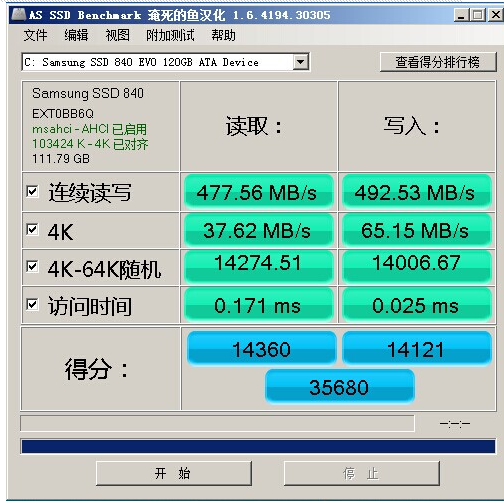
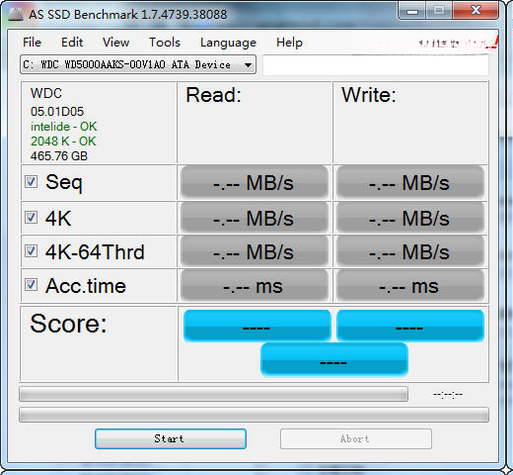
打开AS SSD Benchmark 主界面,左上角显示的是硬盘型号和固件版本,下方是AHCI状态,显示“OK”或“BAD”。中间区域是测试项目列表,Seq代表持续读写,4K代表随机读写,4K-64Thrd代表多线程随机读写,Acc time代表访问时间。右侧是Start按钮。测试完成后,每个项目后面会出现两个数字,左边是读写速度MB/s,右边是IOPS值。最下方是综合得分,分数越高性能越强。重点看4K和4K-64Thrd的数值,它们直接影响日常使用体验。
as ssd benchmark得分多少算正常
AS SSD Benchmark 的得分受硬盘类型和接口影响很大。SATA接口的固态硬盘,总分通常在500到1000分之间,超过1000分就算表现优秀。NVMe固态硬盘,总分普遍在2000分以上,高端型号能跑到4000分甚至更高。如果是老旧的机械硬盘,得分可能只有几十分。需要注意的是,不同容量、不同品牌的硬盘分数差异明显,只要你的分数在对应类型的合理区间内,就说明硬盘工作正常。如果分数远低于预期,建议检查AHCI设置和驱动。
as ssd benchmark测试对硬盘有损伤吗
正常使用AS SSD Benchmark 进行测试,对固态硬盘的寿命影响微乎其微。每次测试写入的数据量很小,通常只有几个GB,而主流固态硬盘的写入寿命都在几百TBW以上,这点写入量完全可以忽略不计。不过,不建议频繁进行长时间的压缩测试或反复跑分,虽然不会立刻损坏硬盘,但也没有必要。日常验机或对比性能时,跑一两次即可。另外,测试时硬盘温度会有所上升,确保散热良好就行。
猜你喜欢
下载地址
AS SSD Benchmark固态硬盘性能测试工具{package_version_name} 硬盘测速
推荐合集
相关文章
- 应用信息
-
- 官网:暂无
- 包名:AS SSD Benchmark
- 名称:AS SSD Benchmark
- 版本:2.0.7316.34247
- MD5:6ce42c4feddac8262ad67f37bd0c0dd1
- 推荐下载下载排行







- 最新应用


热门评论