
WinContig磁盘碎片整理工具

- 轻巧绿色的磁盘碎片整理小工具
- 应用类型:
系统程序
应用大小:984KB
更新时间:2026-09-15 20:52
- 应用平台:
Windows
应用授权:免费
应用版本:{package_version_name} 磁盘碎片整理
- 应用标签:
- 相关下载
 极客狗装机大师系统程序 / 37.2M / Windows
 MiniShutOff(定时自动关机)系统程序 / 310KB / Windows
 磁盘加速器Disk SpeedUp系统程序 / 6.1M / Windows
 显示器测试工具DisplayX系统程序 / 23KB / Windows
- 下载总览
- 应用截图
- 猜你喜欢
- 下载地址
- 相关文章
- 用户评论
应用介绍
WinContig是一款来自国外的轻量级磁盘碎片整理工具,专为Windows平台打造。与市面上那些体积庞大、捆绑繁多的同类软件不同,它坚持绿色免安装的设计理念,下载后解压即可直接运行,不会在系统中留下任何冗余文件和注册表垃圾。软件的核心定位非常明确:帮助用户快速整理硬盘、U盘、移动硬盘以及虚拟硬盘中的碎片文件,让磁盘读写效率恢复到接近出厂时的状态。对于经常处理大文件、频繁安装卸载软件或者长期不重装系统的用户来说,WinContig提供了一个简单直接、不打扰日常使用的碎片整理方案。无论是机械硬盘时代留下的老电脑,还是如今固态硬盘普及后的优化需求,它都能用极低的资源占用完成整理任务。
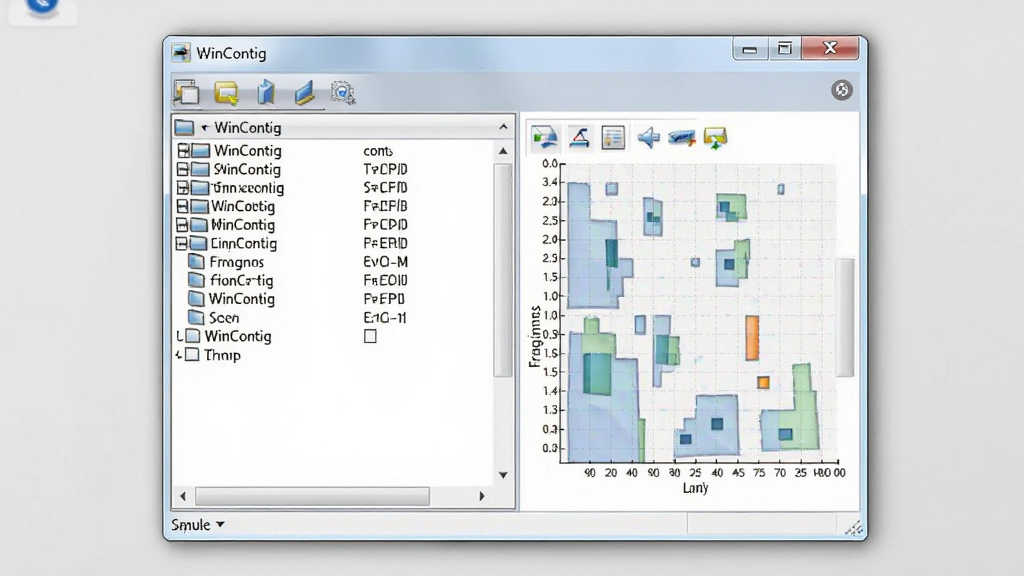
核心特色
绿色便携免安装:
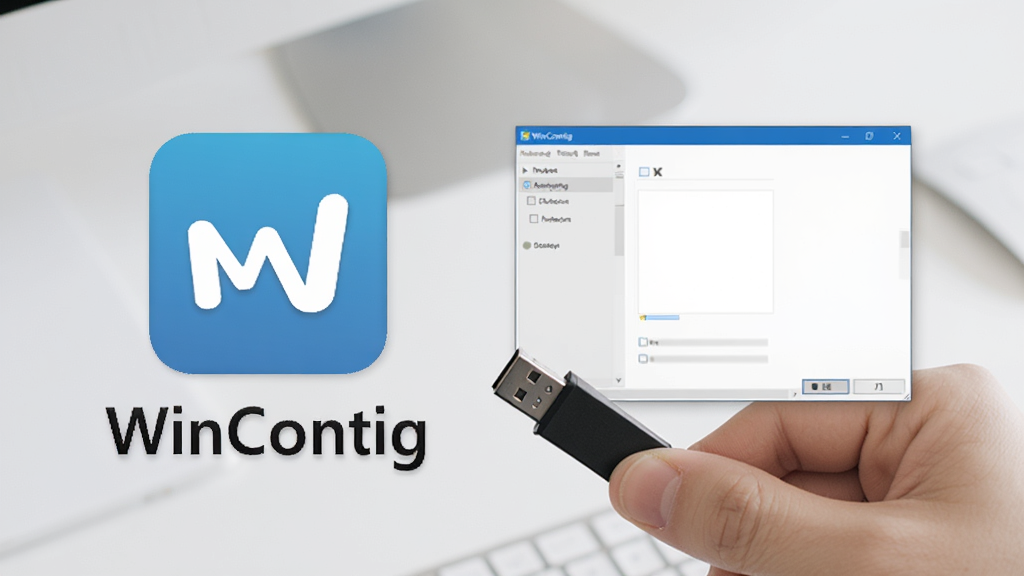
WinContig最大的便利之处在于它完全不需要安装过程。用户从下载站获取压缩包后,解压到任意文件夹,双击主程序即可启动。这意味着你可以把它放在U盘里随身携带,无论走到哪台电脑上都能直接使用,不会写入系统目录,也不会在注册表中留下任何痕迹。对于经常需要维护多台电脑的技术人员来说,这种便携特性极大地提升了工作效率。
整理速度快且资源占用低:
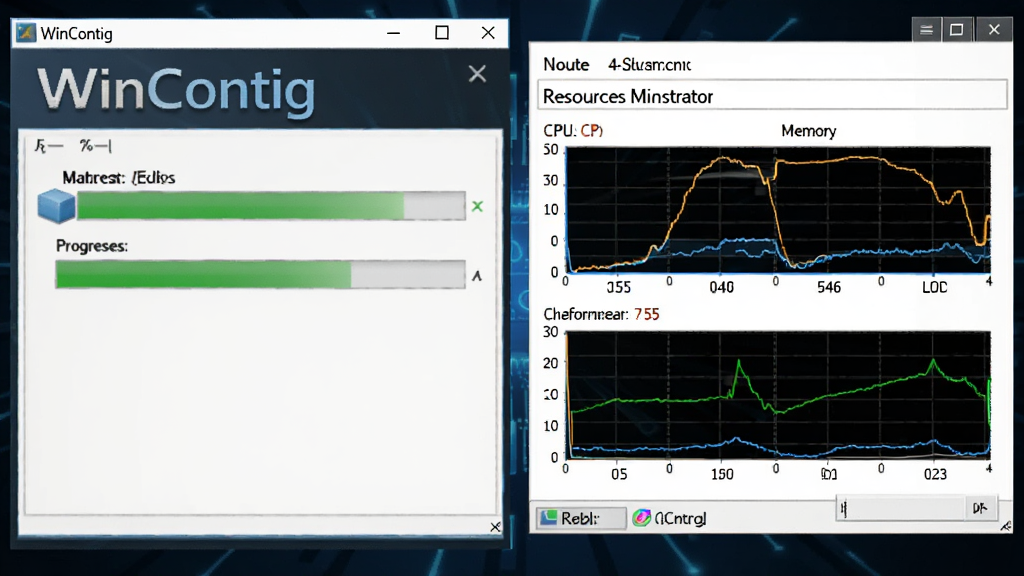
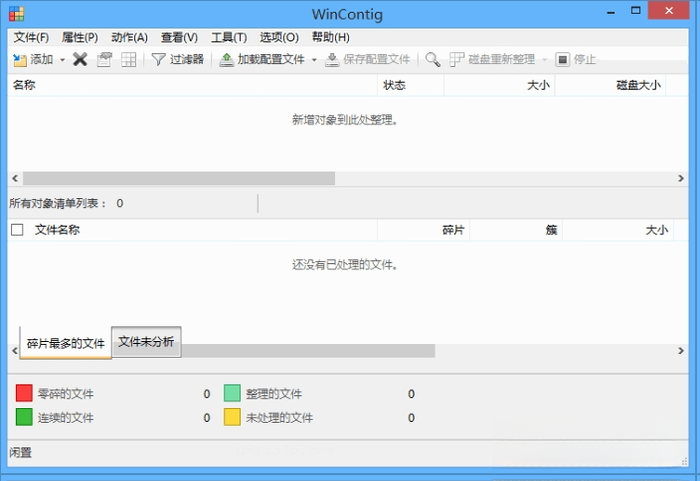
相比Windows自带的磁盘碎片整理程序,WinContig在整理速度上有明显优势。它采用了高效的碎片分析算法,能够快速扫描磁盘上的碎片分布情况,并以直观的图表形式展示出来。整理过程中对CPU和内存的占用极低,即使同时进行其他办公操作也不会感到卡顿。用户可以根据自己的时间安排,选择快速整理或深度整理模式,灵活控制整理强度。
支持多种存储介质:
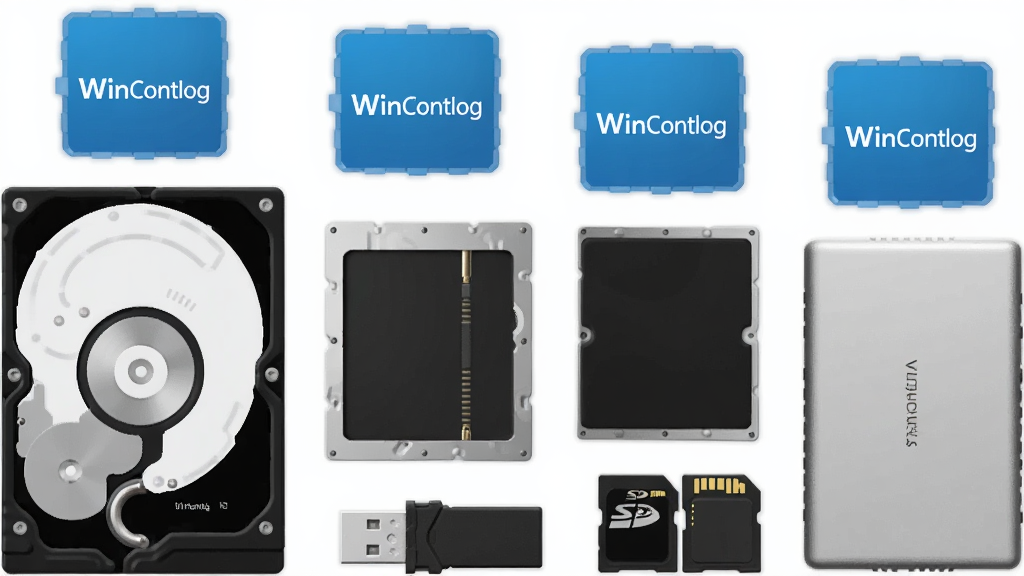
WinContig不仅仅能整理传统的机械硬盘,还支持对U盘、SD卡、移动硬盘以及VHD虚拟硬盘进行碎片整理。特别是对于经常使用虚拟机的用户,VHD文件在长期使用后会产生大量碎片,影响虚拟机运行速度,WinContig可以针对性地对虚拟硬盘文件进行整理,帮助恢复虚拟机的响应性能。这一功能在同类免费工具中并不多见。
操作简单直观:
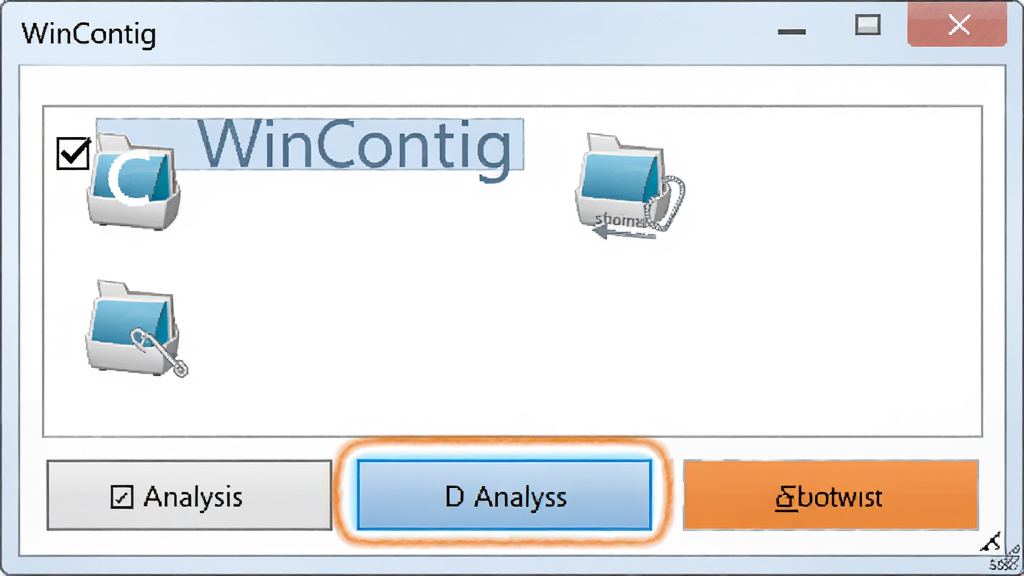
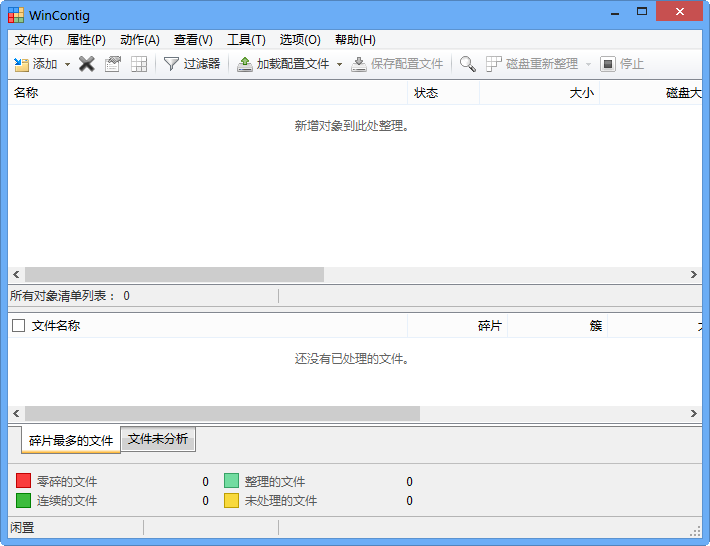
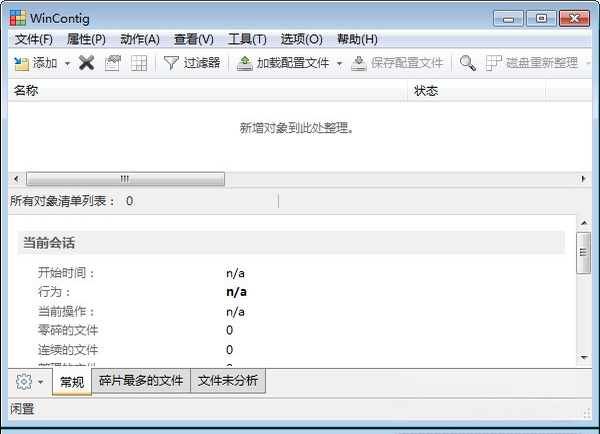
软件界面设计非常朴素,没有花哨的动画和复杂的菜单层级。主窗口清晰地列出了当前电脑中的所有磁盘分区,用户只需勾选想要整理的分区,点击分析按钮查看碎片情况,然后点击整理按钮即可开始工作。整个过程一目了然,即便是第一次接触碎片整理的新手也能快速上手,不需要查阅复杂的说明书。
用法与操作说明
| 操作环节 | 具体说明 | 注意事项 |
|---|---|---|
| 下载与解压 | 从正规下载站获取压缩包,使用WinRAR或7-Zip解压到任意文件夹 | 避免解压到系统盘根目录,防止权限问题 |
| 启动软件 | 双击WinContig.exe,若系统弹出UAC提示请选择“是” | 需要管理员权限才能对磁盘进行操作 |
| 选择磁盘 | 在主界面勾选需要整理的分区,可多选但建议逐个处理 | 系统盘整理时间较长,建议空闲时进行 |
| 分析碎片 | 点击“分析”按钮,等待进度条走完,查看碎片百分比 | 碎片率低于5%时可不整理,避免无谓磨损 |
| 执行整理 | 点击“整理”按钮,软件自动完成碎片移动与合并 | 整理期间不要强行关闭软件或断电 |
| 查看结果 | 整理完成后软件会显示碎片率变化,可再次分析确认 | 固态硬盘不建议频繁整理,会影响寿命 |
实用小贴士
对于使用机械硬盘的老电脑,建议每月进行一次碎片整理,可以有效提升开机速度和软件加载速度。
整理系统盘之前,最好关闭正在运行的大型软件和后台下载任务,避免文件被占用导致整理中断。
高危提醒:固态硬盘(SSD)千万不要使用碎片整理功能!频繁整理会大幅缩短SSD寿命,WinContig虽然能识别SSD,但请务必手动跳过固态分区。
优化技巧:如果整理过程中提示某些文件无法移动,可以尝试重启电脑进入安全模式后再操作,成功率更高。
温馨提示:整理U盘或移动硬盘前,请先备份重要数据,虽然整理过程一般安全,但断电等意外情况仍可能导致数据异常。
移动端用户请注意:WinContig是Windows桌面端软件,安卓和iOS设备无法直接运行。如果你在手机上感觉存储变慢,可以尝试清理缓存或使用手机自带的存储优化功能。
若软件启动时提示缺少.dll文件,通常是系统缺少Visual C++运行库,可在站内搜索“VC++运行库合集”下载安装。
整理完成后如果发现磁盘空间没有明显变化,这是正常现象,碎片整理只是重新排列文件位置,并不会删除文件或释放空间。
对于VHD虚拟硬盘碎片整理,建议先关闭虚拟机再操作,否则可能因文件占用导致整理失败。
如果遇到软件闪退,可以右键以管理员身份运行,或者检查杀毒软件是否误拦截了WinContig的磁盘读写操作。
精选同类应用
wincontig整理vhd碎片怎么操作
整理VHD虚拟硬盘碎片时,首先需要确保虚拟机已经完全关闭,不能处于挂起或运行状态,否则VHD文件会被锁定导致整理失败。然后打开WinContig,在磁盘列表中找到存放VHD文件的那个分区,勾选后进行整理。注意这里整理的是宿主分区,VHD文件本身的内部碎片需要挂载后才能处理。如果想直接整理VHD内部碎片,可以右键VHD文件选择挂载,然后对挂载出来的虚拟盘符进行整理。操作完成后务必卸载VHD再启动虚拟机,避免数据损坏。
wincontig整理vhd碎片安全吗
只要操作规范,使用WinContig整理VHD碎片是安全的。它的整理原理是重新排列文件在磁盘上的物理位置,不会修改文件内容本身。但前提是虚拟机必须彻底关闭,且整理过程中不能断电或强制关机。建议在整理前把重要的VHD文件复制一份作为备份,尤其是动态扩展类型的VHD,整理后文件大小可能会发生变化。如果VHD文件正在被虚拟机软件占用,WinContig会提示无法访问,此时强行整理才可能导致问题,所以按提示操作即可。
wincontig如何整理vhd碎片
具体步骤分为两种情况:第一种是整理VHD文件在物理磁盘上的碎片,直接对存放VHD的分区运行WinContig即可;第二种是整理VHD内部的碎片,需要先通过磁盘管理或虚拟机软件挂载VHD,让它显示为一个普通盘符,然后对这个盘符进行碎片分析和整理。整理完成后在磁盘管理中分离VHD。如果VHD文件很大,整理过程可能需要较长时间,建议插上电源并关闭屏幕保护,防止电脑休眠中断整理。
猜你喜欢
下载地址
WinContig磁盘碎片整理工具{package_version_name} 磁盘碎片整理
推荐合集
相关文章
- 应用信息
-
- 官网:暂无
- 包名:WinContig
- 名称:WinContig
- 版本:2.2.0.0
- MD5:124ff2f54e0d78d607f3119a2b30d560
- 推荐下载下载排行







- 最新应用


热门评论