
WinMerge

- 对比合并利器,办公编程必备!
- 应用类型:
管理软件
应用大小:6.8M
更新时间:2026-09-17 21:39
- 应用平台:
Windows
应用授权:开源免费
应用版本:2.16.42 文件对比合并工具
- 应用标签:
- 相关下载
 易达电脑收银票据打印软件管理软件 / 4.4M / Windows
 宏达摩托车及配件进销存管理系统管理软件 / 8.5M / Windows
 淘小白自动发货软件管理软件 / 966KB / Windows
 用友T6人力资源管理软件管理软件 / 9.0M / Windows
- 下载总览
- 应用截图
- 猜你喜欢
- 下载地址
- 相关文章
- 用户评论
应用介绍
WinMerge是一款功能强大的文件与文件夹对比合并工具,广泛应用于软件开发、文档校对、代码审查等场景。它能够快速识别文本文件、Office文档、图片以及二进制文件之间的差异,并以直观的并排视图展示,帮助用户精准定位每一处改动。无论是程序员同步代码、编辑校对稿件,还是普通用户整理资料,WinMerge都能显著提升工作效率,减少人工比对带来的疏漏。其开源免费、绿色轻量的特性,使其成为众多专业人士和普通用户的首选对比工具。
最新动态
WinMerge 2.16.42版本正式发布,显著提升大文件对比性能。新增AI辅助合并建议功能,优化插件管理界面,修复多项用户反馈的稳定性问题。欢迎下载体验更高效、智能的文件差异分析与合并服务。
核心特色
文件与文件夹双模式对比:
WinMerge不仅支持单个文件的对比,还能对整个文件夹进行递归扫描,快速列出所有存在差异的文件,并以颜色图标区分“仅存在左侧”、“仅存在右侧”、“内容不同”等状态。用户可以一键过滤掉相同文件,聚焦于真正需要关注的内容,极大提升了批量处理效率。文件夹对比结果还可以导出为报告,方便团队协作与存档。
文本差异高亮与快速导航:
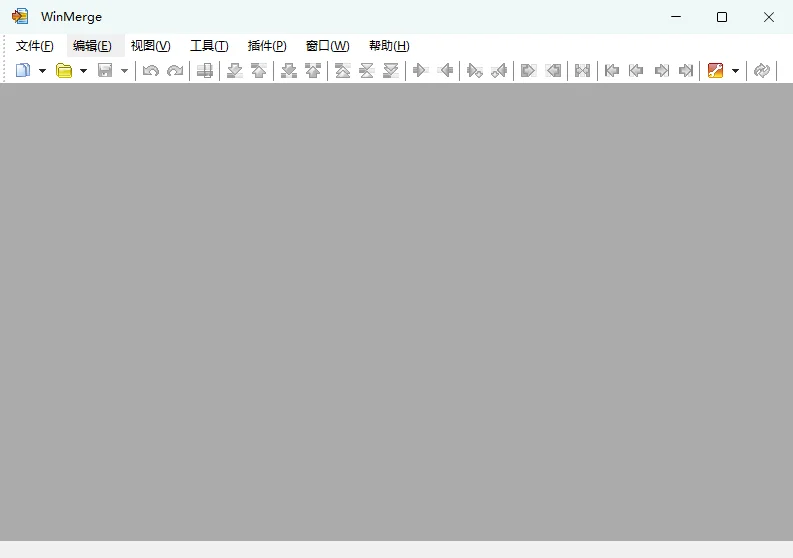
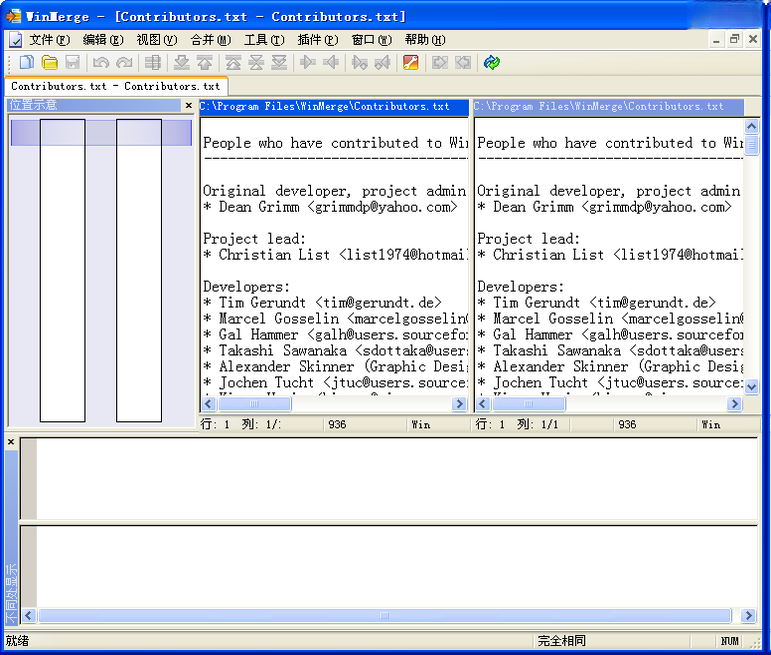
在文件对比视图中,WinMerge会将差异行、差异单词甚至每一个字符用不同颜色背景高亮显示,用户可一目了然地看到具体改动位置。同时,软件提供了“上一个差异”、“下一个差异”的快捷跳转按钮,以及差异统计概览,用户无需滚动长文档即可掌握全部改动点。对于代码文件,还支持语法高亮,进一步降低了阅读难度。
灵活的合并操作与冲突解决:
WinMerge允许用户直接在对比界面中编辑左右两侧的内容,并可将任意一侧的差异行复制到另一侧,实现快速合并。对于同时修改同一行的场景,软件会以冲突标记提示用户手动选择保留哪一侧的版本,并支持一键“全部采用左侧”、“全部采用右侧”等批量操作,简化了多版本文件同步的流程。
多种文件格式支持:
除了纯文本文件,WinMerge还支持通过插件或内置解析器对比Word、Excel、PDF等文档格式,甚至能对比图片文件(将图片转换为BMP格式后按像素对比)。这使得非程序员用户也能利用它核对报表、合同等办公文件的版本差异,适用范围非常广泛。
用法与操作说明
| 操作场景 | 具体步骤 | 注意事项 |
|---|---|---|
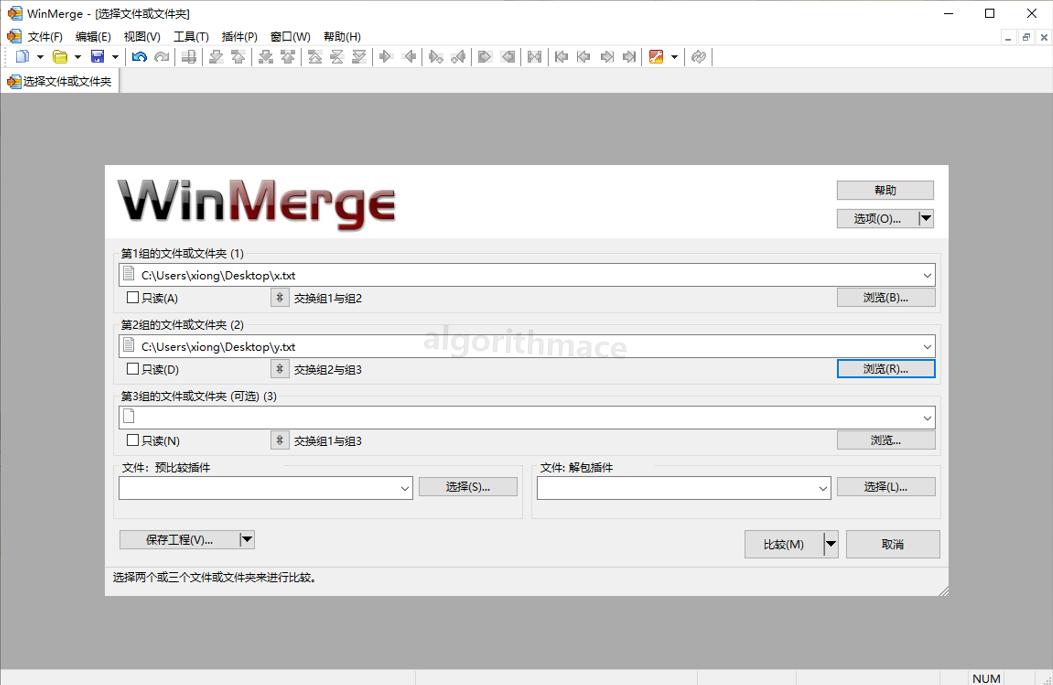
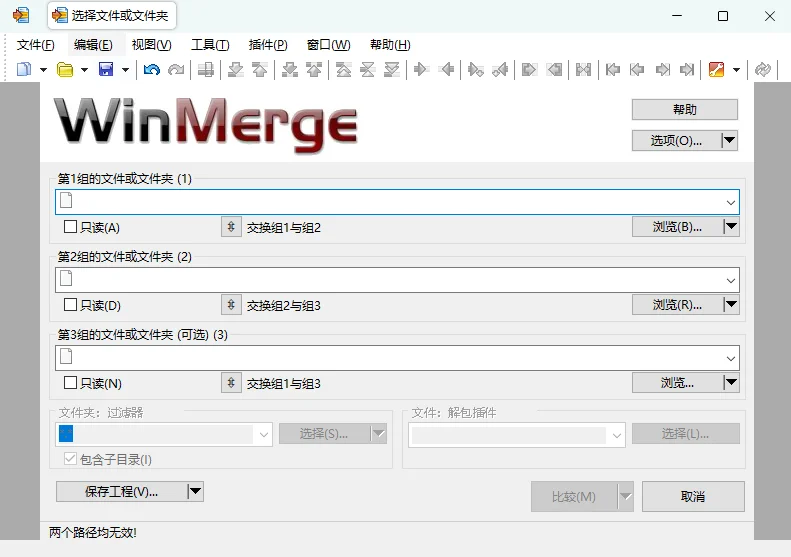
| 对比两个文件 | 打开WinMerge,点击“文件”菜单→“打开”,分别选择左侧和右侧文件,点击“确定”。 | 文件路径中不要包含特殊字符,否则可能无法读取。 |
| 对比两个文件夹 | 点击“文件”菜单→“打开文件夹”,选择两个文件夹,勾选“递归比较子文件夹”选项。 | 如果文件夹很大,建议先设置过滤器排除无关文件类型。 |
| 合并差异 | 在差异行上右键,选择“采用左侧”→“复制到右侧”或“采用右侧”→“复制到左侧”。 | 合并前请备份原文件,防止误操作。 |
| 过滤相同项 | 点击工具栏上的“显示/隐藏相同行”按钮,或使用快捷键“Alt+Z”。 | 过滤后仅显示差异行,便于快速定位。 |
| 导出比较报告 | 点击“工具”→“生成报告”,选择HTML或CSV格式,指定保存路径。 | 报告包含差异统计和具体差异列表,便于分享。 |
使用指南
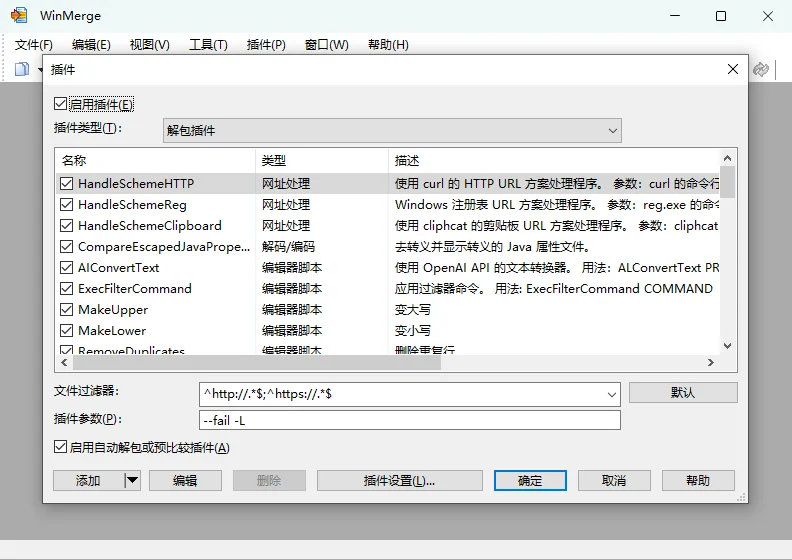
在电脑端使用WinMerge时,建议先安装官方最新版本,并确保系统已安装.NET Framework 4.8或更高版本,否则可能提示缺少组件。若遇到“无法加载DLL”错误,请尝试以管理员身份运行安装程序。
对于移动端用户,WinMerge暂无官方Android或iOS版本,但可以通过远程桌面或云桌面方式间接使用,操作时注意网络稳定性,建议使用5GHz Wi-Fi以减少延迟。
安装时请选择“自定义安装”,将安装路径设置在非系统盘(如D盘),避免占用C盘空间,同时便于后续升级维护。
首次启动时,软件会提示是否关联文件右键菜单,建议勾选“集成到资源管理器上下文菜单”,这样可直接右键文件快速对比,提高效率。
在对比大量文件时,若软件响应缓慢,可尝试关闭实时语法高亮,或增大虚拟内存。
优化技巧:在“编辑”菜单中启用“自动对比”,可实时检测文件变化,适合监控日志文件。
基础提示:若需比较Excel文件,请确保安装了Microsoft Excel或WPS,否则会提示无法解析。
热门同款软件推荐
| 软件名称 | 核心优势 | 用户评分 | 下载链接 |
| Beyond Compare | 专业级对比,支持FTP | ★★★★★ | 获取 |
| DiffMerge | 免费开源三向对比 | ★★★★☆ | 获取 |
| Meld | 轻量快速,界面简洁 | ★★★★☆ | 获取 |
| Araxis Merge | 支持三向合并,专业 | ★★★★★ | 获取 |
| Kaleidoscope | Mac平台颜值担当 | ★★★★☆ | 获取 |
WinMerge怎么设置只显示差异
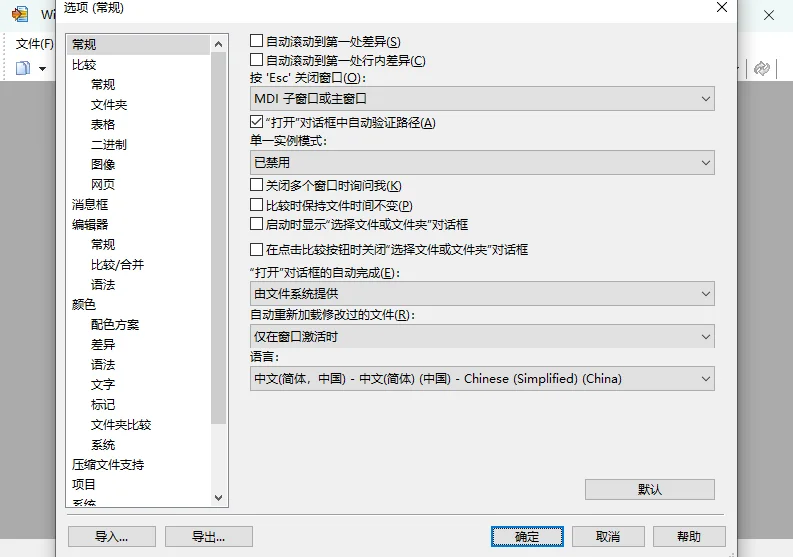
在WinMerge中,设置只显示差异行非常简单。打开对比文件后,点击工具栏上的“显示相同行”按钮(图标为两条横线),或使用快捷键“Alt+Z”,即可切换显示/隐藏相同行。当隐藏相同行时,视图会跳转到第一个差异处,并仅显示差异行及其上下文(默认前后各显示3行,可通过“工具”→“选项”→“对比”中调整上下文行数)。这样能极大减少滚动操作,让用户专注于修改点。
WinMerge怎么比较Excel
WinMerge本身不直接解析Excel文件,但通过安装插件或启用内置的“Office文件比较”功能,可以实现对Excel文件的对比。首先确保电脑上安装了Microsoft Excel或WPS Office,然后打开WinMerge,在“文件”→“打开”对话框中,选择要比较的两个Excel文件,文件类型选择“所有文件”。如果首次使用,WinMerge会提示下载Office插件,按照向导安装即可。对比时软件会将Excel单元格内容转换为文本模式,并高亮显示不同的单元格,支持合并操作。注意,WinMerge无法识别Excel中的公式,仅比较显示值。
WinMerge安全吗
WinMerge是一款开源免费软件,源代码公开透明,无任何恶意代码或捆绑插件。其官方发布渠道为SourceForge和GitHub,下载时可校验文件哈希值确保完整性。从腾讯软件中心下载的版本经过安全检测,可放心使用。但需注意,第三方下载站可能存在捆绑行为,建议优先选择官方渠道或信誉良好的平台,安装时取消勾选附加组件,避免不必要的风险。
猜你喜欢
下载地址
WinMerge2.16.42 文件对比合并工具
推荐合集
相关文章
- 应用信息
-
- 官网:https://winmerge.org/
- 包名:WinMerge
- 名称:WinMerge
- 版本:2.16.10.0
- MD5:ae2679691648322849443c17710937f1
- 推荐下载下载排行





- 最新应用


热门评论