
平时看漫画最烦的就是画质糊成一团,尤其是那些老资源,线条发虚、网点乱成一片,放大一看全是噪点。最近不少人在问 ComicEnhancer Pro漫画增强工具 到底怎么用,我前阵子刚好拿它修了几百话的老漫画,今天就按自己的实际操作流程,把设置和踩过的坑都聊一遍。这软件说白了就是专门给漫画做画质增强的,去噪、锐化、调对比度一条龙,处理完的图干净不少,下面直接开讲。
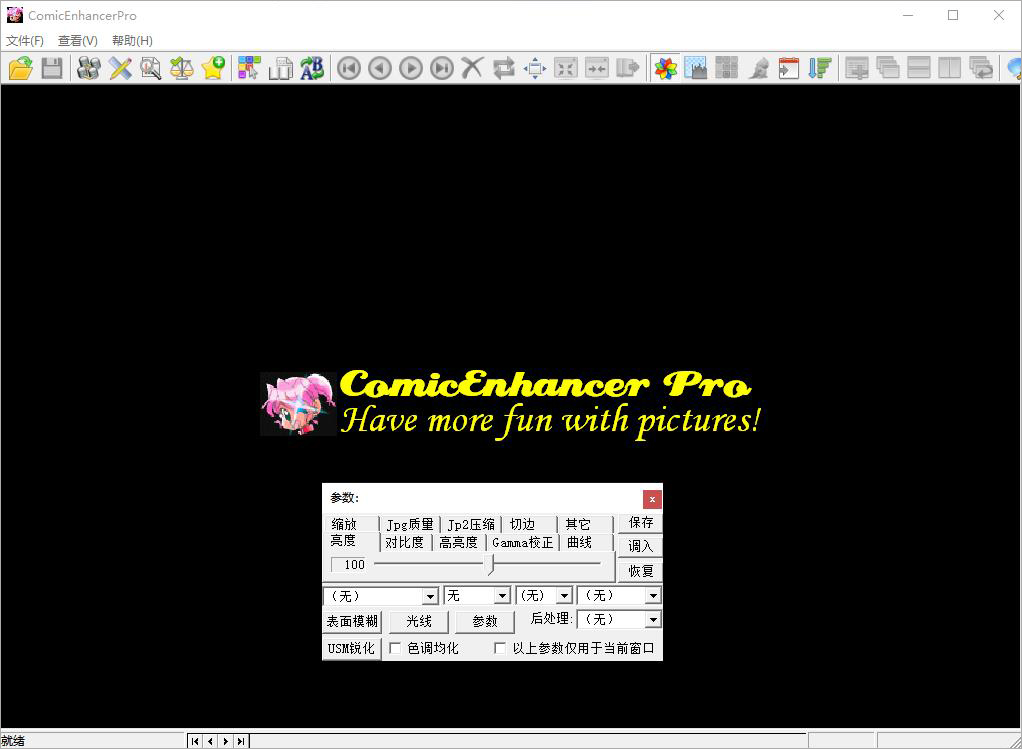
先搞懂它到底能干啥,别急着上手
很多人一打开 ComicEnhancer Pro漫画增强工具 就被满屏参数吓到,其实常用的就那么几个。它主要干三件事:去噪点、增强线条、调整灰阶。漫画扫图常见的噪点、网纹、纸张发黄,它都能压下去。我拿一本老杂志扫图试过,原图放大后网点全是麻点,用默认的降噪跑一遍,网点变均匀了,线条也利落不少。注意别一上来就把锐化拉满,拉太高线条边缘会出现白边,看着特别假。建议先小批量试,找到合适的数值再批量跑。
另外它支持批量处理,这点对补老漫画的人太友好了。设置好一个预设,整个文件夹拖进去,泡杯茶的功夫就处理完了。不过要提醒一句,处理前一定备份原图,这软件是直接覆盖保存的,万一参数调崩了,原图就没了,我当初就吃过这个亏。
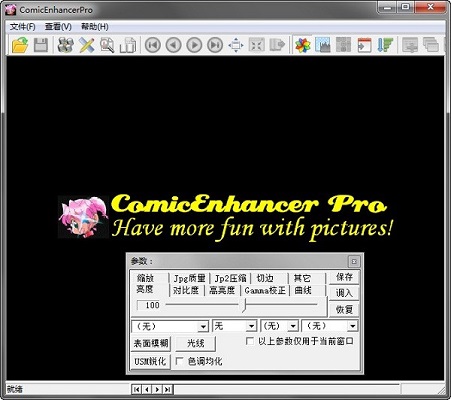
关键参数怎么调,照着这个思路来
打开 ComicEnhancer Pro漫画增强工具,重点看几个地方。降噪强度别超过中等,太高会把细节一起抹掉,人物脸上的小线条就没了。锐化选“轻度”或者自定义里数值控制在30以内,轻微提一下线条清晰度就行。灰阶调整那里,如果原图偏黄,把白平衡往冷色拉一点,画面会干净很多。对比度稍微加一点,别猛拉,不然暗部细节全黑成一团。
还有个容易忽略的点:输出格式。修完的图建议存成PNG,JPG二次压缩会再损失画质。要是想省空间,JPG质量拉到90以上也行,但别低于80。我一般处理完直接存PNG,虽然文件大点,但画质是真的稳。这套参数我用了几个月,修出来的漫画在手机和电脑上看都挺舒服,没有那种过度处理的塑料感。
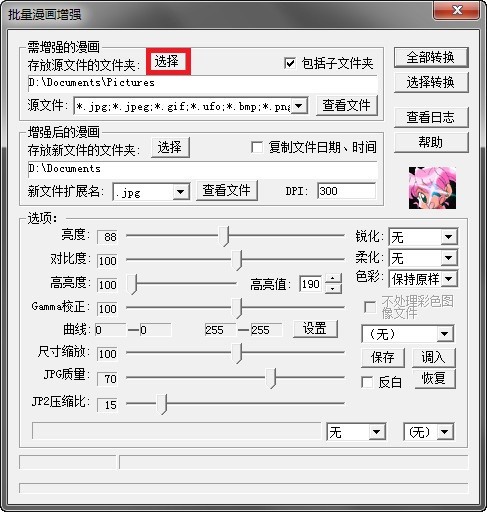
常见问题和几个实用小技巧
有人问处理完颜色变淡了怎么办,多半是灰阶调整里把对比度拉太低,回去把对比度加回来就行。ComicEnhancer Pro漫画增强工具 处理彩色漫画也没问题,但彩色图建议把降噪调低一档,不然颜色过渡会断层。还有,如果原图本身分辨率就低,别指望它能无中生有变高清,它只是优化现有像素,不是AI放大。想要更大尺寸,得先做放大再进它这里修。
最后说个提速技巧:预设保存好之后,下次直接调用,不用每次重新调。处理大批量的时候,把软件优先级调高一点,不然跑起来电脑会有点卡。整体来说这工具上手不难,关键是别贪心,参数往温和了调,出来的效果反而自然。你要是刚接触,就按我上面说的默认思路走一遍,基本能解决八成的画质问题。
推荐合集
相关文章

最新下载






网友评论
最新评论
- 推荐阅读阅读排行
- 最新更新
- 推荐下载下载排行
-









热门评论