
极客狗装机大师

- 小编推荐:简易重装系统,支持U盘启动。
- 应用类型:
系统程序
应用大小:37.2M
更新时间:2026-09-22 23:56
- 应用平台:
Windows
应用授权:免费
应用版本:2026 一键重装系统工具
- 应用标签:
- 相关下载
 MiniShutOff(定时自动关机)系统程序 / 310KB / Windows
 磁盘加速器Disk SpeedUp系统程序 / 6.1M / Windows
 显示器测试工具DisplayX系统程序 / 23KB / Windows
 2345王牌输入法系统程序 / 53.3M / Windows
- 下载总览
- 应用截图
- 猜你喜欢
- 下载地址
- 相关文章
- 用户评论
应用介绍
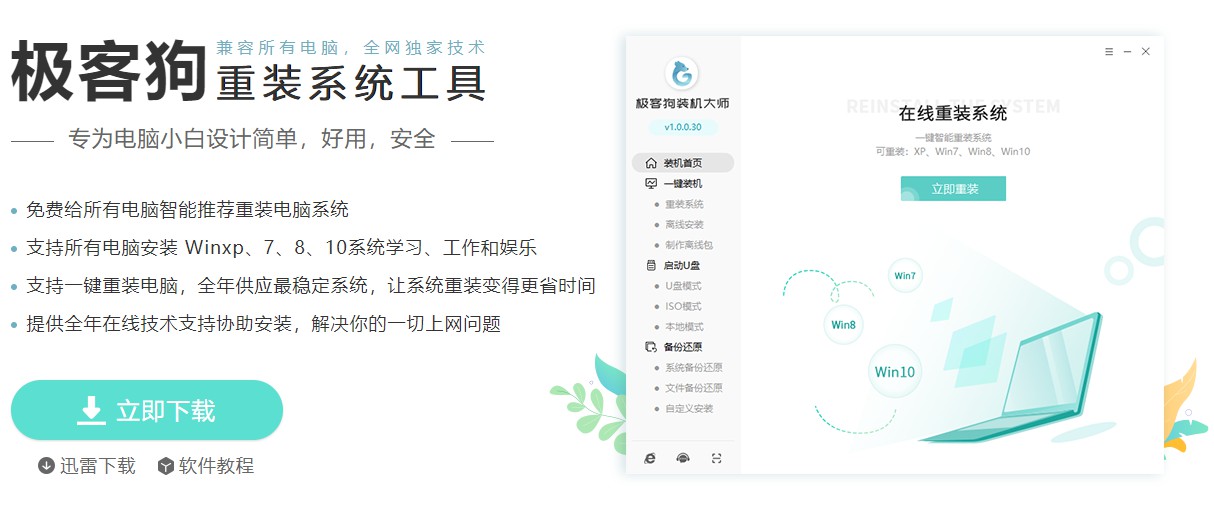
极客狗装机大师是一款专注于Windows系统重装与维护的桌面工具软件,由国内专业团队开发,旨在为普通用户和企业IT人员提供安全、高效、稳定的一键式系统安装体验。与传统U盘安装或光盘安装方式不同,极客狗装机大师通过智能云端检测与本地环境分析,自动匹配最优安装方案,支持在线重装、U盘启动盘制作、系统备份还原以及常见驱动与运行库的缺失修复等功能。无论是系统崩溃无法进入桌面,还是电脑卡顿想快速恢复纯净状态,极客狗装机大师都能以图形化向导的形式降低操作门槛,让不懂技术的用户也能轻松完成系统重装,真正做到“几步点击,系统焕新”。
最新动态
极客狗装机大师2026版正式发布,全面优化一键重装引擎,兼容性提升40%。新增智能驱动匹配与系统备份还原功能,操作更简便高效。界面全新升级,响应速度显著提升。近期用户反馈好评如潮,称赞其稳定可靠、纯净无广。我们持续倾听建议,快速迭代修复已知问题,致力于为您提供极致流畅的装机体验。
核心特色
一键智能重装:
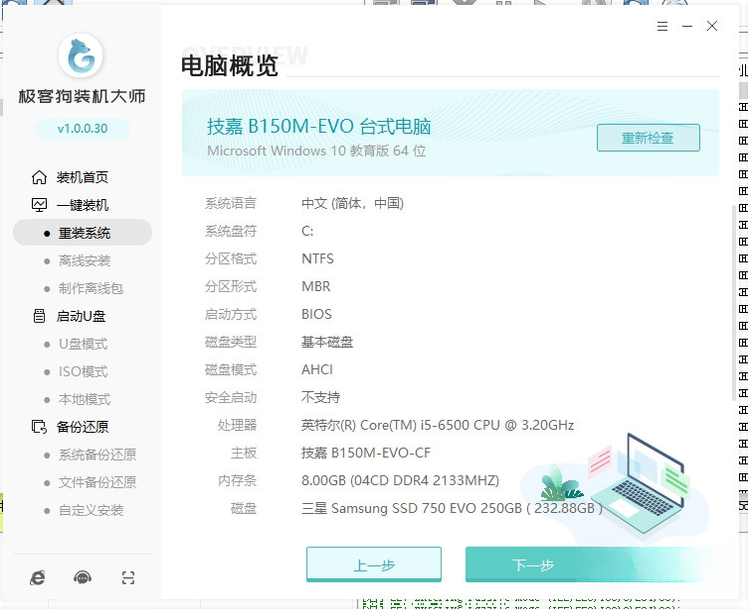
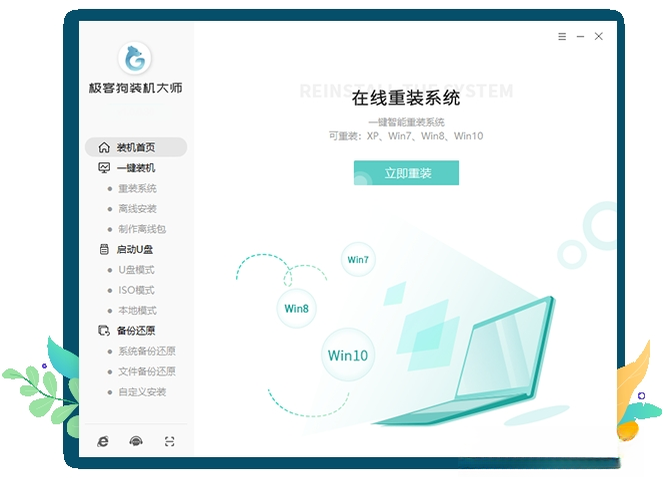
极客狗装机大师内置智能检测引擎,启动后自动扫描当前电脑的硬件配置、系统版本及磁盘状态,并联网比对微软官方镜像库,为用户推荐最合适的Windows版本。用户只需点击“立即重装”按钮,软件即可全自动完成系统下载、环境预检、数据迁移引导及重启安装流程,中途无需人工干预,全程可视化进度提示,即使是零基础的新手也能按部就班完成系统部署。
U盘启动盘制作:
针对无法正常进入系统的紧急情况,极客狗装机大师提供专业的U盘启动盘制作功能。用户准备一个容量大于8GB的空白U盘,插入电脑后选择“制作U盘启动盘”,软件便会自动下载PE环境与系统镜像,并将其写入U盘。制作过程经过双重校验,确保启动盘完整性,并支持FAT32与NTFS双格式兼容,可适配老旧BIOS与现代UEFI启动模式,真正做到“一盘在手,系统无忧”。
系统备份与还原:
极客狗装机大师内置轻量级系统快照工具,支持在系统稳定运行状态下创建完整备份。当后续使用中遇到病毒入侵、驱动错乱或误删关键文件导致系统异常时,可通过备份还原功能在几分钟内恢复到备份时的健康状态,有效避免重装系统造成的程序与个人文件丢失风险。
驱动与运行库智能修复:
重装系统后最令人头疼的便是驱动缺失与运行库报错。极客狗装机大师集成海量硬件驱动数据库,能自动检测显卡、声卡、网卡等关键设备的驱动状态,并提供官方认证驱动一键安装。同时,软件内置常用VC++运行库、.NET Framework和DirectX组件包,可自动修复因缺少组件导致的软件或游戏闪退问题,让新系统即刻进入最佳工作状态。
功能对比与适用场景分析
| 功能模块 | 适用场景 | 核心优势 | 操作难度 |
|---|---|---|---|
| 一键在线重装 | 系统卡顿、蓝屏、无法进入桌面 | 全自动下载镜像,自动修复引导 | 极低 |
| U盘启动盘制作 | 电脑完全无法开机,需外部介质修复 | 支持UEFI+Legacy双模式,兼容性强 | 中等 |
| 系统备份还原 | 经常测试软件或系统环境易损坏的用户 | 增量备份节省空间,还原速度快 | 低 |
| 驱动与运行库修复 | 重装后无网卡驱动、游戏闪退 | 离线包集成,智能识别硬件ID | 极低 |
使用指南
高危避坑:重装前请务必手动备份桌面、文档及照片等个人文件,软件虽会提示但不会自动备份所有数据,防止数据丢失。
优化技巧:在“设置”中勾选“保留个人文件”选项,可实现仅重置系统分区而保留用户文件的效果。
基础温馨提示:建议在电源稳定的环境下进行重装操作,笔记本用户请确保电量高于80%。
电脑端操作流程:首先下载极客狗装机大师安装包,双击运行并选择安装路径,建议不要安装在C盘。打开软件后,点击“立即重装”,软件会自动检测系统环境,若网卡驱动缺失会提示手动下载网卡版工具。等待镜像下载完成后,软件会弹出重启倒计时,此时请关闭所有其他程序。重启后进入PE环境,软件会自动运行安装脚本,整个过程约15-30分钟,期间切勿断电或强制关机。移动端用户可通过U盘启动盘方式操作:在另一台正常电脑上制作启动U盘,插入故障电脑并开机按F12或Del键进入启动菜单,选择U盘启动即可进入PE系统进行手动或自动安装。
若遇到重装过程中卡在“正在安装设备”阶段超过20分钟,可能是磁盘分区格式与镜像不匹配,可重启进入PE后使用内置磁盘工具将分区转换为GPT格式。若软件提示“无法定位系统引导”,请使用PE中的引导修复工具一键修复。对于闪退、卡顿问题,请关闭杀毒软件后重新运行。
热门同款系统工具推荐
极客狗装机大师可靠吗
答:极客狗装机大师是由正规软件公司开发的装机工具,在腾讯软件中心等平台均有收录,经过安全检测,无捆绑病毒。其官网备案信息可查,用户评价中多数反馈其重装成功率较高,且支持正版系统激活(需用户自行拥有正版密钥)。但需注意,任何重装工具都无法保证100%兼容所有硬件,建议在重装前查阅官方论坛的硬件兼容列表。若遇到软件被安全软件拦截,可先添加信任或更换下载渠道。
极客狗装机大师怎么用U盘重装系统
答:打开极客狗装机大师,选择“U盘启动盘制作”功能,插入一个空白U盘(建议USB3.0,容量16GB以上),软件会提示下载PE镜像,点击“开始制作”即可。完成后,重启电脑并进入BIOS设置(通常按Del或F2),将启动顺序改为U盘第一,保存重启。电脑会进入极客狗PE系统,此时可点击桌面上的“极客狗一键装机”图标,选择系统镜像后开始安装。整个过程与在线重装类似,但U盘方式更适合电脑无法开机的场景。
极客狗装机大师要远程启动吗
答:不需要。极客狗装机大师的所有操作均在本机本地完成,包括系统镜像下载、环境检测、系统安装等。仅在“远程协助”功能中会用到网络,但该功能默认关闭。用户无需担心隐私泄露,软件不会在未授权情况下连接外部服务器。
猜你喜欢
下载地址
极客狗装机大师2026 一键重装系统工具
推荐合集
相关文章
- 应用信息
-
- 官网:暂无
- 包名:极客狗装机大师
- 名称:极客狗装机大师
- 版本:1.0.0.60
- MD5:5d33644270e5a4f5467a461c08270499
- 推荐下载下载排行







- 最新应用


热门评论