
说实话,第一次听说网络助手Network Assistant的时候,我也是一头雾水,不知道这玩意儿到底能干啥。后来折腾了好一阵子,踩了不少坑,才算把它摸透了。现在不管是家里路由器出毛病,还是公司内网连不上,我都习惯先打开它看看。这篇教程就把我自己的使用经验全盘托出,从下载安装到进阶玩法,尽量说得直白点,让你少走弯路。
一、网络助手Network Assistant到底是个啥?先搞明白再动手
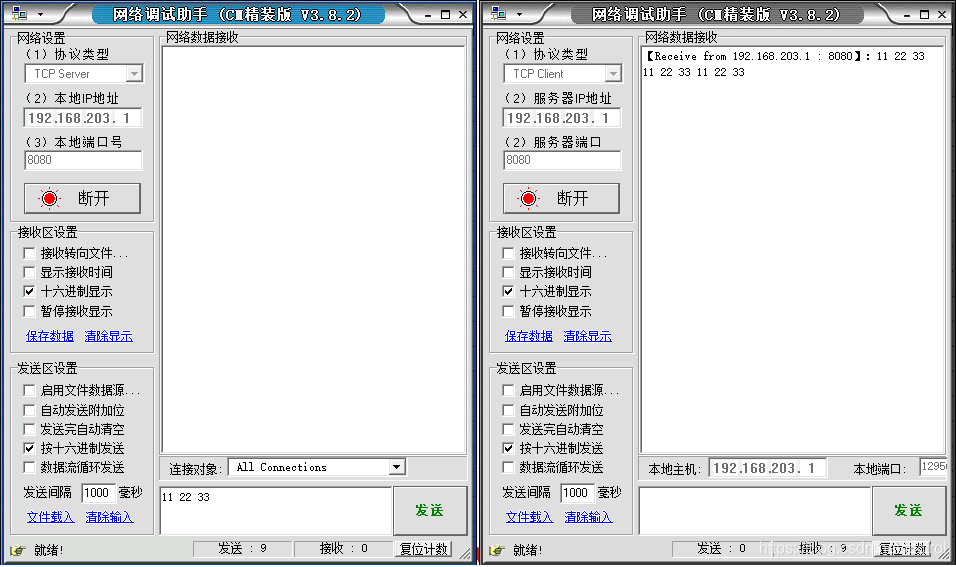
很多人下载完软件,打开一看满屏按钮就懵了。其实你不用想得太复杂,网络助手Network Assistant说白了就是一个帮你管理网络连接、排查网络故障的工具。它能干啥呢?比如你家里WiFi信号时好时坏,它可以帮你检测哪个信道拥堵了;公司网络突然断了,它能快速定位是DNS问题还是网关问题。还有一些版本带设备管理功能,能看到谁在蹭你家网。
我刚开始用的时候,以为它就是个测速软件,后来才发现测速只是最基础的功能。真正好用的是它的网络诊断和连接监控,这两个功能帮我省了不少找运维的钱。所以别急着点那些花里胡哨的按钮,先把主界面每个模块是干嘛的看一遍,心里有个数。
二、下载安装与基础设置,新手别跳过这步
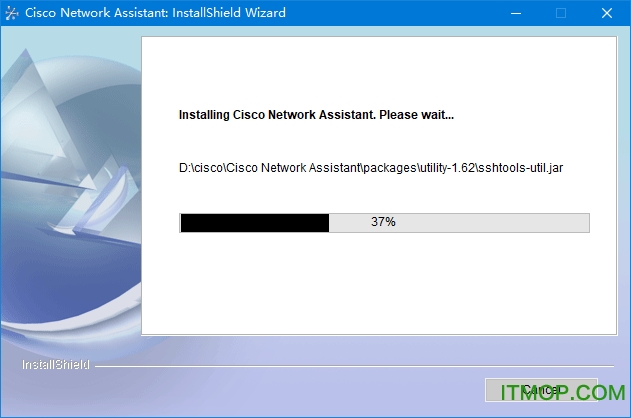
下载渠道这块得留个心眼,网上搜网络助手Network Assistant会出来一堆结果,有些是捆绑了全家桶的。我建议直接去官网或者靠谱的应用商店下,别图省事从乱七八糟的下载站搞。安装过程倒没什么特别的,一路下一步就行,但装完之后有几个设置得改一下。
第一个是开机自启,如果你不是天天用,建议关掉,不然开机速度会受影响。第二个是网络适配器选择,特别是笔记本用户,有时候连着WiFi又插着网线,得手动选一下当前用的那个,不然检测结果不准。第三个是语言设置,有些版本默认英文,改中文之后看着舒服多了。这些设置花不了两分钟,但能让你后面用起来顺心很多。
三、核心功能实操:网络诊断和连接管理怎么用
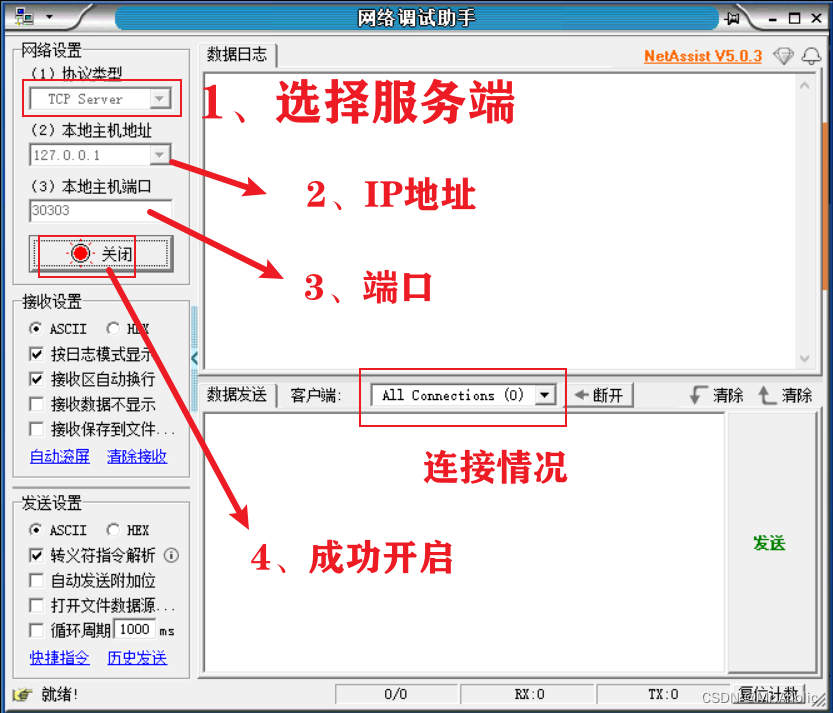
基础弄好之后,咱们来说说最常用的两个场景。一个是网络诊断,当你发现网页打不开或者游戏延迟高的时候,点一下诊断按钮,它会自动跑一遍ping测试、DNS解析、路由追踪这些。跑完之后会给你一个报告,告诉你问题出在哪一段。我之前家里网老掉线,就是靠它发现是路由器老化导致的丢包,换了个路由器就好了。
另一个是连接管理,这个功能对经常切换网络的人特别有用。比如你从家里到公司,网络配置不一样,手动改来改去很麻烦。网络助手Network Assistant可以保存多套配置方案,一键切换。我一般会存三个:家里、公司、手机热点,点一下就能切过去,省得每次都要重新输密码或者改IP。
还有个流量监控的小功能也挺实用,能看到当前哪个程序在偷偷跑流量。有一次我电脑待机的时候风扇狂转,打开一看是某个后台在疯狂上传,直接给它限速了。
四、进阶技巧和常见坑,老用户也未必全知道
用熟了之后,可以试试一些进阶玩法。比如自定义诊断脚本,虽然听起来有点技术含量,但其实就是在软件里预设几条命令,让它按顺序执行。我设了一个专门检测公司VPN的脚本,每天早上到工位点一下,省得连不上VPN干着急。
再说几个我踩过的坑。第一,防火墙冲突,有些安全软件会把网络助手Network Assistant的网络检测请求给拦了,导致诊断结果不准,用的时候最好把它加到白名单里。第二,版本兼容性,老版本在Win11上可能会有界面显示问题,尽量用新版的。第三,别同时开多个网络检测工具,它们会互相抢网卡,结果谁都测不准。
最后提醒一句,这工具虽然好用,但也不是万能的。如果是运营商那边的问题,比如光缆被挖断了,你再怎么诊断也没用,该打电话报修还得打。好了,以上就是我摸索出来的全部经验,希望能帮你把网络助手Network Assistant用明白。
推荐合集
相关文章








最新下载






- 推荐阅读阅读排行
- 最新更新
- 推荐下载下载排行
-









热门评论