
最近不少人在问日历通Calendarscope到底怎么用,值不值得折腾。我自己用这款桌面日历工具差不多两年了,从最开始连同步都搞不明白,到现在基本把它的功能摸了个遍。今天就把日历通Calendarscope的使用教程和功能详解一次性说清楚,不管你是刚下载准备试试,还是用了一阵子总觉得没发挥出来,看完应该都能有点收获。它不像手机自带日历那么傻瓜化,但胜在自定义程度高、本地管理强,尤其适合需要在电脑前长时间办公、又想把日程安排得明明白白的人。

日历通Calendarscope怎么安装和初始设置
先说安装这块,日历通Calendarscope的安装包不大,官网直接下就行,装的时候注意选一下安装路径,别默认塞C盘,后面数据多了迁起来麻烦。装完第一次打开会让你选语言,虽然官方中文支持一般,但基础菜单能看懂,不影响用。
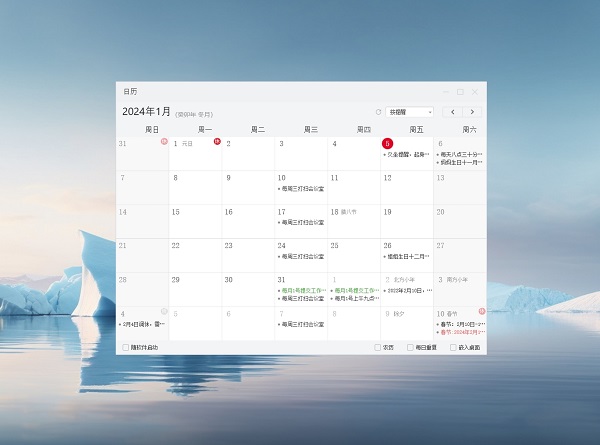
初始设置里最关键是两件事:一是时区和本地时间确认,二是日程存储位置。很多人后面发现提醒不准,八成就是时区没选对。存储位置建议单独建个文件夹放数据文件,方便备份。设置完这些,日历通Calendarscope的主界面就出来了,左边是日历导航,右边是当天日程列表,中间那块是月视图,整体布局还算清爽。
这里插一句,如果你是第一次用日历通Calendarscope,别急着导入一堆日程,先花十分钟把界面每个按钮点一遍,知道哪个是新建事件、哪个是切换视图、哪个是筛选分类,后面操作会顺手很多。
日历通Calendarscope核心功能详解:日程、提醒、多视图
日历通Calendarscope最核心的功能就是日程管理。新建事件的时候可以设置标题、时间段、地点、备注,还能挂附件。这里有个小技巧,事件标题前面加个特殊符号或者标签,比如【会议】【私事】,后面筛选的时候一眼就能区分开。
提醒功能是很多人关心的。日历通Calendarscope支持提前几分钟、几小时、几天提醒,还能设置重复提醒。我一般重要会议设提前15分钟和5分钟两次提醒,普通待办设提前1小时,这样不会漏也不会被烦到。提醒方式有弹窗、声音,还能配合邮件,不过邮件提醒得自己配SMTP,稍微有点门槛,新手可以先跳过。
多视图切换是日历通Calendarscope的加分项。月视图看整体安排,周视图看一周节奏,日视图看具体时间块,还有列表视图适合快速浏览待办。我平时就用周视图加日视图组合,周视图规划大事,日视图盯细节。切换快捷键可以自己设,设顺手了效率翻倍。
日历通Calendarscope同步与数据备份怎么做
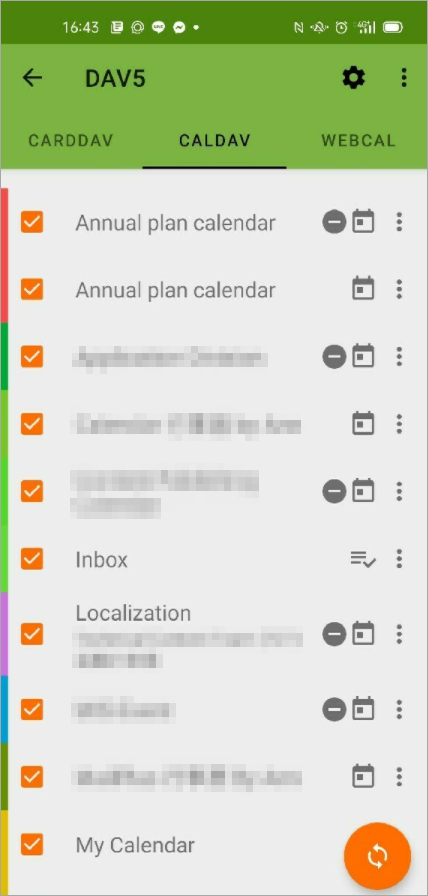
同步这块得单独拎出来说,因为日历通Calendarscope本身是本地日历工具,跟手机同步需要走CalDAV或者导出导入。我试过几种方式,最稳的还是通过CalDAV服务器中转,比如自己搭个Radicale或者用支持CalDAV的邮箱日历。配置的时候地址、端口、用户名密码别填错,填完先测试连接再保存。
如果不想折腾同步,那就老老实实定期导出备份。日历通Calendarscope支持导出ics格式,导出的文件存网盘或者U盘,换电脑的时候导入就行。我一般是每周五下班前导一次,养成习惯之后就不怕数据丢了。
另外提个醒,日历通Calendarscope的数据文件别放在同步网盘的默认目录里,因为有些网盘会锁定文件导致日历打不开,这个坑我踩过,后来改成手动导出备份就没事了。
日历通Calendarscope新手常踩的坑和进阶技巧
新手最容易踩的坑有几个:一是提醒没声音,多半是系统通知权限没给,去设置里把日历通Calendarscope的通知权限打开就行;二是事件重复设置错了,比如每周重复结果设成了每天,改的时候要进重复规则里改,别直接删事件重建;三是分类颜色太乱,建议一开始就定好分类体系,工作、生活、学习各一个颜色,后面别轻易加。
进阶技巧方面,日历通Calendarscope支持模板功能,可以把常用的事件类型存成模板,比如每周例会、月度总结,新建的时候直接套模板,省得每次填一堆重复内容。还有筛选和搜索,日程多了之后用关键词搜比翻日历快得多。快捷键也值得花时间记,新建事件、切换视图、跳转日期这几个用熟了,操作速度能快不少。
最后说下适用人群。日历通Calendarscope适合需要本地管理日程、对隐私比较在意、又愿意花点时间配置的人。如果你只是想要个手机日历随便记记,那它可能有点重;但如果你每天在电脑前工作,想把日程、待办、提醒都整合到一个工具里,日历通Calendarscope确实值得花时间研究一下。用顺了之后,你会发现它比很多在线日历更可控,数据在自己手里也更踏实。
推荐合集
相关文章







最新下载
 拼魔方196.9M阅读学习2026-09-15
 激光智联30.3M办公软件2026-09-15
 洲岛服务31.4M便捷生活2026-09-15
 玩转宝轮103.6M便捷生活2026-09-15
 西部之子游戏最新版本下载安装1.34G角色扮演2026-09-15
 黏脚菜园最新版本下载安装95.7M休闲益智2026-09-15
网友评论
最新评论
- 推荐阅读阅读排行
- 最新更新
- 推荐下载下载排行
-









热门评论