
最近老有朋友问我,说公司突然让用Cisco Webex Meetings开会,自己折腾半天愣是没装上。其实这事真没那么复杂,今天我就把自己装了好几台设备的经验捋一捋,从电脑到手机,顺带说说那些容易踩的坑。不管你是远程办公、上网课还是公司培训要用,看完这篇基本就能自己搞定了。Cisco Webex Meetings app最新版下载这件事,说穿了就是找对入口、选对版本,剩下的就是点下一步的事。
电脑端到底去哪下才靠谱
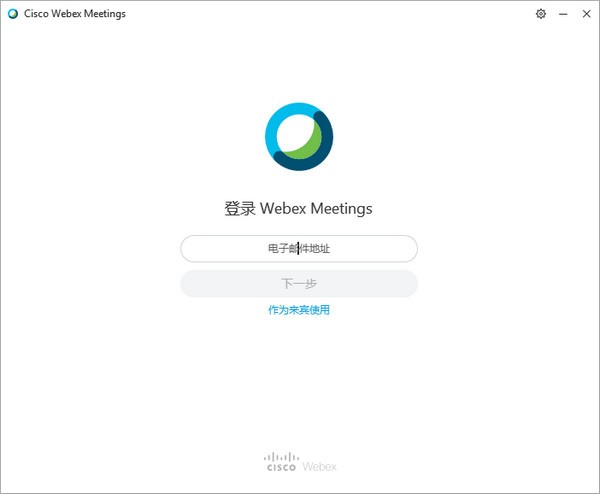
先说Windows和Mac。很多人第一反应是去应用商店搜,结果搜出来一堆山寨的,装完弹广告不说,还占内存。我一开始也中过招,后来才发现最稳的办法是直接走官网。你打开浏览器搜Cisco Webex Meetings,认准cisco.com那个域名,进去之后找“下载”或者“免费试用”的入口。官网会自动识别你的系统,Windows就给exe,Mac就给dmg,点一下就开始下了。
这里有个小细节要注意,下载的时候看清楚版本号。Cisco Webex Meetings app最新版下载下来文件名里一般带版本数字,比如类似wbs44之类的。如果你从第三方站点下,很可能给你个老版本,装完提示你强制更新,白折腾。我一般习惯下完先右键看属性,确认数字签名是Cisco的,这样心里踏实。安装过程倒是没啥好说的,一路下一步,中间会问你要不要装Outlook插件,按需勾选就行。
手机端安装其实更简单
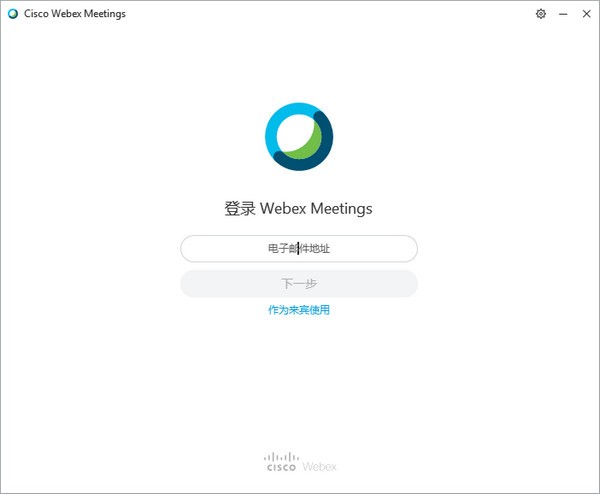
安卓和iPhone用户直接去官方应用商店就行。安卓的话,你要是能用Google Play那最省事,搜Cisco Webex Meetings直接装。国内用户如果Play用不了,就去各大应用市场搜,记得认准开发商是Cisco Systems, Inc.,别下成名字差不多的山寨货。我帮同事装过几次,华为和小米的应用商店里都有,版本也还算新。
iPhone用户就更简单了,App Store里搜一下,认准那个蓝色图标。这里提醒一句,Cisco Webex Meetings app最新版下载到手机后,第一次打开会要一堆权限,麦克风、摄像头、通知这些都得给,不然进会议没声音没画面。别嫌烦,挨个允许就对了。另外手机端装完建议先跑一下设备测试,在设置里能找到,测一下扬声器和麦克风,省得开会时出洋相。
装完打不开或者报错怎么办
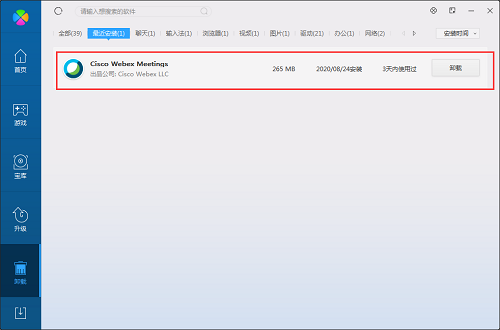
这可能是问得最多的问题了。我遇到过几种情况,挨个说。第一种是装完点图标没反应,大概率是之前装过老版本没卸干净。去控制面板把带Webex字样的全卸了,重启电脑再装最新版。第二种是提示缺少某个dll文件,这种一般是系统运行库不全,装个VC++运行库合集基本能解决。
还有一种情况挺气人的,就是安装进度条卡在一半不动。我试过等十分钟没反应,后来发现是杀毒软件在拦。把杀软暂时关掉,或者把Webex加到白名单里,再重新跑安装包就好了。Mac用户如果提示“无法打开,因为来自身份不明的开发者”,去系统偏好设置里的安全性与隐私,点仍要打开就行。这些都是我实际踩过的坑,你们遇到别慌,按这个思路排查基本能搞定。
最后唠叨一句,装好之后建议注册个免费账号先试试。Cisco Webex Meetings免费版支持最多100人会议,平时开个小会完全够用。真要商用再考虑升级。另外记得把自动更新打开,省得下次又得手动找Cisco Webex Meetings app最新版下载。好了,就说这么多,希望能帮到正在折腾的你。
推荐合集
相关文章







最新下载
 pubgmobilelite低配版下载最新版20262G动作射击2026-09-14
 极热国际服2.0画质助手官方版2G手游辅助2026-09-14
 PUBG MOBILE印度服游戏官方安卓版2G动作射击2026-09-14
 绝地求生刺激战场激情一夏官方最新版本2Ggame2026-09-14
 Pubg livk最新版游戏官方下载2G动作射击2026-09-14
 21周年热血传奇加强版成龙代言最新版1.93G角色扮演2026-09-14
网友评论
最新评论
- 推荐阅读阅读排行
- 最新更新
- 推荐下载下载排行
-









热门评论