
亚普屏蔽键盘伴侣

- 键盘屏蔽小工具,一键禁用防误触
- 应用类型:
系统程序
应用大小:308KB
更新时间:2026-09-19 18:37
- 应用平台:
Windows
应用授权:免费
应用版本:{package_version_name} 键盘屏蔽工具
- 应用标签:
- 相关下载
 MiniShutOff(定时自动关机)系统程序 / 310KB / Windows
 磁盘加速器Disk SpeedUp系统程序 / 6.1M / Windows
 显示器测试工具DisplayX系统程序 / 23KB / Windows
 2345王牌输入法系统程序 / 53.3M / Windows
- 下载总览
- 应用截图
- 猜你喜欢
- 下载地址
- 相关文章
- 用户评论
应用介绍
亚普屏蔽键盘伴侣是一款专注于键盘输入管控的轻量级系统辅助工具,主要面向需要临时屏蔽键盘按键、防止误触或进行设备管理的用户群体。在日常使用电脑的过程中,我们经常会遇到键盘按键失灵、连击或者需要暂时禁用键盘的场景,比如清洁键盘时防止误输入、外接设备冲突时排查问题、或者家长希望限制孩子随意敲击键盘等。亚普屏蔽键盘伴侣正是为解决这些实际需求而设计,它能够在不影响鼠标操作的前提下,灵活地对键盘进行屏蔽与恢复,操作简单直观,无需复杂的系统设置即可快速上手。
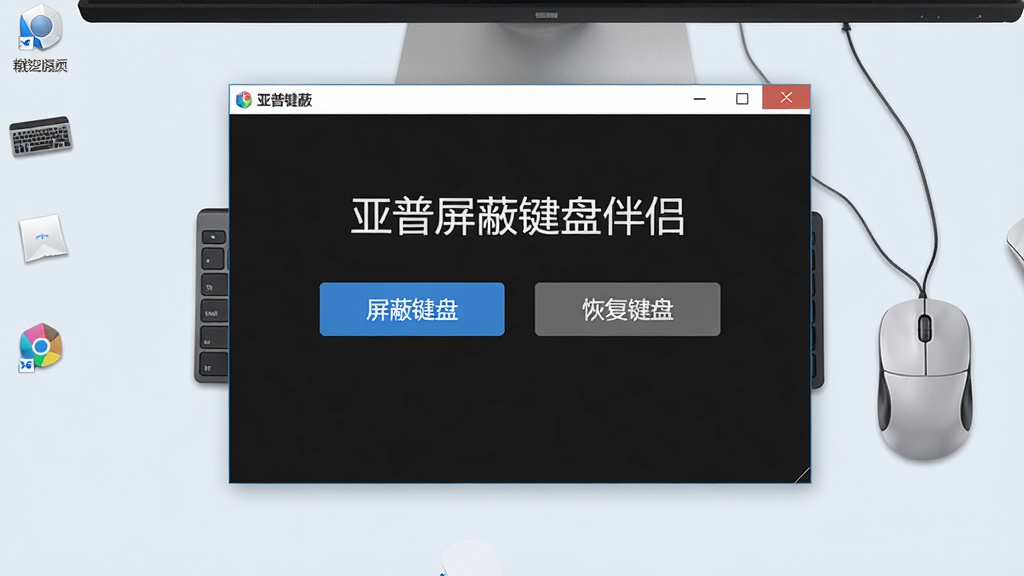
核心特色
一键屏蔽与恢复:
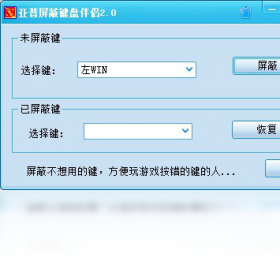
软件提供最直接的键盘管控方式,用户只需点击主界面上的屏蔽按钮,即可立即禁用当前电脑的键盘输入,所有按键操作将不再响应,有效防止误触和意外输入。当需要恢复时,再次点击恢复按钮即可让键盘回归正常工作状态,整个过程无需重启电脑,响应迅速,适合临时性管控场景。
鼠标操作不受影响:
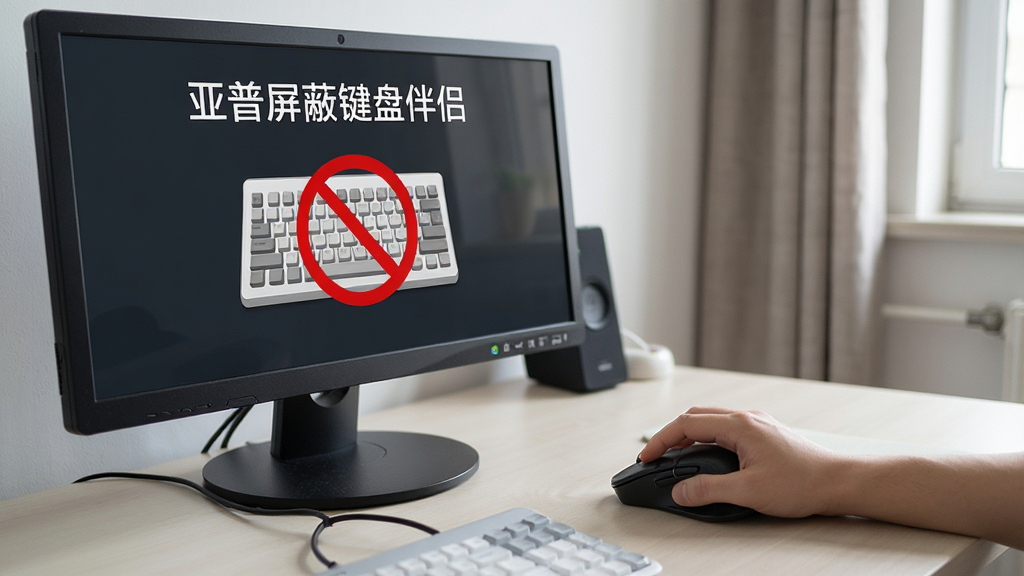
与部分同类工具不同,亚普屏蔽键盘伴侣在屏蔽键盘的同时,完全不影响鼠标的正常使用。这意味着用户依然可以通过鼠标完成点击、拖拽、关闭窗口等操作,避免了因键盘被屏蔽而导致无法控制电脑的尴尬情况。这一设计尤其适合需要临时禁用键盘但仍需进行其他鼠标操作的用户。
轻量无负担:
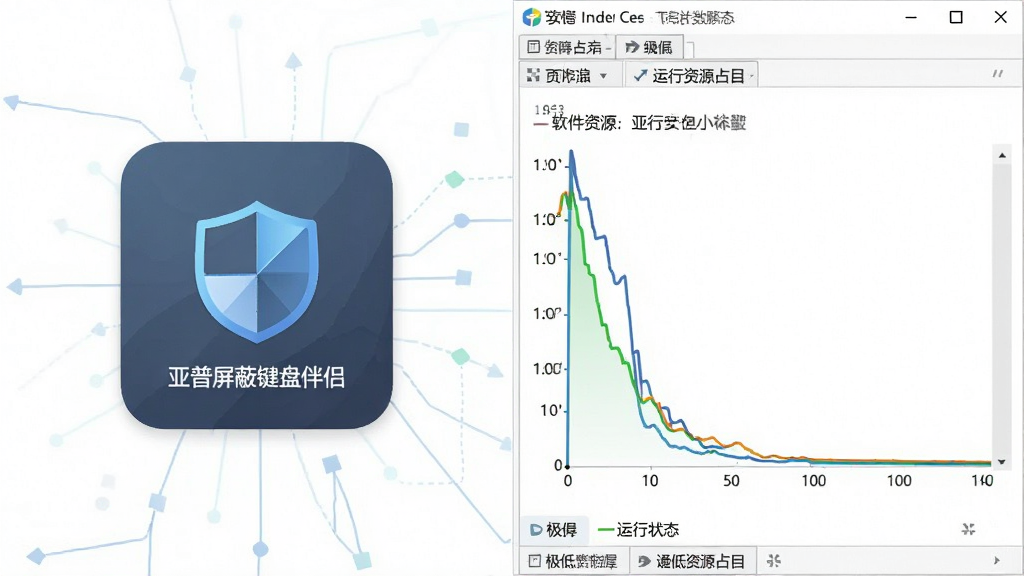
软件体积小巧,安装包占用空间极低,运行时几乎不消耗系统资源,不会对电脑性能造成任何影响。无论是老旧机型还是主流配置,都能流畅运行。软件界面简洁明了,没有冗余的功能模块和广告弹窗,专注于键盘屏蔽这一核心功能,给用户带来清爽的使用体验。
兼容性强:
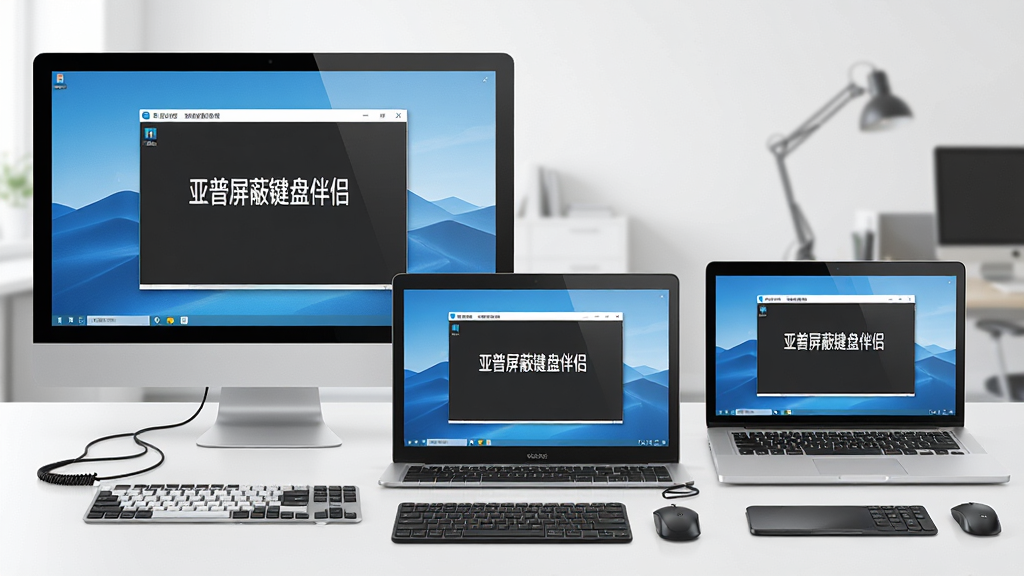
亚普屏蔽键盘伴侣能够良好兼容Windows各主流版本操作系统,包括Windows 7、Windows 10、Windows 11等。无论是台式机还是笔记本电脑,无论是有线键盘还是无线键盘,软件都能正常识别并执行屏蔽操作。同时,软件对系统权限要求合理,安装和运行过程中不会与常见安全软件发生冲突。
用法与操作说明
| 操作项目 | 具体说明 | 注意事项 |
|---|---|---|
| 下载安装 | 从正规下载站获取安装包,双击运行,按照提示完成安装 | 建议选择默认安装路径,避免中文目录导致异常 |
| 启动软件 | 安装完成后,双击桌面图标或从开始菜单启动程序 | 首次运行建议以管理员身份启动,确保屏蔽功能生效 |
| 屏蔽键盘 | 在主界面点击“屏蔽键盘”按钮,键盘即刻停止响应 | 屏蔽前请确保鼠标可正常操作,以便恢复 |
| 恢复键盘 | 再次点击“恢复键盘”按钮,键盘恢复正常输入 | 若鼠标意外失灵,可尝试重启电脑恢复 |
| 退出软件 | 点击关闭按钮或从托盘菜单选择退出 | 退出前请先恢复键盘,以免影响后续使用 |
新手避坑指南
对于初次接触亚普屏蔽键盘伴侣的用户,有几个关键点需要特别注意。
首先,在屏蔽键盘之前,务必确认鼠标能够正常使用,并且你清楚如何通过鼠标操作恢复键盘。因为一旦键盘被屏蔽,所有按键都将失效,如果此时鼠标也出现问题,将很难通过常规方式恢复。
其次,建议将软件设置为开机不自动启动,仅在需要时手动打开。这样可以避免每次开机都自动屏蔽键盘而导致无法输入密码登录系统。
第三,部分笔记本电脑自带键盘管理驱动或快捷键,屏蔽后可能仍有个别功能键可用,这属于正常现象,不影响主要按键的屏蔽效果。
在移动端方面,亚普屏蔽键盘伴侣目前主要面向Windows电脑端,安卓和iOS设备暂无对应版本。如果你需要在手机上实现类似功能,可以搜索站内的“虚拟键盘屏蔽”或“按键屏蔽”相关工具,但请注意移动端系统的权限限制较为严格,实现方式与电脑端有较大差异。
如果遇到软件安装后无法运行的情况,请检查系统是否缺少必要的运行库组件,如.NET Framework或Visual C++运行库,可在站内搜索“运行库合集”进行安装补充。
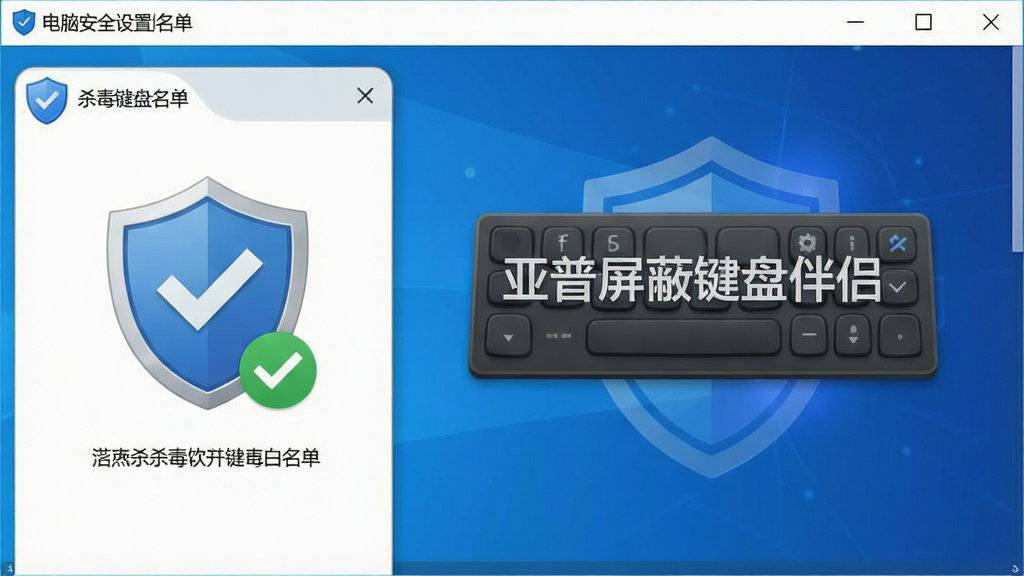
若软件运行中出现闪退、卡顿或黑屏等异常,建议先尝试以兼容模式运行,或右键以管理员身份启动。同时,检查是否与安全软件发生冲突,可将软件添加至杀毒软件的白名单中。
存储方面,软件本身占用空间极小,无需担心磁盘容量问题。但建议将软件安装在系统盘以外的分区,便于管理和卸载。
最后,切勿在屏蔽键盘状态下进行系统更新或重启操作,以免造成不可预期的系统异常。
精选同类应用
| 软件名称 | 功能优势 | 评分 |
|---|---|---|
| 键盘屏蔽助手 | 支持定时屏蔽与热键恢复 | ★★★★☆ |
| 按键管家 | 可自定义禁用特定按键 | ★★★★☆ |
| KeyFreeze | 同时冻结键盘和鼠标 | ★★★★☆ |
| 键盘锁 | 简单易用的键盘锁定工具 | ★★★☆☆ |
| 文件夹屏蔽 | 隐藏并保护指定文件夹 | ★★★☆☆ |
键盘屏蔽按键怎么取消
如果你使用了亚普屏蔽键盘伴侣或其他类似工具屏蔽了键盘,想要取消屏蔽,最直接的方法就是打开软件界面,点击“恢复键盘”或“取消屏蔽”按钮。如果软件已经关闭或无法找到,可以尝试重启电脑,大多数情况下重启后键盘会恢复正常。另外,部分软件支持通过预设的热键组合来快速恢复,建议在屏蔽前先查看软件设置中是否有相关热键说明。
键盘屏蔽了怎么恢复
当键盘被屏蔽后,首先保持冷静,确认鼠标是否可用。如果鼠标正常,打开亚普屏蔽键盘伴侣软件,点击恢复按钮即可。如果鼠标也无法操作,可以尝试按下机箱上的重启键或长按电源键强制关机后重新启动。对于笔记本电脑,还可以尝试使用触摸板代替鼠标进行操作。如果以上方法均无效,可能是系统层面出现了异常,建议进入安全模式排查或使用系统还原功能。
亚普屏蔽键盘伴侣安全吗
亚普屏蔽键盘伴侣是一款正规的键盘管理工具,本身不包含恶意代码或病毒,主要功能就是屏蔽和恢复键盘输入,不会窃取用户隐私或破坏系统文件。不过,建议用户从正规下载站获取安装包,避免下载到被篡改的版本。安装过程中,部分安全软件可能会弹出提示,选择允许即可。如果仍然担心安全问题,可以在虚拟机或沙箱环境中先行测试。

猜你喜欢
下载地址
亚普屏蔽键盘伴侣{package_version_name} 键盘屏蔽工具
推荐合集
相关文章
- 应用信息
-
- 官网:暂无
- 包名:亚普屏蔽键盘伴侣
- 名称:亚普屏蔽键盘伴侣
- 版本:2.0.0.1
- MD5:ac1ec8196aece2e800bf941799e13291
- 推荐下载下载排行







- 最新应用


热门评论