
亿图流程图制作软件Edraw Max

- 专业流程图绘制工具,模板丰富操作简单
- 应用类型:
图文处理
应用大小:58.0M
更新时间:2026-09-18 20:03
- 应用平台:
Windows
应用授权:免费
应用版本:{package_version_name} 流程图绘制工具
- 应用标签:
- 相关下载
 极强PDF转换成WORD转换器图文处理 / 40.2M / Windows
 拼图工具箱图文处理 / 2.3M / Windows
 制表飞侠FlyReport图文处理 / 17.0M / Windows
 Icon to any图标转换工具图文处理 / 5.0M / Windows
- 下载总览
- 应用截图
- 猜你喜欢
- 下载地址
- 相关文章
- 用户评论
应用介绍
亿图流程图制作软件(Edraw Max)是一款面向办公人群与设计爱好者的专业图形化文档创作工具,它将复杂的逻辑关系通过直观的拖拽方式转化为清晰易懂的流程图、思维导图、组织架构图与网络拓扑图。无论你是刚接触电脑的职场新人,还是需要频繁输出技术文档的资深工程师,这款软件都提供了从入门到精通的完整绘图方案。其内置的智能对齐、一键美化与海量模板库,让原本耗时费力的排版工作变得轻松高效,真正实现了「所想即所见」的创作体验。对于经常需要撰写方案、整理思路或汇报工作的用户来说,亿图流程图制作软件无疑是一款能够大幅提升生产力的得力助手。
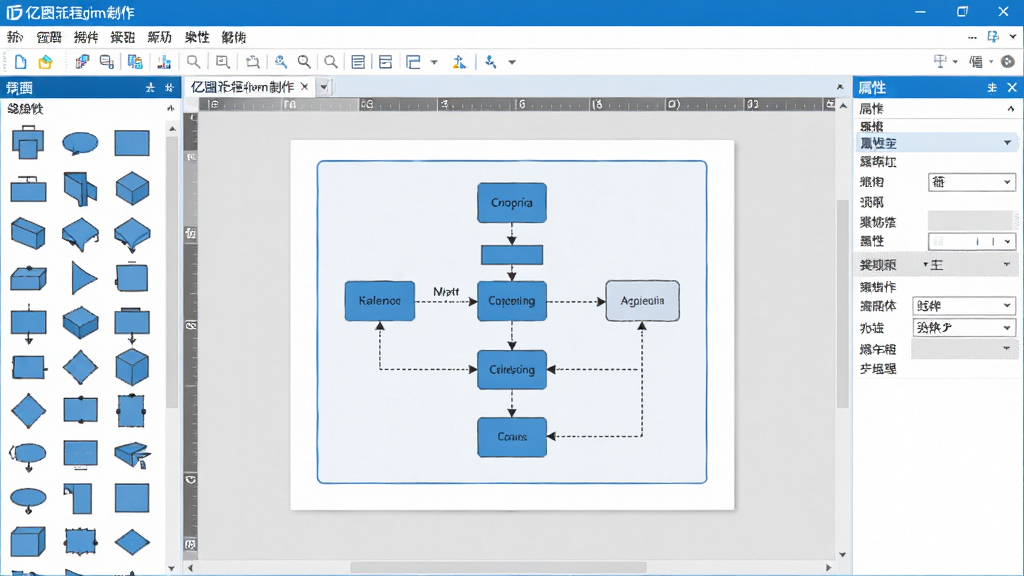
核心特色
海量模板与图形库:
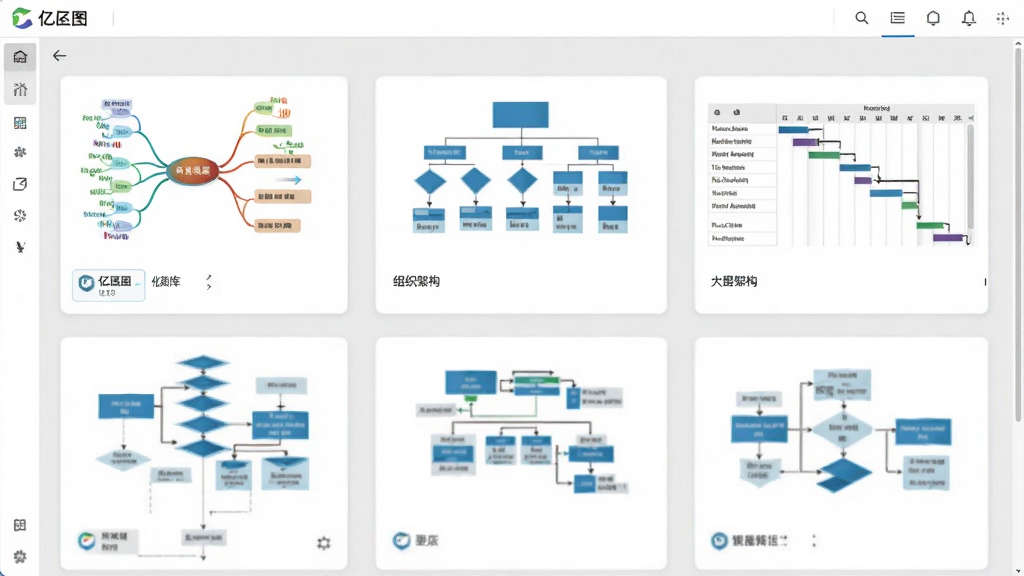
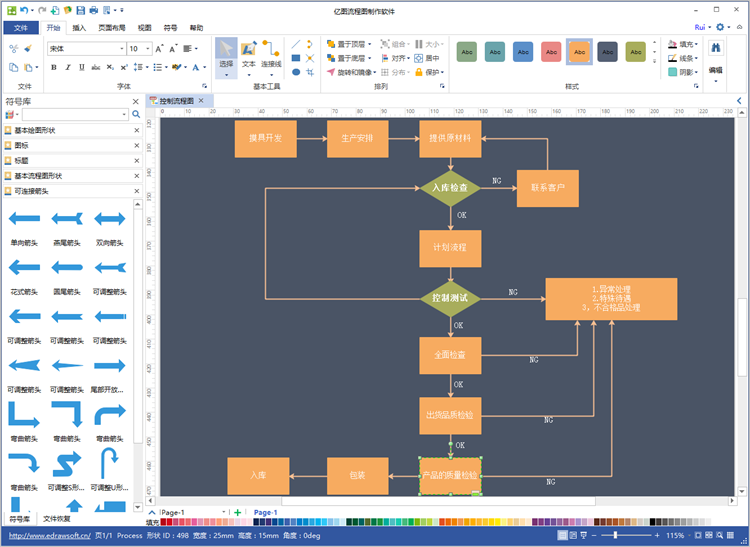
软件内置超过两万个专业矢量图形符号与数千套现成模板,覆盖流程图、思维导图、甘特图、UML图、电路图、建筑平面图等数十种绘图类型。用户无需从零开始绘制,只需在模板基础上替换文字与调整结构,即可在几分钟内产出规范美观的专业图表,极大降低了绘图门槛。
智能排版与一键美化:
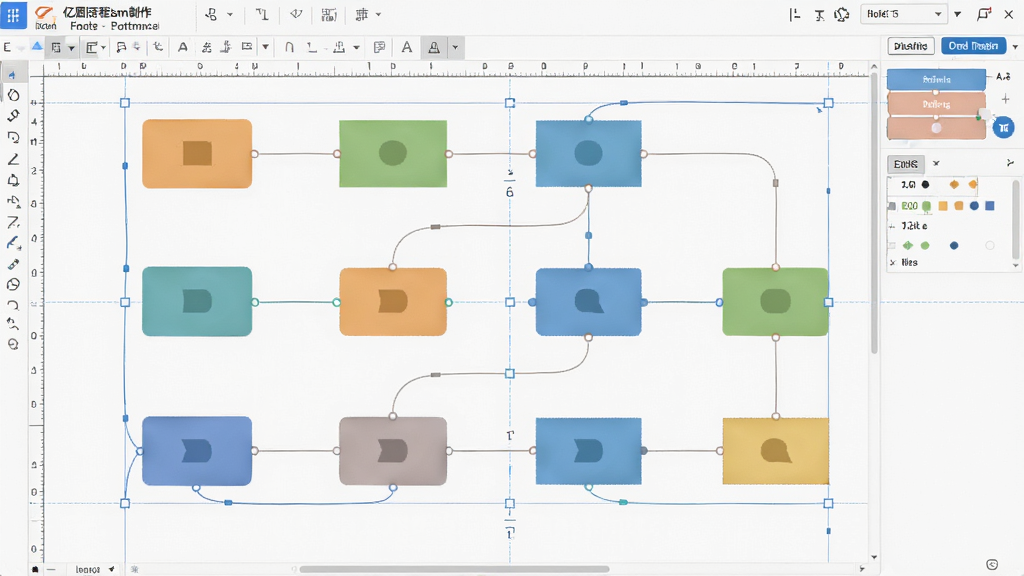
亿图流程图制作软件搭载了智能对齐引擎与自动布局算法,当用户拖动图形时,系统会自动显示参考线并吸附对齐,避免手动调整的繁琐。同时提供一键配色、主题切换与样式刷功能,只需点击几下鼠标,就能让整张图表的色彩搭配与线条风格保持统一,轻松达到专业设计师的审美水准。
多格式导出与跨平台协作:
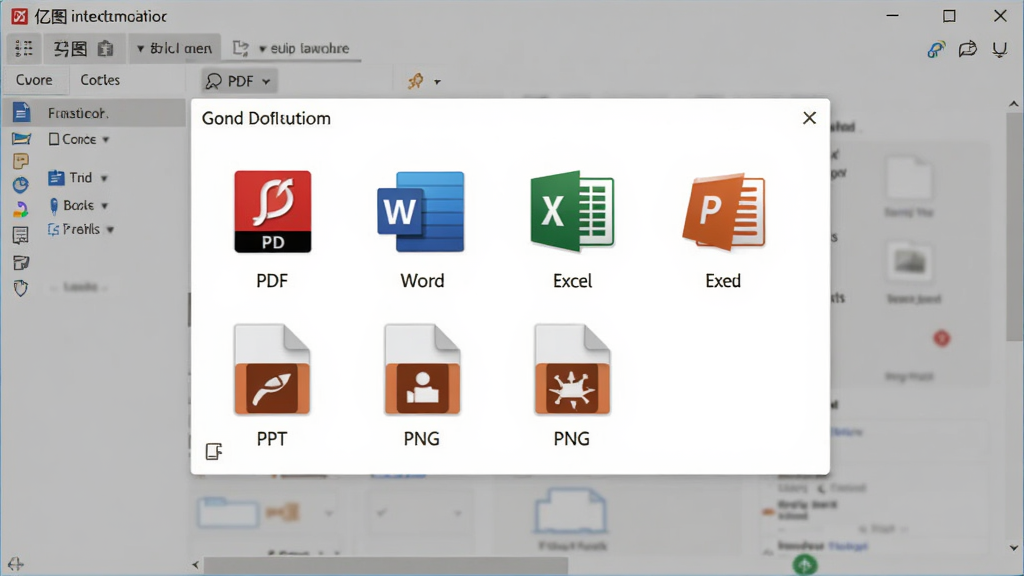
完成绘图后,用户可将文件导出为PDF、Word、Excel、PPT、Visio、SVG、PNG、JPG等多种格式,方便嵌入报告或分享给同事。软件支持云端存储与团队协作,多人可同时在线编辑同一份文件,修改记录实时同步,有效提升团队沟通效率。
丰富的连接线与箭头样式:
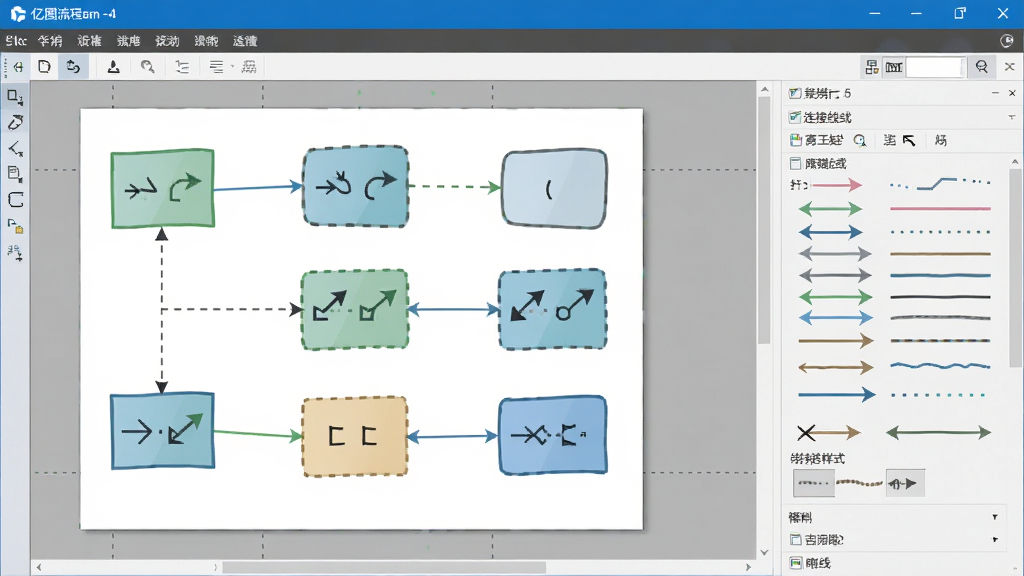
软件提供直线、折线、曲线、直角连接线等多种走线方式,并支持箭头形状、粗细、颜色的自由定制。智能连接点功能可让线条自动跟随图形移动,当流程图结构发生调整时,连接关系不会错乱,始终保持逻辑清晰。
用法|亮点|操作说明|系统说明
| 功能模块 | 操作说明 | 核心亮点 |
| 新建绘图 | 启动软件后点击「新建」,从模板库中选择流程图、思维导图或组织架构图等类型,也可创建空白画布自由绘制。 | 模板丰富,分类清晰,新手可快速上手 |
| 图形拖拽 | 从左侧图形库中按住所需形状拖入画布,松开鼠标即可放置。拖动图形边缘的控制点可调整大小与角度。 | 操作直观,支持智能吸附与自动对齐 |
| 连接线绘制 | 将鼠标悬停在图形边缘,出现蓝色连接点后按住拖动至目标图形,即可自动生成连接线。双击线条可添加文字标注。 | 连接关系智能跟随,结构调整不混乱 |
| 样式美化 | 选中图形后,在右侧属性面板中修改填充色、边框样式、字体大小与颜色。也可使用「一键美化」快速统一全图风格。 | 主题配色方案多样,无需设计基础 |
| 导出分享 | 点击「文件」菜单中的「导出与发送」,选择目标格式与保存路径,确认后即可生成对应文件。 | 支持PDF、Office、图片等十余种格式 |
新手避坑指南
初次接触亿图流程图制作软件的用户,建议先从模板库中挑选一套与需求相近的模板进行修改,这样能快速熟悉软件的操作逻辑与功能布局。
电脑端安装时,请务必从正规下载站获取安装包,安装过程中留意取消勾选捆绑的第三方软件,避免不必要的程序侵入系统。
高危警示:安装路径中严禁包含中文或特殊字符,否则可能导致软件启动时报错或部分功能无法正常加载。
移动端用户请注意,安卓版与iOS版在功能上与电脑端存在一定差异,复杂流程图建议在电脑端完成后再导出为图片或PDF在手机上查看。
优化技巧:在「选项」设置中开启「自动保存」功能,将间隔时间设置为5分钟,可有效防止因意外断电或程序崩溃导致的数据丢失。
若软件启动时提示缺少.NET Framework或Visual C++运行库,请前往微软官网下载对应组件安装,或在本站搜索「运行库合集」获取一键安装包。
温馨提示:定期清理软件缓存目录中的临时文件,可释放磁盘空间并提升软件启动速度。
遇到闪退或卡顿时,可尝试右键软件快捷方式,在「兼容性」选项卡中勾选「以管理员身份运行」,并将DPI缩放设置为「应用程序」模式。
如需卸载重装,请先通过控制面板彻底卸载旧版本,并手动删除残留的配置文件夹,再安装新版本,避免版本冲突引发异常。
热门同款绘图工具精选
亿图图示怎么导出流程图
在亿图流程图制作软件中完成绘图后,点击左上角「文件」菜单,选择「导出与发送」选项,在弹出的格式列表中选择你需要的目标格式,例如PDF、PNG、JPG、SVG或Office文档格式。选定格式后,系统会弹出保存路径选择窗口,确认文件名与存储位置后点击「保存」即可完成导出。如果需要保留后续编辑能力,建议同时保存一份原生格式文件。导出为图片时,可在设置中调整分辨率与背景透明度,以获得更清晰的输出效果。
亿图图示新手入门教程
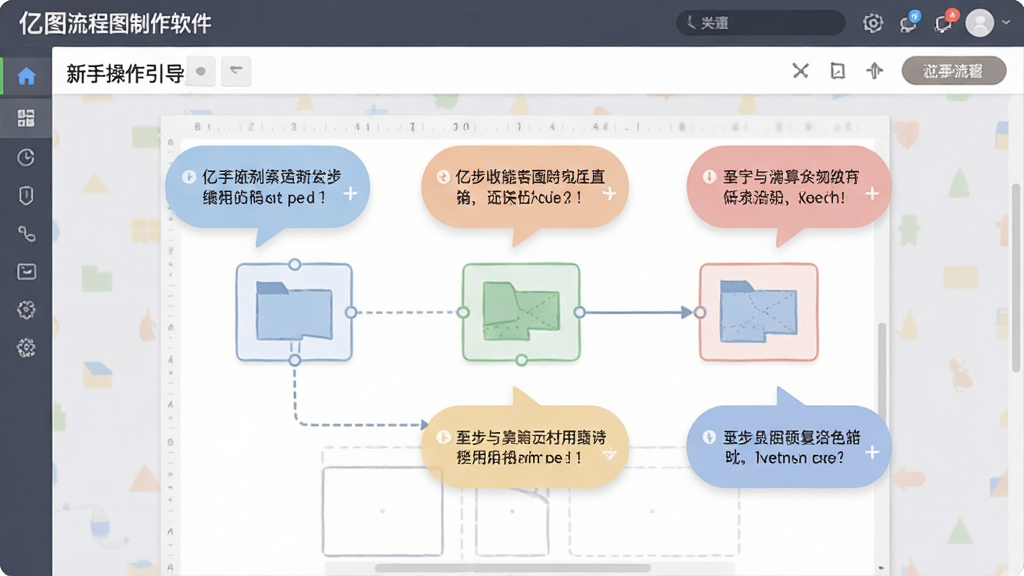
新手使用亿图流程图制作软件时,建议按照以下步骤快速入门:第一步,打开软件后从模板库中选择一个与需求相近的模板,熟悉画布布局与工具栏位置;第二步,尝试拖动左侧图形库中的形状到画布上,感受智能对齐与吸附效果;第三步,使用连接线工具将图形按逻辑顺序连接起来,双击线条添加文字说明;第四步,选中图形后在右侧面板调整颜色、字体与边框样式,或直接应用一键美化主题;第五步,完成绘图后导出为常用格式保存。整个流程无需专业培训,跟着直觉操作即可在半小时内掌握基本用法。
亿图图示设计软件的功能介绍
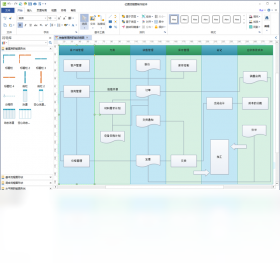
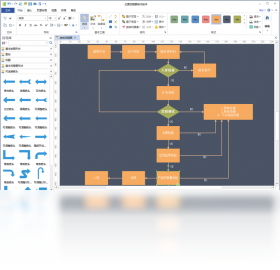
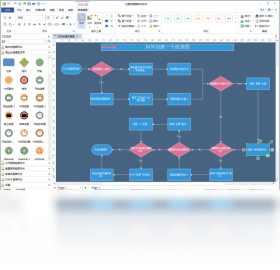
亿图流程图制作软件集图形绘制、智能排版、模板套用与多格式导出四大核心能力于一身。它支持流程图、思维导图、组织架构图、甘特图、UML图、网络拓扑图、电路图、建筑平面图等数十种图表类型。软件内置超过两万个矢量图形符号与数千套专业模板,用户可直接调用或在此基础上自由修改。智能对齐引擎与一键美化功能让排版变得简单高效,即使没有设计经验也能产出规范美观的图表。此外,软件支持云端协作与多端同步,团队可同时在线编辑同一文件,实时查看修改记录,大幅提升协作效率。
猜你喜欢
下载地址
亿图流程图制作软件Edraw Max{package_version_name} 流程图绘制工具
推荐合集
相关文章
- 应用信息
-
- 官网:暂无
- 包名:亿图流程图制作软件
- 名称:亿图流程图制作软件
- 版本:8.3.2.550
- MD5:590d20af70cf10fc77674c9138d39849
- 推荐下载下载排行







- 最新应用




热门评论