
Icon to any图标转换工具

- 免费图标转换工具,支持批量互转
- 应用类型:
图文处理
应用大小:5.0M
更新时间:2026-09-18 20:06
- 应用平台:
Windows
应用授权:免费
应用版本:2026版 图标格式转换器
- 应用标签:
- 相关下载
 Exifer图文处理 / 1.6M / Windows
 亿图电路图绘制软件Edraw Circuit Diagram图文处理 / 40.8M / Windows
 Xps To Images图文处理 / 492KB / Windows
 蓝山PDF转换器图文处理 / 52.5M / Windows
- 下载总览
- 应用截图
- 猜你喜欢
- 下载地址
- 相关文章
- 用户评论
应用介绍
Icon to any 是一款专注于图标格式转换的轻量级工具,能够帮助用户快速将 PNG、JPG、BMP 等常见图片格式转换为 ICO 图标文件,同时也支持将 ICO 文件反向导出为其他图片格式。软件界面简洁直观,操作门槛极低,无需专业设计背景即可轻松上手。无论是网站开发人员需要制作 favicon.ico,还是普通用户想为文件夹更换个性化图标,Icon to any 都能提供稳定高效的转换服务。其核心优势在于转换速度快、输出质量高、支持批量处理,并且完全免费无广告,是 Windows 平台上一款值得信赖的图标处理利器。
核心特色
多格式互转支持:
Icon to any 支持 PNG、JPG、JPEG、BMP、GIF 等主流图片格式与 ICO 图标格式之间的双向转换。用户可以根据实际需求灵活选择输出格式,无论是将高清图片压缩为适合网页使用的图标文件,还是将现有图标提取为可编辑的图片素材,都能一键完成。软件内置智能色彩处理算法,确保转换后的图标在不同背景环境下都能保持清晰锐利的显示效果。
批量处理与队列管理:
面对大量图标转换需求时,Icon to any 提供了高效的批量处理功能。用户可以一次性导入多个图片文件,设置统一的输出参数,软件将自动按队列顺序完成转换任务,大幅提升工作效率。队列管理界面清晰展示每个文件的转换进度和状态,支持中途暂停、继续或取消操作,让批量作业尽在掌控之中。
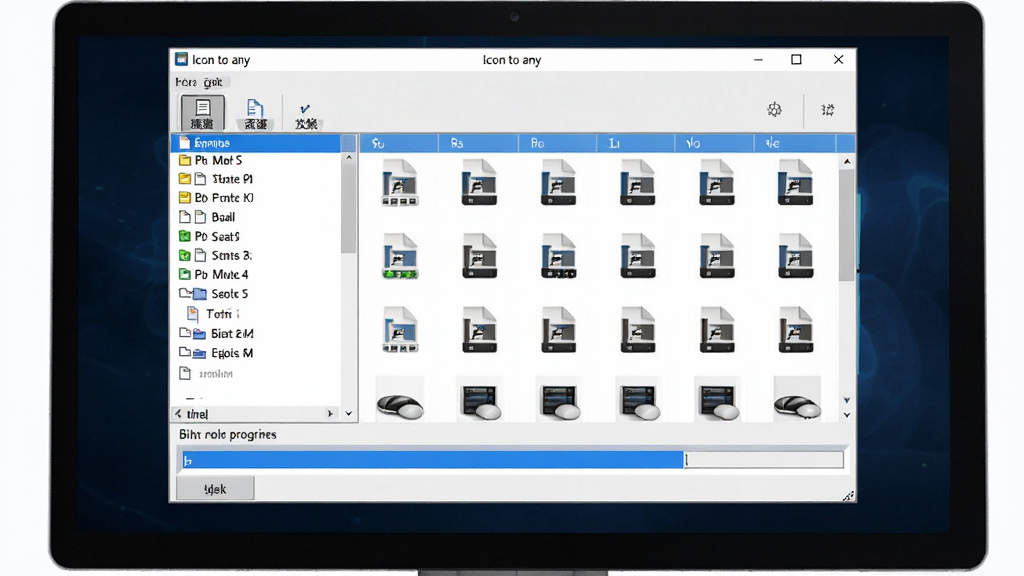
自定义尺寸与色彩深度:
不同平台对图标尺寸和色彩深度有着各异的要求,Icon to any 允许用户自由设定输出图标的尺寸,从标准的 16x16、32x32、48x48 到 256x256 均可精确控制。同时支持选择 8 位、24 位、32 位色彩深度,满足从简单图标到高质量真彩色图标的多样化需求。用户还可以为单个 ICO 文件嵌入多种尺寸,确保图标在不同显示场景下自动适配最佳效果。
实时预览与质量保障:
转换前,用户可以通过实时预览窗口查看图标在不同尺寸下的显示效果,及时发现并调整不理想的细节。Icon to any 采用高质量的图像缩放算法,在缩小图片时最大限度保留边缘锐度和色彩准确性,避免出现模糊或锯齿现象。转换完成后,软件会显示详细的处理报告,包括文件大小、尺寸、色彩深度等信息,方便用户核对确认。
绿色便携与系统集成:
Icon to any 是一款绿色便携软件,无需安装即可运行,不会向系统注册表写入冗余信息。同时,软件支持与 Windows 资源管理器右键菜单集成,用户可以直接在文件夹中右键点击图片文件,选择“转换为图标”快速启动转换流程,极大简化了操作步骤。软件还提供了命令行调用接口,方便高级用户将其集成到自动化脚本中。
用法|亮点|操作说明|系统说明
| 功能模块 | 操作说明 | 亮点特性 |
|---|---|---|
| 格式转换 | 点击“添加文件”按钮导入图片,选择输出格式为 ICO 或其他图片格式,点击“开始转换”即可完成 | 支持双向互转,覆盖主流格式 |
| 批量处理 | 按住 Ctrl 或 Shift 键多选文件,或直接拖拽整个文件夹到软件窗口,统一设置参数后批量转换 | 队列管理,高效省时 |
| 尺寸设定 | 在输出设置面板中勾选所需尺寸,可多选组合,软件将自动为 ICO 文件嵌入多分辨率图层 | 灵活适配不同平台规范 |
| 色彩深度 | 根据用途选择 8 位、24 位或 32 位色彩深度,32 位支持透明通道,适合现代扁平化图标 | 透明通道保留完整 |
| 右键集成 | 在软件设置中开启“添加右键菜单”,之后在资源管理器中右键点击图片即可快速调用 | 无缝融入系统操作流 |
| 命令行调用 | 使用 icontoany.exe -i 输入路径 -o 输出路径 -f 格式 命令格式,支持批处理脚本调用 | 便于自动化集成 |
使用指南
在 Windows 电脑端使用 Icon to any 时,首先需要从官方渠道下载软件压缩包,解压后直接双击主程序即可运行,无需安装过程。
首次打开软件,建议先进入“设置”菜单,根据个人习惯调整默认输出目录和语言选项。
高危避坑:请勿从非官方渠道下载软件,以免捆绑恶意程序或广告插件,务必核对文件数字签名。
导入图片时,可以直接将文件拖拽到软件窗口的文件列表区域,支持一次性拖入多个文件或整个文件夹。
优化技巧:对于需要透明背景的图标,建议源图片使用 PNG 格式,并在输出设置中勾选 32 位色彩深度以保留 Alpha 通道。
在设置输出尺寸时,如果目标平台是 Windows 系统,通常建议同时勾选 16x16、32x32、48x48 和 256x256 四种尺寸,这样生成的 ICO 文件可以在不同视图模式下自动匹配最佳分辨率。
基础温馨提示:转换大量高清图片时,建议将输出目录设置在空间充足的磁盘分区,避免因存储空间不足导致任务中断。
如果遇到软件闪退或卡顿现象,可以尝试右键点击主程序,在“兼容性”选项卡中勾选“以管理员身份运行”,同时关闭其他占用系统资源较高的程序。
对于移动端用户,由于 Icon to any 目前主要面向 Windows 平台,安卓手机用户如需转换图标,可以搜索“图标转换器 安卓版”寻找替代工具,或通过手机浏览器访问在线转换网站完成简单处理。
若软件提示缺少 .NET Framework 组件,请前往微软官网下载并安装对应版本的运行库,安装完成后重启电脑即可正常使用。
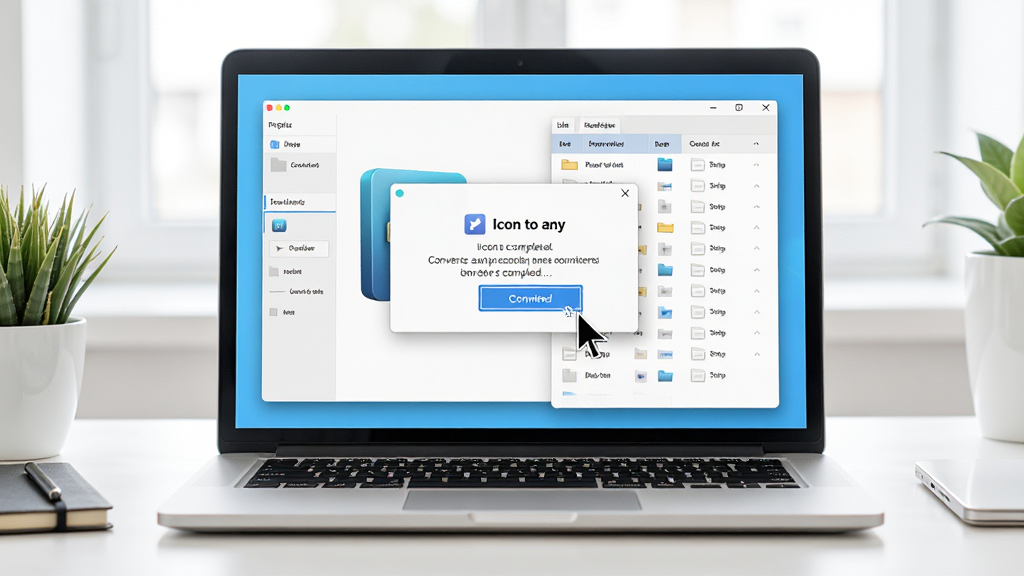
转换完成后,建议在资源管理器中右键点击生成的 ICO 文件,选择“属性”查看文件大小和尺寸信息,确认无误后再应用到目标项目中。
热门同款软件
Icon to any 中文版是不是免费安全的?
Icon to any 中文版是完全免费的软件,用户可以从官方渠道或正规下载站获取,无需支付任何费用即可使用全部核心功能。在安全性方面,软件本身不包含恶意代码、广告插件或捆绑软件,但由于网络上存在仿冒版本,建议用户下载后先使用杀毒软件扫描,并核对文件哈希值。安装或解压时注意取消勾选任何附加推广选项,运行过程中如发现异常弹窗或后台进程,应立即停止使用并从官方重新下载。
如何用 Icon to any 把 PNG 转换成 ICO 图标?
首先打开 Icon to any 软件,点击左上角的“添加文件”按钮或将 PNG 图片直接拖拽到文件列表中。然后在输出格式下拉菜单中选择“ICO”选项,接着在尺寸设置区域勾选所需的图标尺寸,如 32x32 和 256x256。如果需要透明背景,请确保色彩深度选择为 32 位。最后点击“开始转换”按钮,等待进度条完成即可在输出目录中找到生成的 ICO 文件。整个过程只需几步,无需任何专业图像处理知识。
Icon to any 转换后的图标怎么用?
转换生成的 ICO 文件可以应用于多种场景。如果是为网站制作 favicon,只需将文件重命名为 favicon.ico 并上传到网站根目录,然后在 HTML 代码的 head 区域添加链接标签即可。如果是为 Windows 文件夹更换图标,右键点击文件夹选择“属性”,在“自定义”选项卡中点击“更改图标”,浏览并选择生成的 ICO 文件即可。此外,ICO 文件还可以用于软件快捷方式、应用程序图标等,具体使用方法取决于你的实际需求。

猜你喜欢
下载地址
Icon to any图标转换工具2026版 图标格式转换器
推荐合集
相关文章
- 应用信息
-
- 官网:暂无
- 包名:Icon to any
- 名称:Icon to any
- 版本:3.21
- MD5:185ad339efda7b7845cd74f56ba4dcb4
- 推荐下载下载排行







- 最新应用


热门评论