
制表飞侠FlyReport

- 轻量报表工具,模板丰富,上手快,办公制表好帮手。
- 应用类型:
图文处理
应用大小:17.0M
更新时间:2026-09-23 02:54
- 应用平台:
Windows
应用授权:免费
应用版本:{package_version_name} 快速报表工具
- 应用标签:
- 相关下载
 字体管家图文处理 / 1.6M / Windows
 PhotoZoom Pro图文处理 / 25.8M / Windows
 全能王PDF转换器图文处理 / 3.1M / Windows
 极速PDF转WORD图文处理 / 34.4M / Windows 7/8/10/11
- 下载总览
- 应用截图
- 猜你喜欢
- 下载地址
- 相关文章
- 用户评论
应用介绍
制表飞侠(FlyReport)是一款面向日常办公场景打造的轻量级报表制作工具,定位于帮助普通用户快速完成数据整理、表格美化与报表输出。与市面上体量庞大的专业制表软件不同,制表飞侠(FlyReport)更强调上手快、操作直观、运行稳定,用户无需掌握复杂的函数公式或脚本语言,即可通过模板化与可视化操作完成一份规范美观的报表。软件整体界面清爽,功能分区明确,适合行政、财务、销售、教务等岗位人员日常使用,也适合学生群体完成课程作业与数据汇总。对于经常需要处理重复性表格任务的用户来说,制表飞侠(FlyReport)能够显著缩短制作周期,降低人为出错概率,是一款兼顾效率与易用性的实用型工具。
最新动态
制表飞侠FlyReport {package_version_name}版本震撼发布!本次更新优化了核心报表引擎,渲染速度提升40%,新增智能图表推荐功能。修复了用户反馈的导出格式兼容性问题,增强移动端适配体验。快速报表工具性能更强劲,操作更流畅,助您高效完成数据可视化任务。
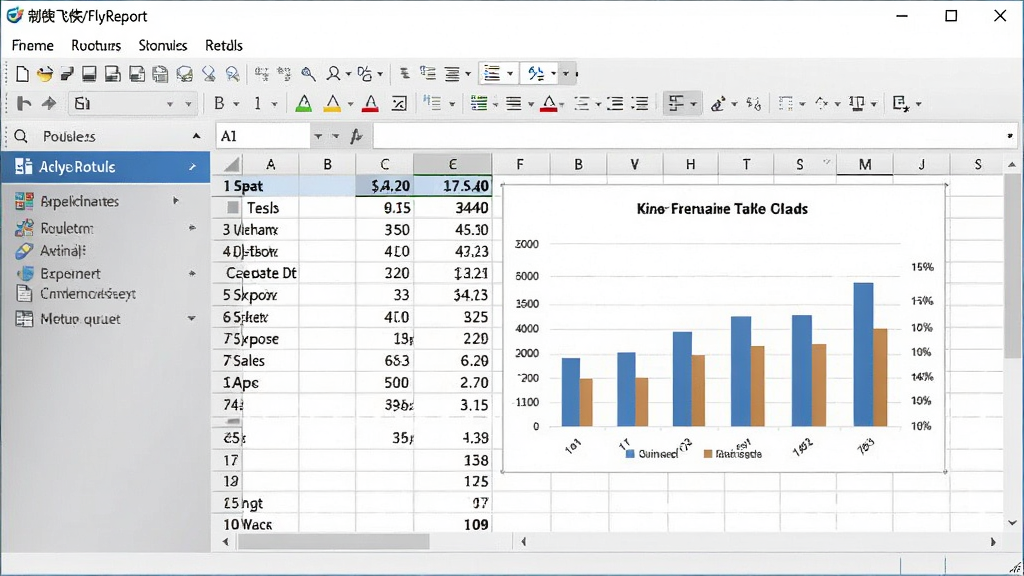
核心特色
模板化快速建表:
制表飞侠(FlyReport)内置了覆盖财务、销售、库存、人事、教学等多个场景的报表模板,用户打开软件后可直接挑选贴合需求的模板进行套用,只需替换其中的示例数据即可生成正式报表。模板中的字体、行高、边框、底色均已预先调校完毕,避免了新手在格式调整上耗费大量时间,真正实现开箱即用。
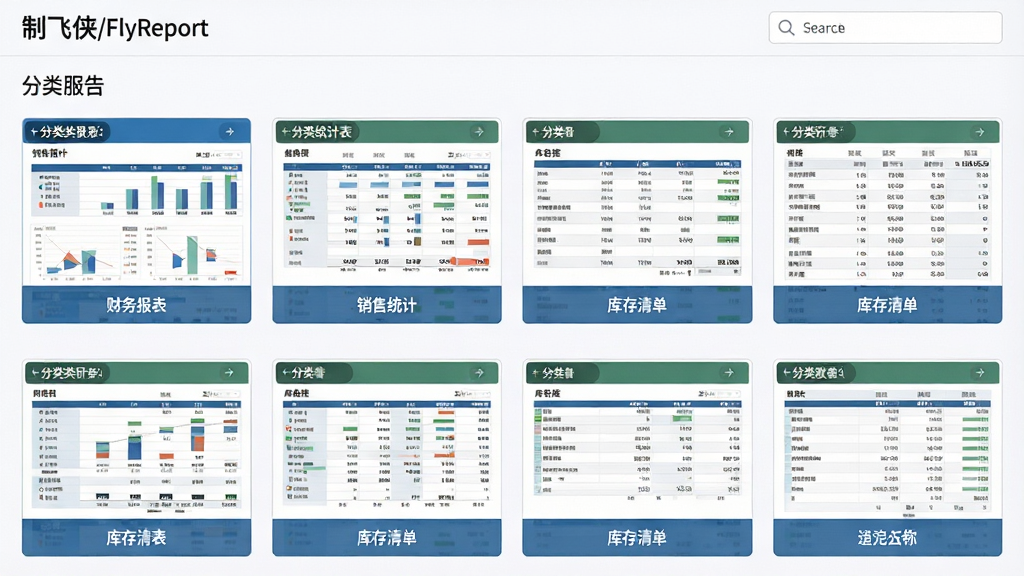
可视化数据编辑:
软件支持在表格中直接拖拽调整行列顺序,双击单元格即可进入编辑状态,输入内容后自动保存。对于需要频繁修改的数据列,制表飞侠(FlyReport)提供了批量填充、快速复制、智能排序等辅助功能,用户无需反复切换菜单即可完成大部分编辑操作。数据变动后,关联的统计图表会同步刷新,方便用户即时核对结果。
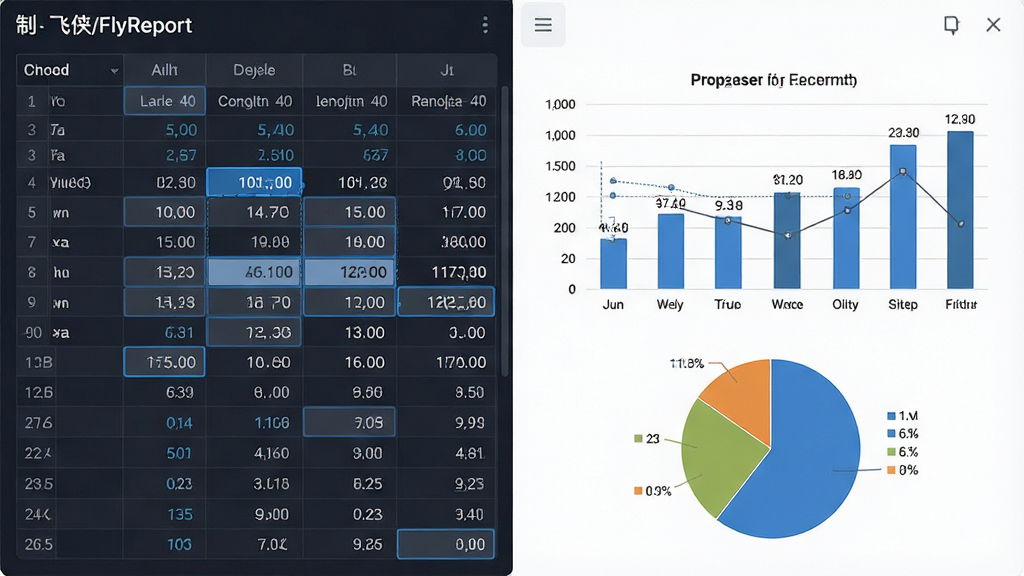
多格式导出与打印:
完成报表制作后,制表飞侠(FlyReport)支持将文件导出为Excel、PDF、CSV等常见格式,便于在不同办公平台之间流转。打印方面,软件提供了页面缩放、边距调整、打印预览等功能,用户可以在打印前确认最终效果,减少纸张浪费。对于需要归档的报表,还可以直接导出为图片格式,方便插入到邮件或聊天窗口中发送。
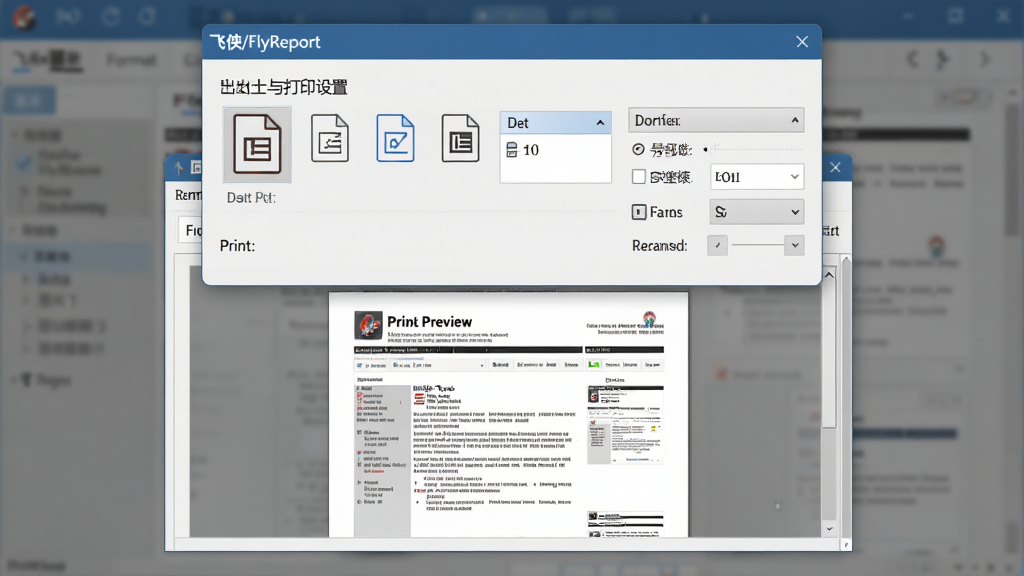
轻量运行低占用:
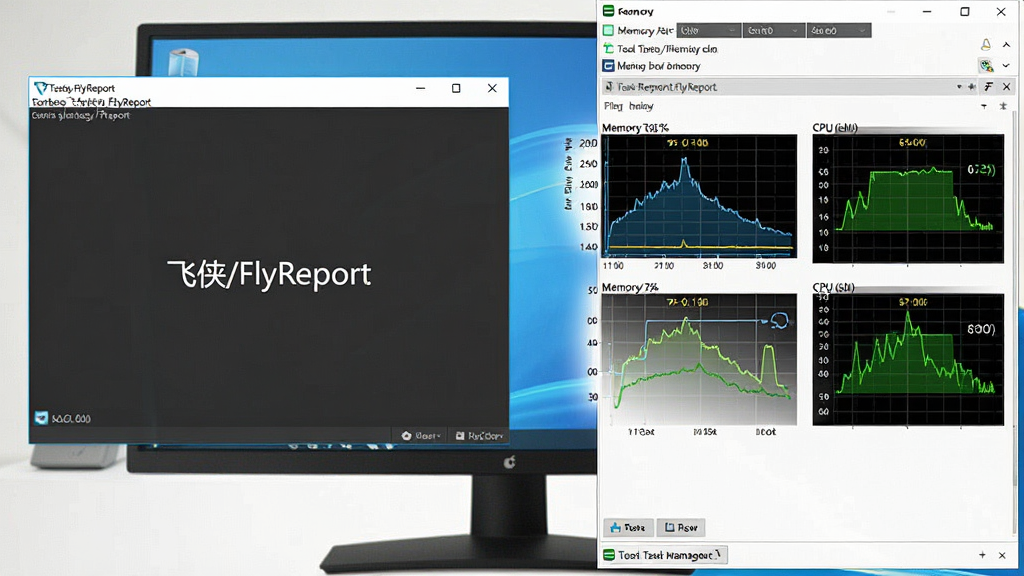
制表飞侠(FlyReport)在安装包体积与运行内存占用方面做了针对性优化,启动速度快,在配置较低的办公电脑上也能流畅运行。软件不会在后台驻留大量进程,也不会频繁弹出广告或推广窗口,用户可以专注于报表制作本身,避免被无关信息干扰。
用法|亮点|操作说明|系统说明
| 项目 | 具体说明 |
|---|---|
| 适用系统 | Windows 7 / Windows 10 / Windows 11,兼容32位与64位系统 |
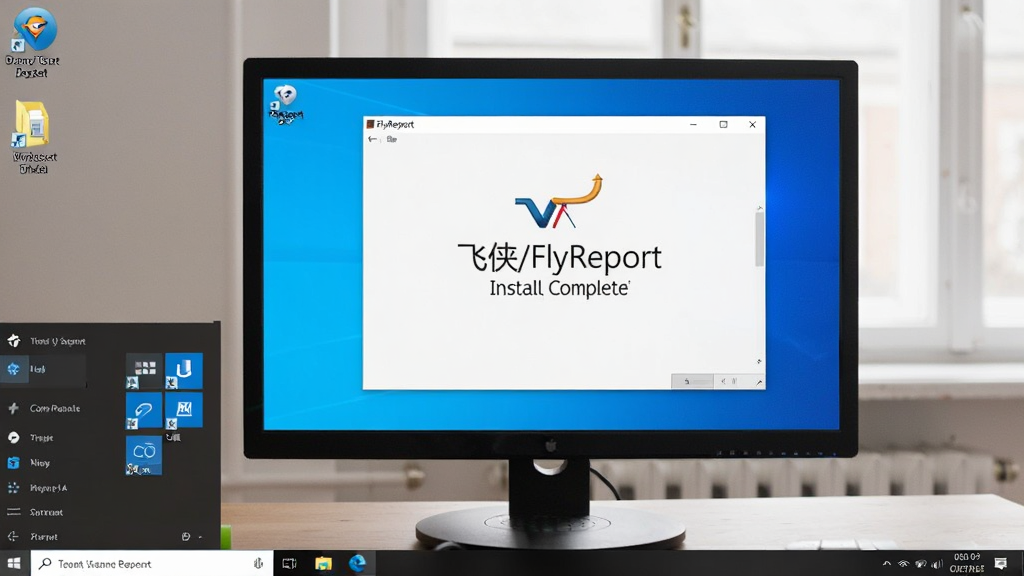
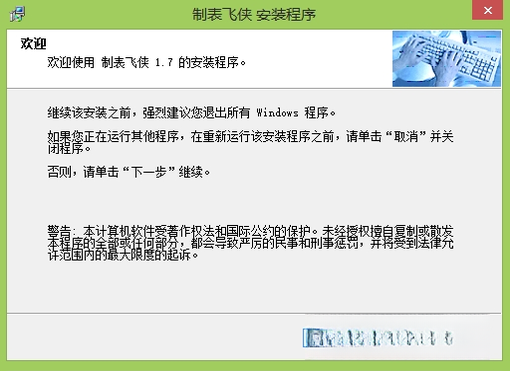
| 安装方式 | 下载安装包后双击运行,按照向导提示选择安装路径,点击下一步即可完成安装 |
| 启动方式 | 安装完成后桌面会生成快捷方式,双击图标即可启动软件 |
| 新建报表 | 点击主界面“新建”按钮,可选择空白表格或从模板库中挑选模板 |
| 数据录入 | 选中单元格后直接输入内容,按回车键确认并跳转至下一行 |
| 格式调整 | 选中需要调整的单元格区域,通过工具栏设置字体、字号、边框、底色、对齐方式 |
| 插入图表 | 选中数据区域后点击“插入图表”,选择柱状图、折线图、饼图等类型 |
| 保存文件 | 点击“保存”按钮,选择存储路径与文件名,默认格式为软件专用格式 |
| 导出文件 | 点击“导出”按钮,选择Excel、PDF、CSV等格式,设置导出范围后确认 |
| 打印报表 | 点击“打印”按钮,在打印预览中调整页面设置,确认后连接打印机输出 |
| 快捷键 | Ctrl+N新建、Ctrl+S保存、Ctrl+Z撤销、Ctrl+C复制、Ctrl+V粘贴 |
| 常见问题 | 若导出PDF时出现乱码,请检查系统字体是否完整;若打印预览空白,请确认打印机驱动是否正常安装 |
新手避坑指南
对于初次接触制表飞侠(FlyReport)的用户来说,安装与使用过程中有几个细节需要特别留意。
下载安装包时请务必选择正规渠道,避免从不明来源的网站下载,以防捆绑恶意软件或病毒。
安装过程中,建议将软件安装到非系统盘(如D盘或E盘),这样可以避免因系统盘空间不足导致软件运行缓慢。
安装完成后,首次启动软件时建议先进入设置界面,将默认存储路径修改为空间充足的磁盘分区,并开启自动保存功能,防止意外断电或程序崩溃导致数据丢失。
在移动端使用时,制表飞侠(FlyReport)的界面布局与电脑端存在差异,触屏操作需要适应双击进入编辑、长按拖拽调整行列等手势,建议先在空白表格中练习几次再正式录入数据。
如果软件启动时提示缺少运行库或组件,请根据提示信息前往微软官网下载对应的运行环境,切勿随意下载来路不明的补丁程序。
当软件出现闪退、卡顿或黑屏等情况时,可以先尝试关闭其他占用内存较大的程序,再重新启动制表飞侠(FlyReport)。若问题依旧存在,可以进入软件的安装目录,找到日志文件查看具体报错信息,或通过站内搜索“制表飞侠(FlyReport) 运行库修复”获取相关解决方案。
对于需要频繁处理大型报表的用户,建议将电脑内存升级至8GB以上,并定期清理软件缓存文件,以保持运行流畅。
切记不要在软件运行过程中强制关机或直接拔掉电源,否则可能导致正在编辑的报表文件损坏。
精选同类应用
| 软件名称 | 功能优势 | 评分 |
|---|---|---|
| 微软Excel | 功能全面,数据处理能力强 | ★★★★★ |
| WPS文字 | 国产办公套件,兼容性好 | ★★★★☆ |
| 金山案牌 | 表格制作便捷,模板丰富 | ★★★★☆ |
| LibreOffice | 开源免费,支持多平台 | ★★★★☆ |
| 数据透视表 | 快速汇总分析,操作直观 | ★★★★☆ |
| 腾讯文档 | 在线协作,多人同步编辑 | ★★★★☆ |
| 飞书有数 | 多维表格,灵活搭建 | ★★★★☆ |
飞标表怎么做
很多用户搜索“飞标表怎么做”,其实是想了解如何快速制作一张带有标识、标注或特殊标记的表格。在制表飞侠(FlyReport)中,这一操作并不复杂。首先打开软件新建一张空白表格,录入基础数据后,选中需要添加标识的单元格区域,在工具栏中找到“条件格式”或“标记”功能,可以设置颜色填充、图标标记或文字备注。如果需要制作飞标式的动态标注,可以插入文本框或形状,将其放置在表格对应位置,并设置边框与填充色使其醒目。完成标记后,建议先预览整体效果,确认标记位置准确、颜色协调,再保存或导出文件。对于需要反复使用的飞标表,可以将其保存为模板,下次直接调用即可,省去重复设置的麻烦。
飞标表如何制作更高效
想要提高飞标表的制作效率,可以善用制表飞侠(FlyReport)的批量操作功能。例如,选中多个需要相同标记的单元格后,一次性设置格式,避免逐个调整。如果表格数据量较大,可以先用排序功能将需要标记的数据集中排列,再统一添加标识。另外,软件支持从Excel导入数据,用户可以现在Excel中整理好基础数据,再导入制表飞侠(FlyReport)进行标记和美化,这样分工操作往往比从头录入更快。制作完成后,记得使用“另存为”保留原始版本,方便后续修改。
飞标表制作是不是很难
对于没有制表经验的新手来说,听到“飞标表”可能会觉得复杂,但实际上在制表飞侠(FlyReport)中,制作飞标表的门槛并不高。软件提供了直观的工具栏和实时预览功能,每一步操作都能立即看到效果,即使误操作也可以通过撤销按钮恢复。只要掌握了选中单元格、设置格式、插入标记这三个基本步骤,就能完成大部分飞标表的制作。如果遇到不确定的功能,可以查看软件内置的帮助文档,或在站内搜索相关教程,多练习几次就能熟练操作。
猜你喜欢
下载地址
制表飞侠FlyReport{package_version_name} 快速报表工具
推荐合集
相关文章
- 应用信息
-
- 官网:暂无
- 包名:制表飞侠FlyReport
- 名称:制表飞侠FlyReport
- 版本:1.6
- MD5:3209477392bd4ef14cb16824d57a11f7
- 推荐下载下载排行







- 最新应用


热门评论