
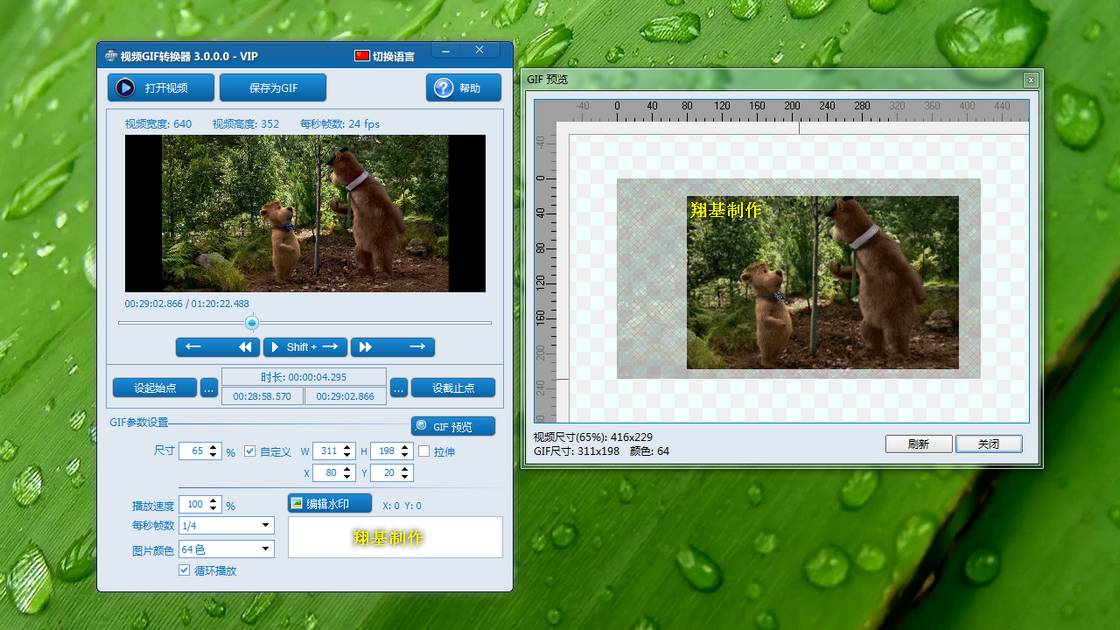
平时刷视频看到好玩的片段,想把它截出来做成GIF动图,结果发现要么软件太复杂,要么导出来糊得没法看。最近我自己折腾了一圈,发现翔基视频GIF转换器算是个上手门槛很低的选择,电脑端和手机端都能用,不用会剪辑也能把视频一键转成GIF。下面就把我自己摸索出来的完整流程写出来,从导入视频到参数设置再到导出保存,一步步说清楚,顺便把几个容易踩的坑也提前讲明白。
一、导入视频前的准备工作,别急着点转换
很多人拿到翔基视频GIF转换器第一反应就是直接拖视频进去,其实先花半分钟做两件事,后面省心很多。第一,把原视频里你要的那一段先粗略看一遍,记下大概的起止时间,比如从第5秒到第12秒,别整段视频往里塞,不然转出来的GIF又长又大,发出去还卡。第二,确认视频本身画质别太拉胯,如果原片就是那种模糊的枪版,转出来的GIF也好不到哪去,这不是软件能救的。
我自己第一次用的时候就图省事,把一个两分多钟的视频直接扔进去,结果转出来的GIF足足有几十兆,微信根本发不出去,后来老老实实截取短片段才正常。所以这一步真别偷懒,翔基视频GIF转换器虽然支持整段转换,但为了成品能用,还是截取精华部分最实在。
二、参数怎么调,高清动图的关键就在这几项
导入视频之后,翔基视频GIF转换器会给出一堆参数选项,新手看到帧率、分辨率、码率这些词容易懵。我说说自己的设置习惯:帧率一般选12到15就够了,太高文件体积翻倍,肉眼看着也没多大差别;分辨率按原视频比例来,别硬拉大,拉伸只会更糊;宽度控制在480到640之间,发聊天表情包完全够用。
还有个小细节,翔基视频GIF转换器里有循环播放的选项,做表情包肯定要勾上无限循环,不然动图只播一遍就停了,看着很别扭。另外如果你只想截取视频中间某几秒,记得把时间轴上的滑块拖准,差个一两秒出来的内容可能就完全不是你要的那个画面了。
三、导出保存和常见问题,这几个坑我替你踩过了
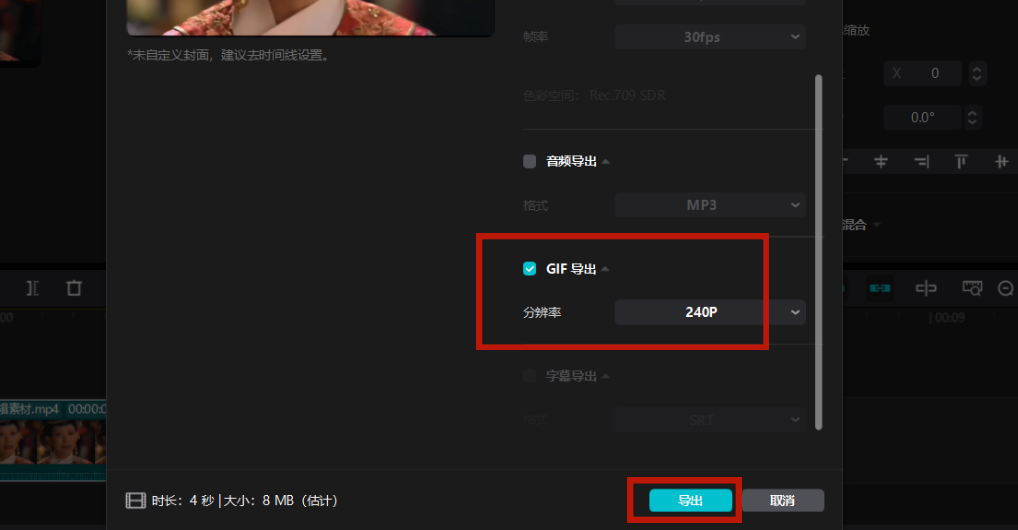
参数调好点开始转换,等进度条走完就完事了。翔基视频GIF转换器导出速度还算可以,十几秒的片段基本几秒就转完。保存的时候注意选对格式,GIF文件本身比较大,如果是要发到某些有大小限制的平台,可能还得回头把分辨率再降一点,或者把片段再截短。
我遇到过一次转出来颜色发灰的情况,后来发现是原视频色彩本身偏暗,跟软件关系不大,换了个亮一点的片段就正常了。还有朋友问过为什么转出来的动图不动,大概率是没勾循环,或者播放器的问题,换个浏览器打开试试就知道。总体来说翔基视频GIF转换器属于那种不用看说明书就能上手的工具,多试两次参数就摸清规律了。
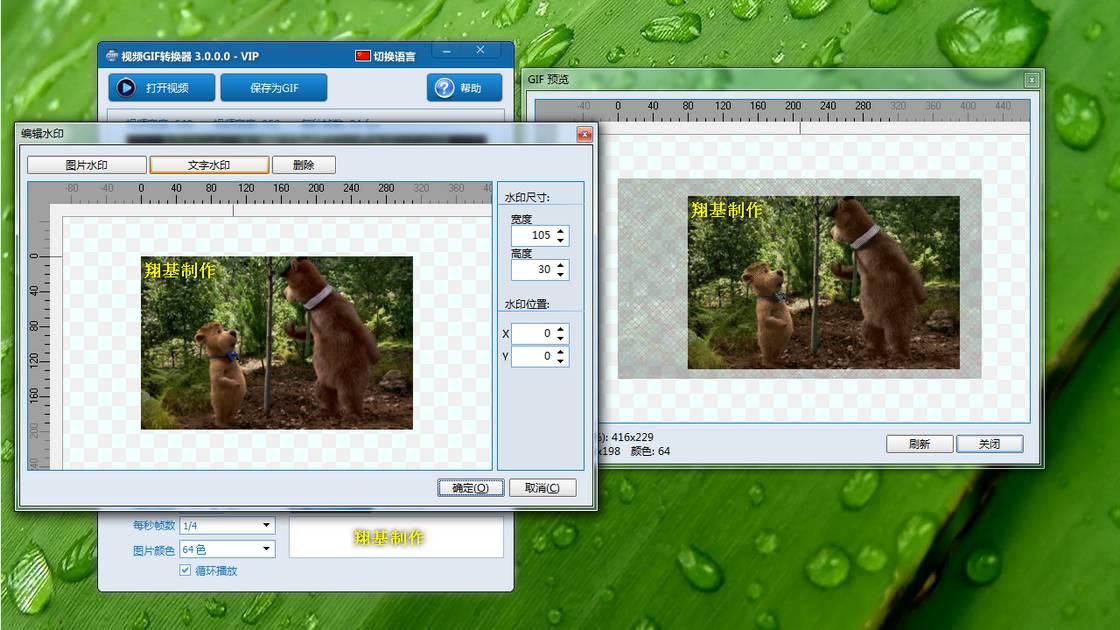
总结一下,用翔基视频GIF转换器做高清动图的核心就三步:截取短片段、帧率别贪高、分辨率适中。别一上来就追求4K画质,GIF这格式本身就吃体积,够用清晰就行。按上面这个流程走一遍,基本上三分钟就能出第一张自己做的动图,多练几次速度更快。
推荐合集
相关文章






最新下载
 英语六级60.2M阅读学习2026-09-14
 星空之遇app安卓老版本下载30.0M社交网络2026-09-14
 哈啰顺风车主招募端官方版app下载120.4M导航出行2026-09-14
 嗨学课堂客户端app免费下载89Msoft2026-09-14
 哈罗出行顺风车车主app官方客户端下载120.4M导航出行2026-09-14
- 哈啰网约车app下载120.4Msoft2026-09-14
网友评论
最新评论
- 推荐阅读阅读排行
- 最新更新
- 推荐下载下载排行
-









热门评论