
迅捷OCR文字识别软件

- 办公必备的文字识别利器,图片转文字一键搞定
- 应用类型:
图文处理
应用大小:119.4M
更新时间:2026-09-18 19:17
- 应用平台:
Windows
应用授权:免费
应用版本:2026最新版 精准文字识别
- 应用标签:
- 相关下载
 PDF编辑全能王图文处理 / 54.2M / Windows
 绘画助手图文处理 / 45.4M / Windows
 网页雪碧图制作专家图文处理 / 9.7M / Windows
 制表飞侠FlyReport图文处理 / 17.0M / Windows
- 下载总览
- 应用截图
- 猜你喜欢
- 下载地址
- 相关文章
- 用户评论
应用介绍
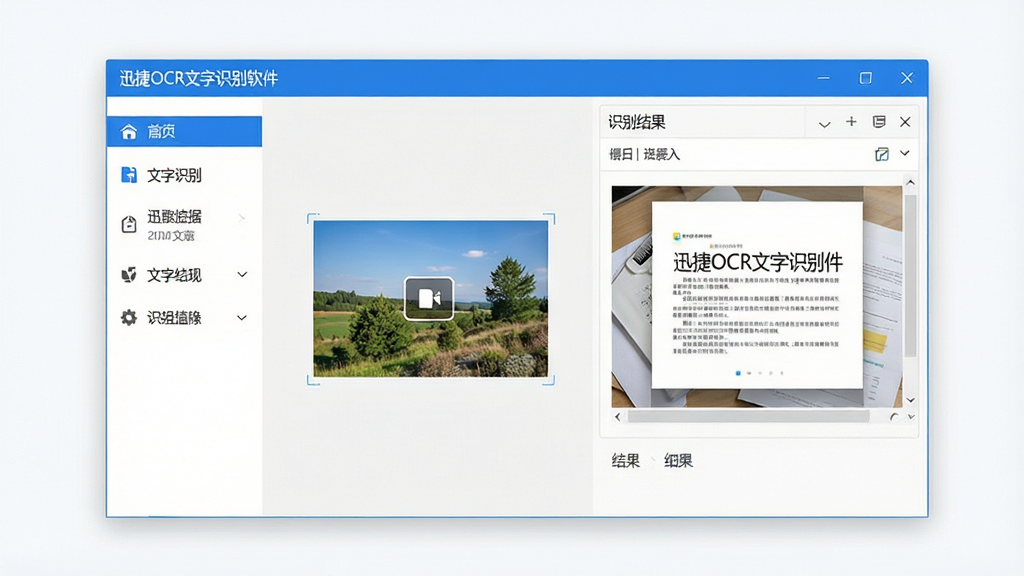
迅捷OCR文字识别软件是一款面向PC端用户推出的专业级图像文字提取工具,由国内知名办公软件厂商倾力打造。该软件依托先进的深度学习算法与多模态识别引擎,能够快速将图片、PDF文档、扫描件、屏幕截图中的文字内容转化为可编辑的文本格式。无论是日常办公中的合同扫描件、学习资料中的图片笔记,还是网络上无法复制的文档截图,迅捷OCR文字识别软件都能帮助用户轻松完成文字提取与整理工作。软件界面简洁直观,操作门槛极低,即便是初次接触OCR技术的用户也能在几分钟内快速上手。同时,软件支持批量处理、多语言识别、表格提取等进阶功能,充分满足不同场景下的文字识别需求,是提升工作效率的得力助手。
核心特色
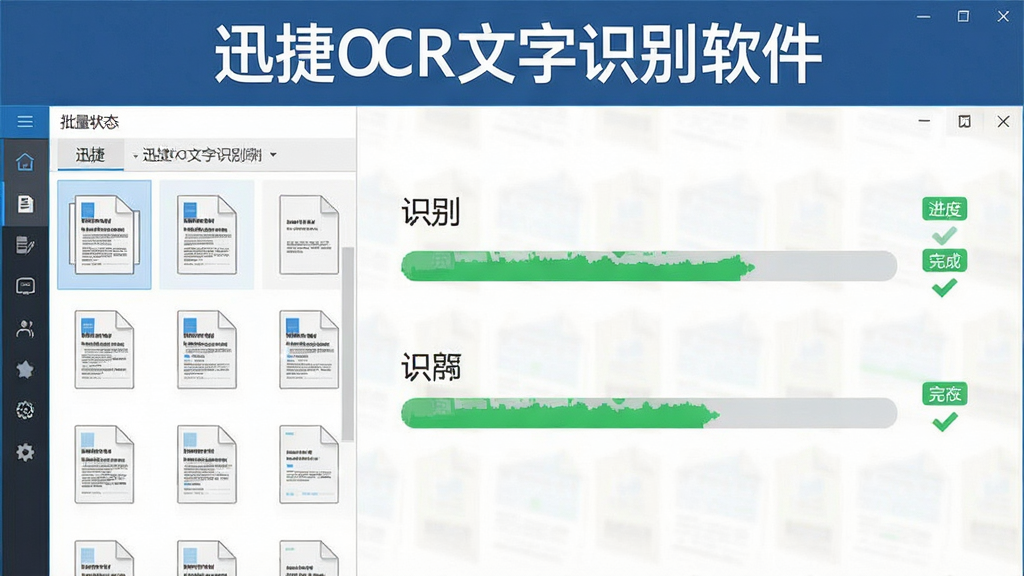
多格式文件批量识别:
迅捷OCR文字识别软件支持JPG、PNG、BMP、PDF、OFD等多种常见文件格式的导入与识别,用户无需逐一转换格式即可直接拖拽文件到软件中进行批量处理。软件采用队列式识别机制,可同时处理数十张图片或文档,大幅缩短等待时间。识别完成后,用户可以选择将结果导出为TXT、Word、Excel等格式,方便后续编辑与归档。
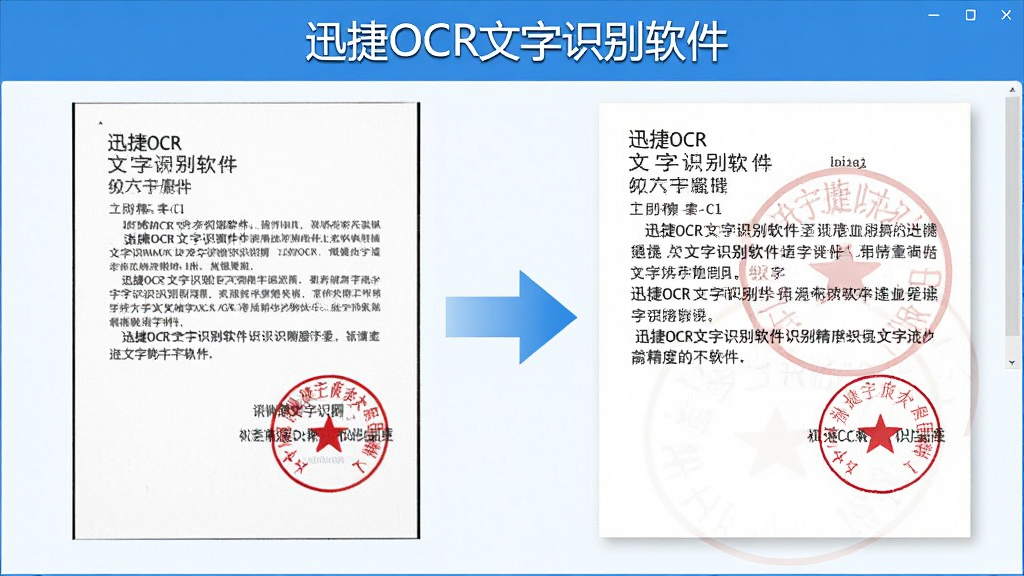
高精度中文识别引擎:
针对中文用户的特殊需求,迅捷OCR文字识别软件内置了专门优化的中文识别模型,对宋体、黑体、楷体、仿宋等常见中文字体具有极高的识别准确率。即便是面对字体较小、背景复杂、带有水印或印章干扰的图片,软件依然能够保持出色的识别效果。同时,软件还支持英文、日文、韩文、法文、德文等多种语言的识别,满足用户处理多语言文档的需求。
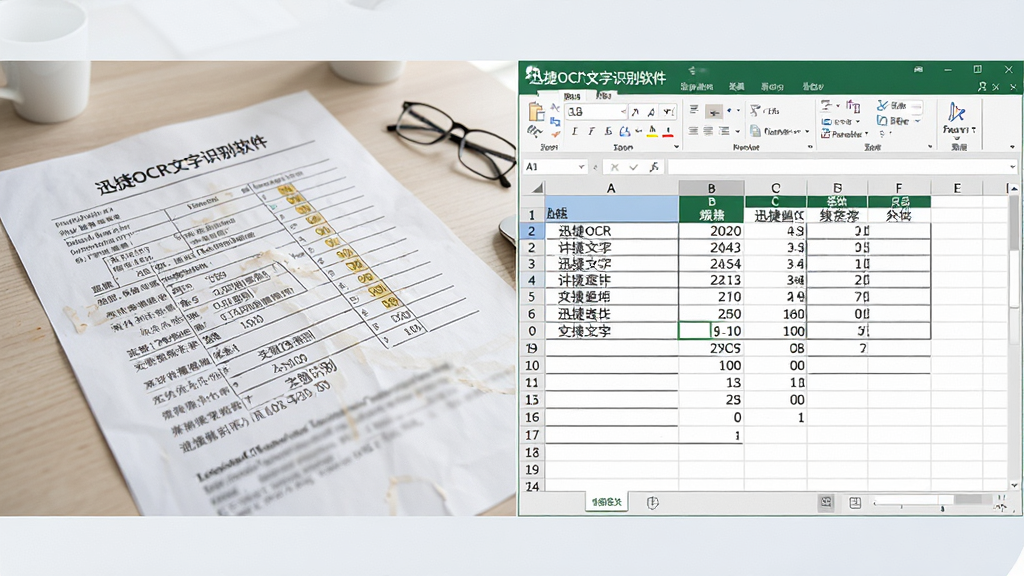
智能表格提取与还原:
迅捷OCR文字识别软件具备强大的表格识别能力,能够自动检测图片中的表格结构,精准提取表格内的文字内容,并按照原有的行列关系还原为可编辑的Excel表格。这一功能对于处理财务报表、数据统计表、课程表等场景尤为实用,用户无需手动逐格输入数据,大大节省了时间和精力。软件还支持对识别后的表格进行在线预览和微调,确保输出结果准确无误。
截图即时识别与翻译:
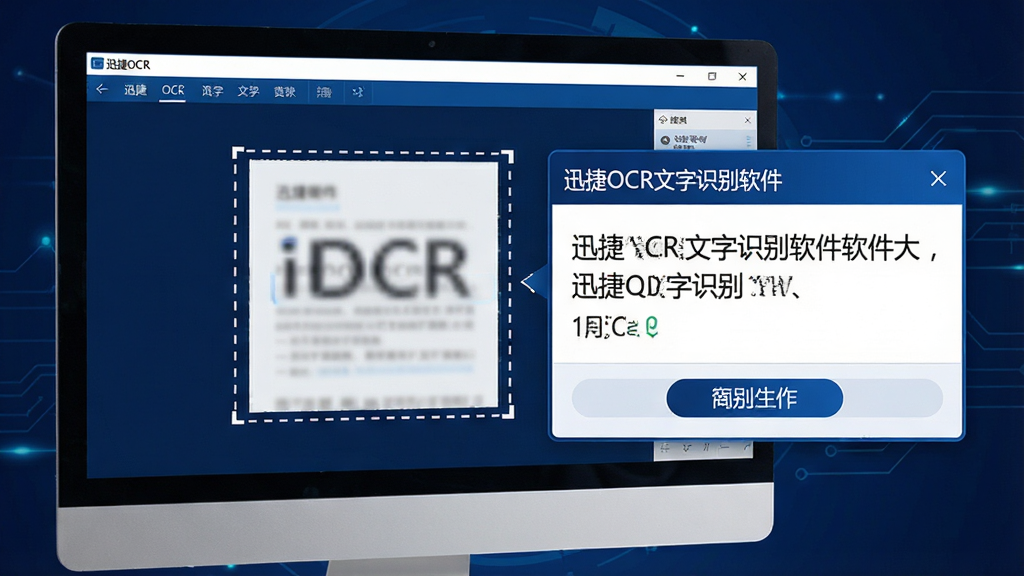
迅捷OCR文字识别软件提供了便捷的截图识别功能,用户只需按下快捷键即可框选屏幕上的任意区域,软件会立即对选中区域进行文字识别,并将结果呈现在浮动窗口中。此外,软件还集成了实时翻译功能,支持在识别文字的同时将其翻译为指定语言,方便用户快速理解外文资料。这一功能对于经常需要查阅外文文献或浏览海外网站的用户来说尤为实用。
用法|亮点|操作说明|系统说明
| 功能模块 | 操作方式 | 适用场景 | 亮点说明 |
|---|---|---|---|
| 图片识别 | 点击"添加文件"或直接拖拽图片至软件窗口 | 扫描件、照片、截图文字提取 | 支持JPG/PNG/BMP等格式,可批量导入 |
| PDF识别 | 选择PDF文件导入,设置识别页码范围 | 电子书、合同、报告等PDF文档 | 支持加密PDF,保留原始排版 |
| 截图识别 | 按快捷键Ctrl+Alt+Q框选屏幕区域 | 网页文字、视频字幕、弹窗信息 | 即时识别,无需保存图片 |
| 表格识别 | 导入含表格的图片,选择"表格识别"模式 | 财务报表、数据统计、课程表 | 自动还原行列结构,导出Excel |
| 翻译功能 | 识别完成后点击"翻译"按钮选择目标语言 | 外文文献、海外网站、国际邮件 | 支持中英日韩法德等多语种互译 |
新手避坑指南
初次使用迅捷OCR文字识别软件的用户,建议先从官方渠道获取安装包,避免下载到捆绑恶意插件的第三方版本。
安装时务必取消勾选"附加安装推荐软件"选项,防止不必要的程序占用系统资源。
软件安装完成后,首次启动会提示选择安装路径,建议将软件安装在非系统盘(如D盘或E盘),为系统盘预留充足空间。
在识别精度方面,建议优先使用300dpi以上的清晰图片,分辨率过低会导致识别率明显下降。
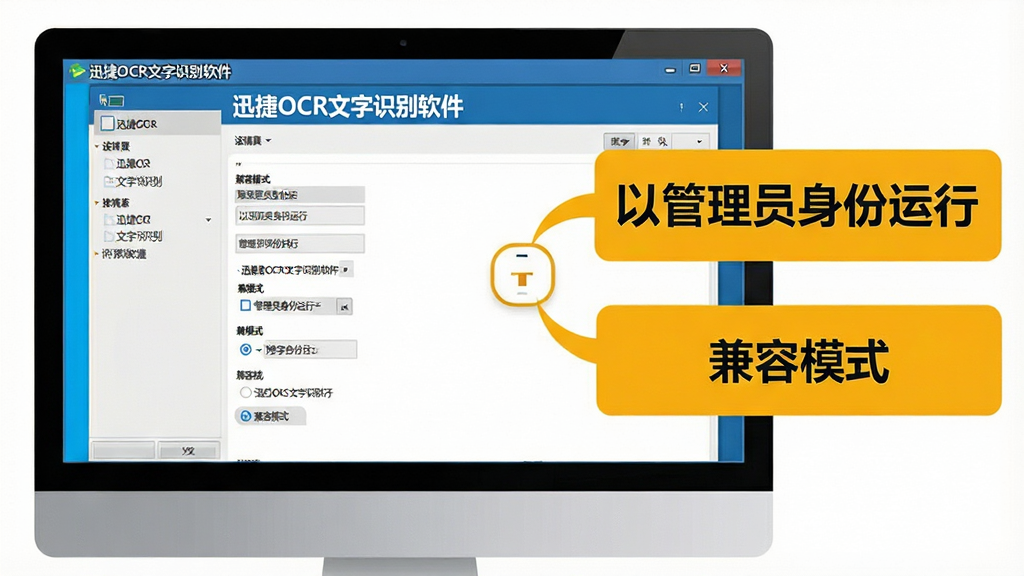
如果遇到软件闪退或卡顿,可以尝试右键点击桌面快捷方式,选择"以管理员身份运行",或在兼容性设置中勾选"以Windows 8兼容模式运行"。
部分用户反馈安装后提示缺少MSVCP140.dll或VCRUNTIME140.dll文件,这是因为系统缺少Visual C++运行库,可前往站内搜索"VC++运行库合集"下载安装即可解决。
移动端用户需要注意的是,手机版迅捷文字识别APP需要开启相机和存储权限才能正常使用拍照识别功能,在设置中授予相应权限后即可流畅运行。
切勿在识别过程中强制关闭软件,否则可能导致当前识别任务丢失,需重新导入文件。
对于需要长时间批量识别大量文件的用户,建议在软件设置中将"识别完成后自动关机"选项关闭,避免意外关机造成数据损失。
定期清理软件缓存目录可以释放磁盘空间,缓存路径可在"设置-常规-缓存管理"中查看和清理。
如果识别结果出现乱码或错位,可以尝试在识别设置中切换"精确模式"与"快速模式",不同模式对不同类型图片的适配效果有所差异。
热门同款软件
迅捷OCR文字识别软件收费吗
迅捷OCR文字识别软件采用免费试用与付费升级相结合的运营模式。软件的基础功能如单张图片识别、截图识别等可以免费使用,但每日有次数限制。如果需要解锁批量识别、PDF识别、表格提取、翻译等高级功能,则需要购买会员或授权码。用户可以根据自身需求选择合适的套餐,软件提供月卡、季卡、年卡等多种付费方式。总体来说,对于偶尔使用的轻度用户,免费版已经能够满足基本需求;而对于需要频繁处理大量文档的办公用户,付费版带来的效率提升是物有所值的。
迅捷文字识别怎么用
使用迅捷OCR文字识别软件非常简单,只需三步即可完成文字提取。第一步,打开软件后点击"添加文件"按钮或直接将图片拖拽到软件窗口中;第二步,在右侧设置栏中选择识别语言和输出格式,点击"开始识别"按钮;第三步,等待几秒钟后识别完成,点击"导出"按钮将结果保存为TXT或Word文档。如果需要对屏幕上的内容进行识别,可以按下Ctrl+Alt+Q快捷键框选屏幕区域,软件会自动识别选中区域的文字并弹出结果窗口。移动端用户可以在应用商店搜索"迅捷文字识别"下载APP,打开后对准纸质文档拍照即可自动识别。
迅捷OCR在线识别靠谱吗
迅捷OCR在线识别是迅捷官方推出的网页版识别工具,用户无需安装软件即可在浏览器中上传图片进行文字识别。在线版采用了与PC客户端相同的识别引擎,识别准确率有保障。但需要注意的是,在线版在批量处理能力和文件格式支持方面不如客户端全面,且上传文件需要联网传输,对于涉及商业机密或隐私内容的文档,建议使用PC客户端进行本地识别,避免数据外泄风险。总体来说,在线版适合临时应急使用,日常办公还是推荐安装PC客户端以获得更完整的体验。

猜你喜欢
下载地址
迅捷OCR文字识别软件2026最新版 精准文字识别
推荐合集
相关文章
- 应用信息
-
- 官网:暂无
- 包名:迅捷OCR文字识别软件
- 名称:迅捷OCR文字识别软件
- 版本:8.8.8.36
- MD5:e51a24e4d99f2bb8146f732f03cfaf89
- 推荐下载下载排行







- 最新应用


热门评论