
涂师傅数据恢复

- 电脑数据丢失别慌,涂师傅帮你找回
- 应用类型:
系统程序
应用大小:65.2M
更新时间:2026-09-18 08:24
- 应用平台:
Windows
应用授权:免费
应用版本:2026 官方版 数据恢复工具
- 应用标签:
- 相关下载
 Windows多桌面小助手系统程序 / 1M / Windows
 电脑时间校准器系统程序 / 712KB / Windows
 Hotkey resolution changer热键分辨率切换器系统程序 / 366KB / Windows
 FCleaner系统程序 / 1.2M / Windows
- 下载总览
- 应用截图
- 猜你喜欢
- 下载地址
- 相关文章
- 用户评论
应用介绍
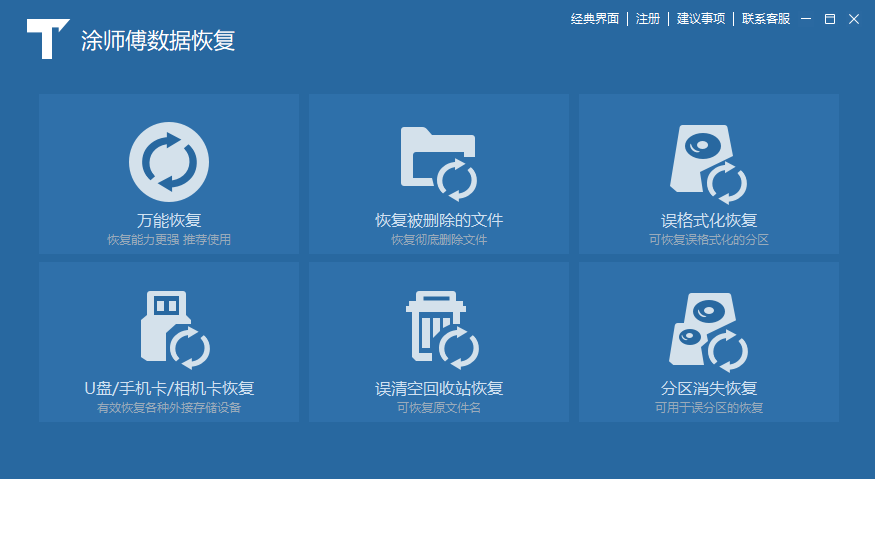
涂师傅数据恢复是一款专注于电脑端数据找回的实用工具,面向因误删除、格式化、分区丢失、系统崩溃等场景导致文件丢失的普通用户。软件以向导式操作降低使用门槛,无需专业数据恢复知识,按照界面提示选择磁盘与扫描模式即可尝试找回照片、文档、视频、音频等常见文件。涂师傅数据恢复在下载站长期保持较高关注度,适配Windows系统,对U盘、移动硬盘、内存卡等外接存储设备也有一定支持。对于手滑删错文件、清空回收站后才发现重要资料没备份的用户来说,它提供了一个先预览后恢复的补救思路,尽量在不破坏原有数据的前提下完成找回操作。
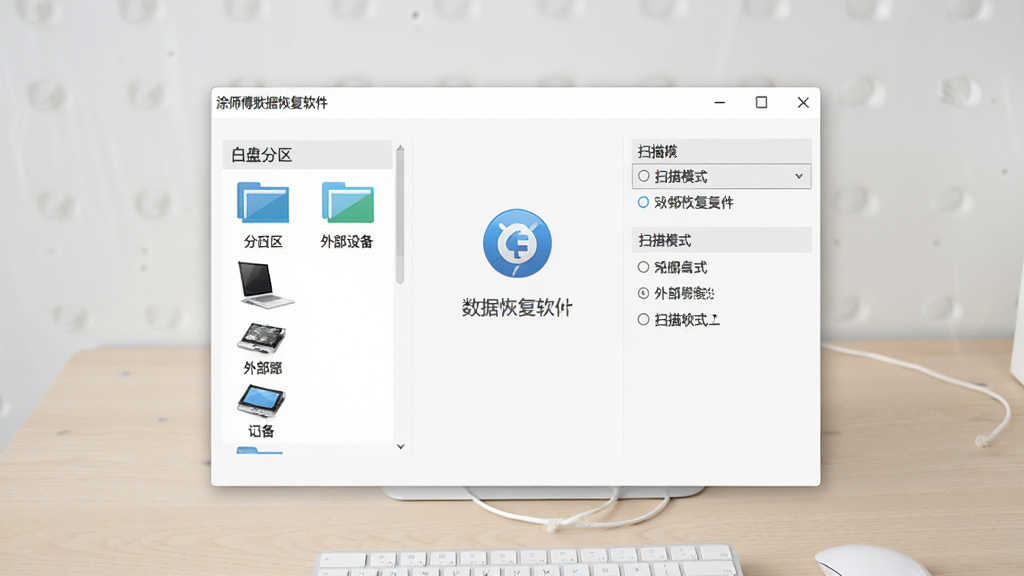
核心特色
多场景扫描模式:
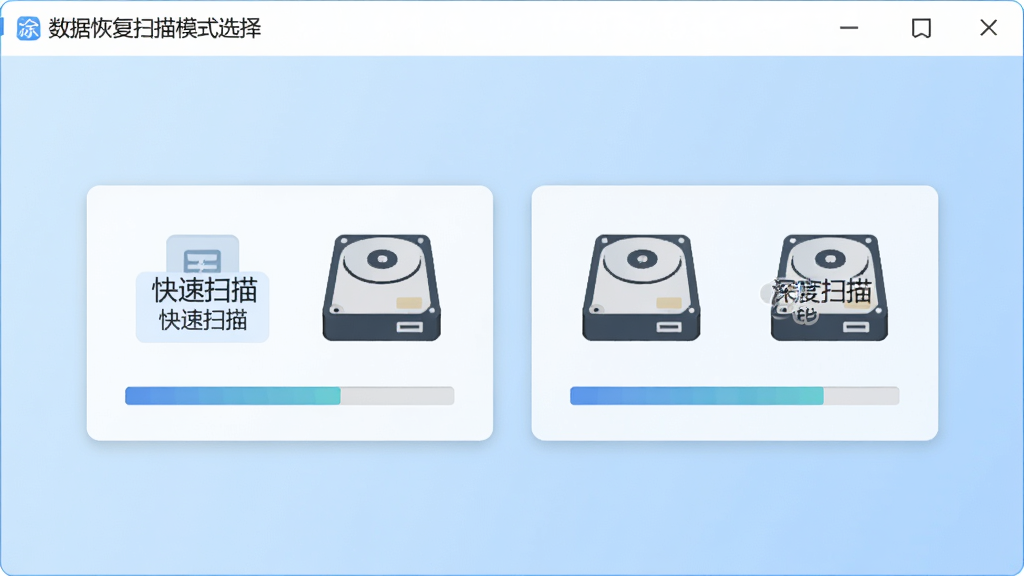
涂师傅数据恢复提供快速扫描与深度扫描两种模式。快速扫描适合刚删除不久、文件记录仍保留在磁盘中的情况,耗时较短;深度扫描则针对格式化、分区损坏、文件被覆盖等复杂情况,逐扇区查找可恢复的数据痕迹。用户可以先跑快速扫描,若结果不理想再切换深度模式,避免一上来就长时间等待。
文件类型筛选与预览:
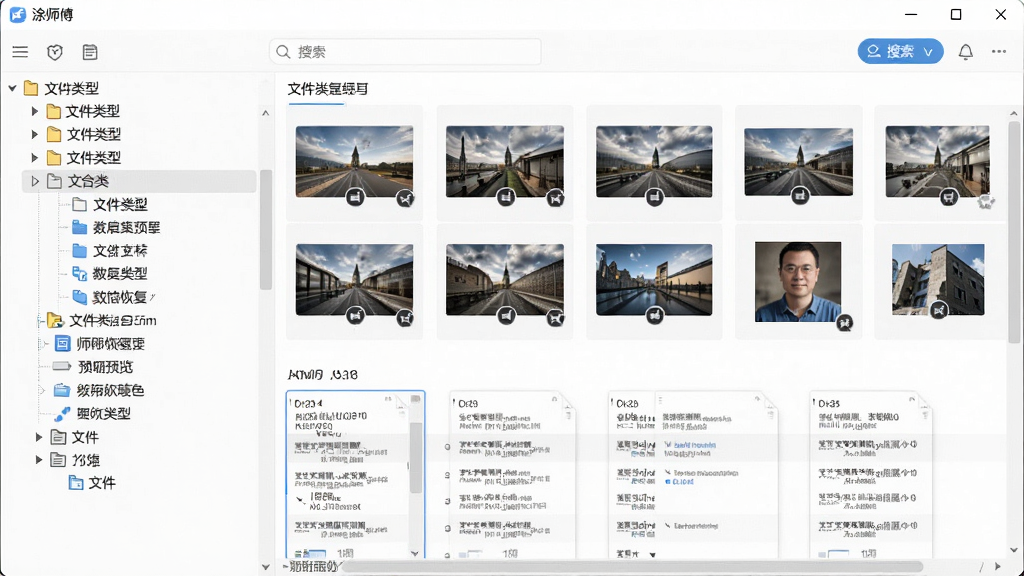
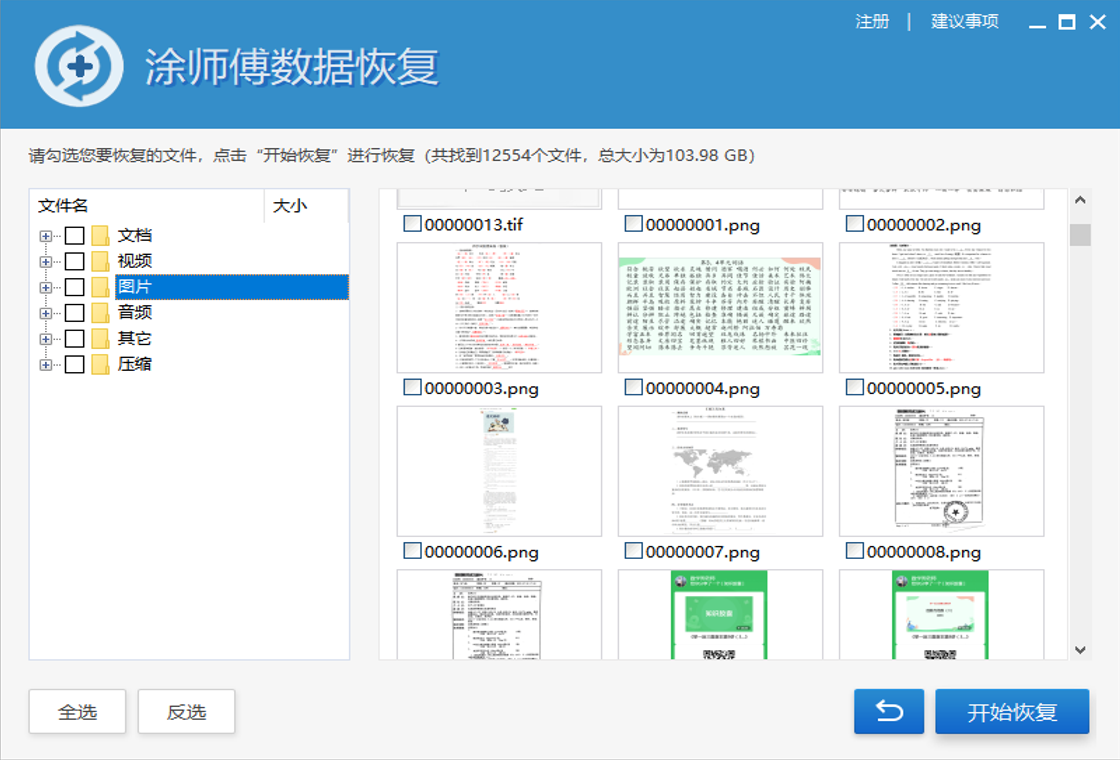
扫描完成后,涂师傅数据恢复会将结果按图片、文档、视频、音频、压缩包等类型分类展示。用户可以在恢复前双击预览照片缩略图、查看文档内容摘要,确认目标文件确实可读再执行恢复操作。这一设计能有效减少无效恢复,避免把大量无关文件一股脑导出到硬盘上。
外接存储设备支持:
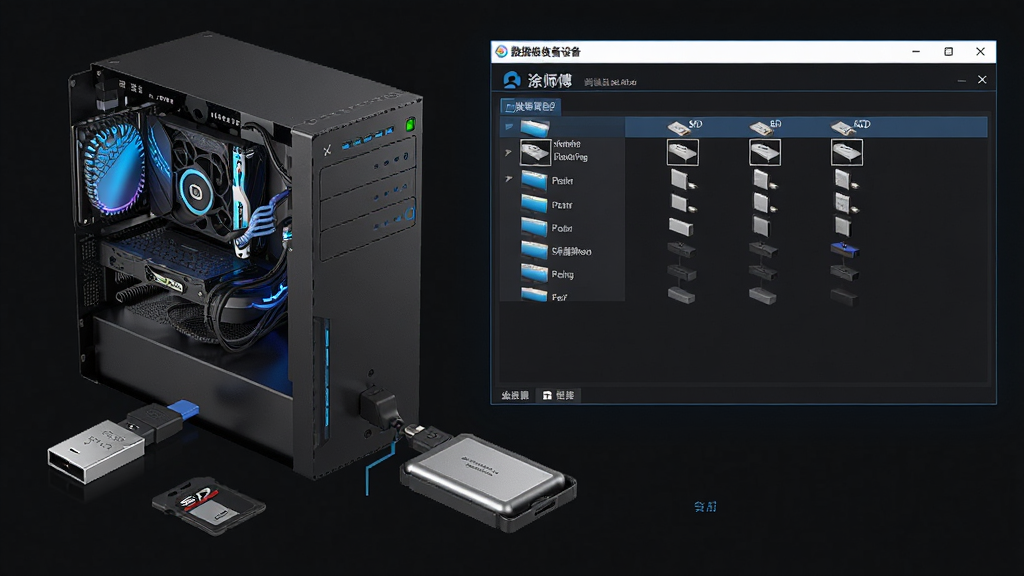
除了本地硬盘分区,涂师傅数据恢复还能识别U盘、SD卡、移动硬盘、数码相机存储卡等外接设备。当相机卡误格式化、U盘提示需要格式化才能使用时,可以尝试通过该软件扫描外接设备,找回其中的照片和视频文件。扫描前建议先停止对该设备的写入操作,以免覆盖可恢复数据。
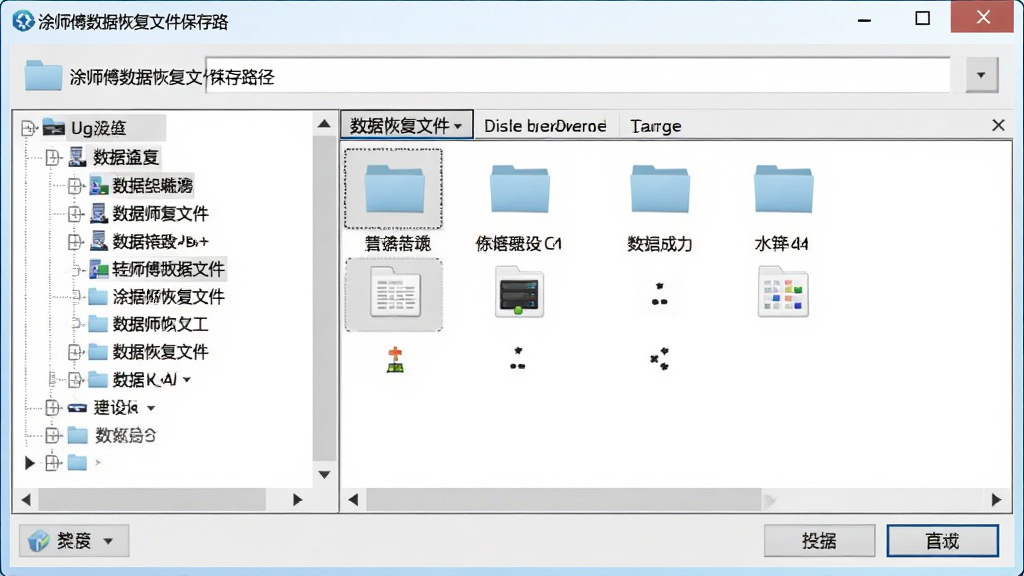
恢复前保存路径自定义:
执行恢复时,涂师傅数据恢复允许用户自行指定文件保存位置。需要注意的是,恢复出来的文件不应保存到丢失数据所在的那个分区,否则可能覆盖尚未恢复的数据。软件在界面上会给出相应提醒,引导用户将文件导出到其他盘符或外接存储中,尽可能保障恢复成功率。
用法与操作说明
| 操作环节 | 具体说明 |
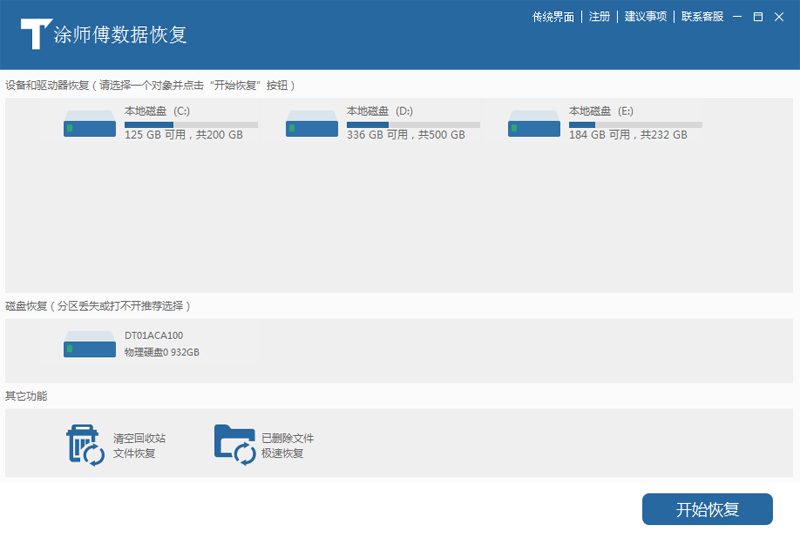
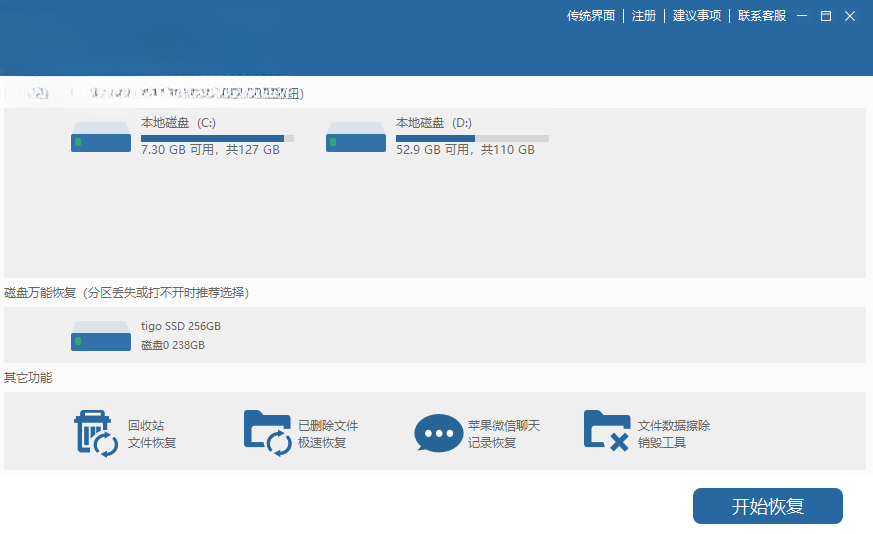
| 第一步 选择位置 | 打开涂师傅数据恢复后,在设备列表中选择丢失文件所在的磁盘分区或外接设备,点击下一步进入扫描模式选择。 |
| 第二步 选择模式 | 根据丢失原因选择快速扫描或深度扫描。误删且时间较短优先快速扫描;格式化或分区异常建议直接深度扫描。 |
| 第三步 等待扫描 | 扫描过程中可查看已找到的文件数量和类型分布。扫描时长取决于磁盘容量和文件数量,请保持软件运行,不要中途关闭。 |
| 第四步 预览勾选 | 在结果列表中按类型浏览文件,双击可预览内容。勾选需要恢复的文件,可单个勾选也可按类型批量勾选。 |
| 第五步 导出文件 | 点击恢复按钮,选择保存路径。务必选择与丢失数据不同的分区,确认后等待导出完成,检查文件是否正常打开。 |
新手避坑指南
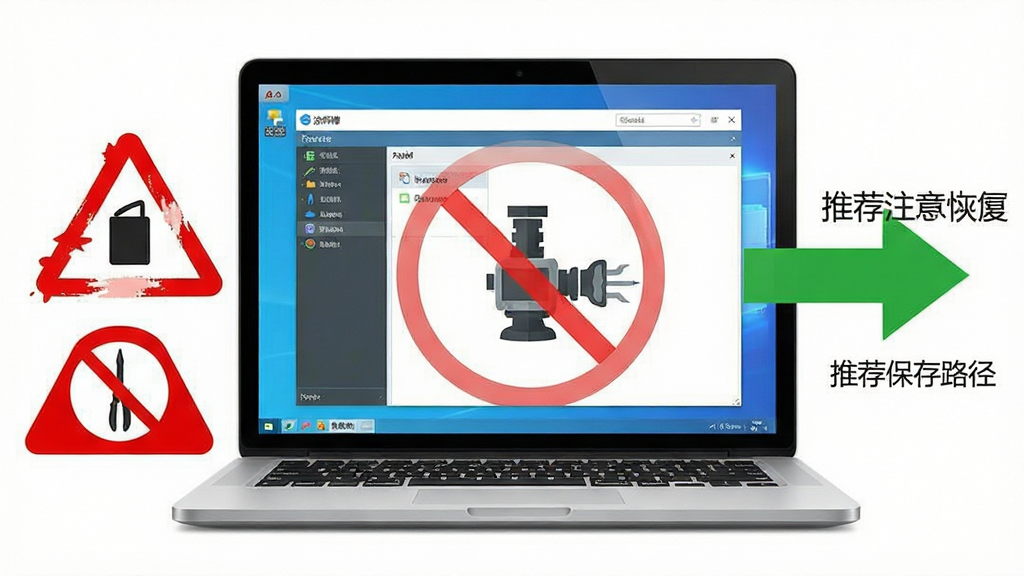
使用涂师傅数据恢复之前,有几个关键点需要提前了解。第一,数据丢失后请立即停止对目标磁盘的写入操作,不要往该分区保存新文件、不要安装软件到该盘,否则被删除的文件数据块可能被覆盖,恢复成功率会大幅下降。
第二,恢复出来的文件绝对不能保存回原来丢失数据的分区,这是最容易犯的错误,请务必导出到其他盘符或外接硬盘。
第三,如果快速扫描找不到目标文件,不要急着放弃,切换到深度扫描再试一次,深度扫描虽然耗时更长,但能发现更多残留数据。
第四,扫描外接设备前先确认设备连接稳定,U盘或移动硬盘接触不良可能导致扫描中断,建议插在机箱后置USB接口上操作。
第五,如果电脑缺少必要的运行库组件导致软件无法启动,可以在站内搜索“微软常用运行库合集”进行安装补齐。
对于移动端用户,涂师傅数据恢复主要面向Windows电脑端使用,手机数据恢复建议通过电脑连接手机存储进行扫描,或使用专门的手机数据恢复工具。安装时请从正规下载站获取安装包,避免捆绑软件。运行过程中若出现卡顿,可关闭其他占用磁盘的程序;若扫描到一半闪退,重新打开软件再次扫描即可,已扫描的临时数据通常不会影响后续操作。
精选同类应用
涂师傅数据恢复收费吗
涂师傅数据恢复提供免费下载和免费扫描预览功能,用户可以免费使用软件扫描磁盘并查看找到的文件列表,确认文件可恢复后再决定是否进行恢复操作。部分高级恢复功能或深度扫描后的批量导出可能涉及付费授权,具体以软件内实际提示为准。建议先下载试用,确认能扫描到需要的文件后再考虑后续操作,避免盲目付费。
涂师傅数据恢复安全吗
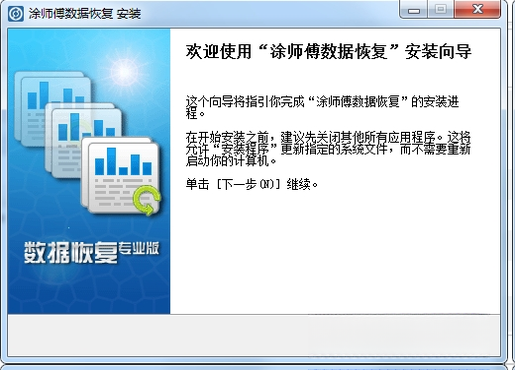
从正规下载站获取的涂师傅数据恢复安装包通常经过安全检测,软件本身在扫描和恢复过程中以只读方式访问磁盘数据,不会主动修改或删除原有文件。但需要注意,网上存在打着“涂师傅”旗号的仿冒软件或捆绑安装包,建议用户从知名下载平台下载,安装时留意取消勾选附加推广软件。恢复操作前做好重要数据的备份,是更稳妥的做法。
涂师傅数据恢复好用吗
对于误删除、误格式化等常见数据丢失场景,涂师傅数据恢复的向导式界面比较友好,新手按照提示逐步操作即可完成扫描和恢复,不需要掌握底层磁盘知识。快速扫描适合近期删除的文件,深度扫描能应对更复杂的情况。实际恢复效果与数据丢失后的操作密切相关,越早停止写入、越早扫描,成功率越高。整体来说,作为一款应急数据找回工具,它的操作门槛低,适合普通用户尝试。
猜你喜欢
下载地址
涂师傅数据恢复2026 官方版 数据恢复工具
推荐合集
相关文章
- 应用信息
-
- 官网:暂无
- 包名:涂师傅数据恢复
- 名称:涂师傅数据恢复
- 版本:3056.5.19.558
- MD5:1d97f23bc85561b90bd6992ad8e55159
- 推荐下载下载排行







- 最新应用


热门评论