
Windows多桌面小助手

- 多桌面管理神器,让电脑桌面井然有序!
- 应用类型:
系统程序
应用大小:1M
更新时间:2026-09-26 05:14
- 应用平台:
Windows
应用授权:免费
应用版本:1.0 多桌面管理
- 应用标签:
- 相关下载
 电脑时间校准器系统程序 / 712KB / Windows
 Hotkey resolution changer热键分辨率切换器系统程序 / 366KB / Windows
 FCleaner系统程序 / 1.2M / Windows
 System Repair Engineer系统程序 / 661KB / Windows
- 下载总览
- 应用截图
- 猜你喜欢
- 下载地址
- 相关文章
- 用户评论
应用介绍
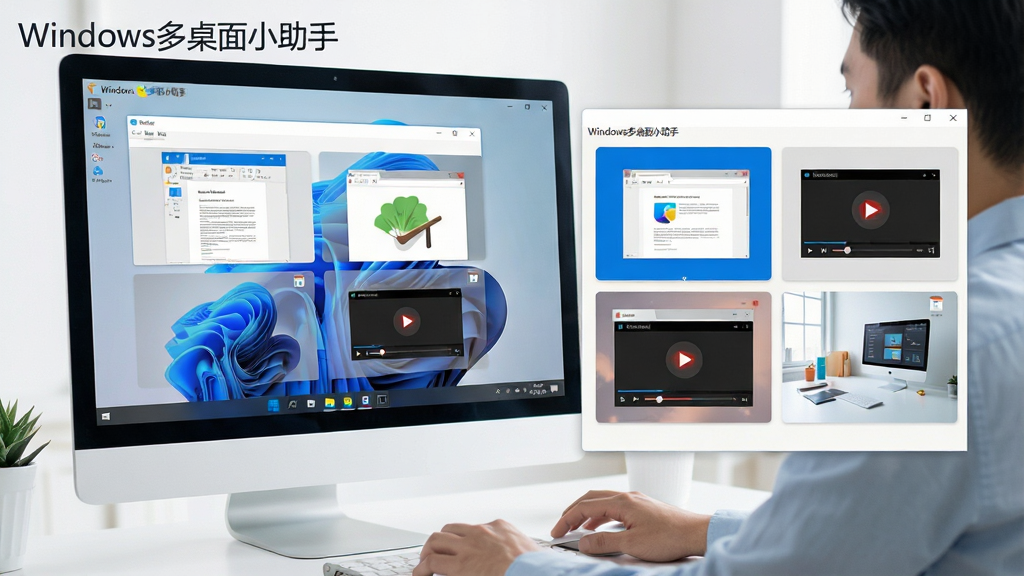
Windows多桌面小助手是一款专为Windows系统打造的桌面增强工具,旨在解决用户在单桌面环境中窗口繁多、切换混乱的痛点。它通过虚拟桌面技术,让您轻松创建、切换和管理多个独立桌面,将工作、娱乐、生活场景彻底分离,从而大幅提升电脑使用效率与专注度。软件界面清爽、操作直观,无需复杂学习即可上手,是追求高效办公与整洁桌面的理想选择。
最新动态
Windows多桌面小助手1.0版正式发布!新增智能桌面切换与虚拟窗口管理功能,显著提升多任务处理效率。优化核心算法,内存占用降低30%,运行更流畅。根据首批用户反馈,我们改进了快捷键自定义体验并修复了已知兼容性问题。欢迎下载体验,让工作空间井然有序。
核心特色
多桌面自由创建与切换:
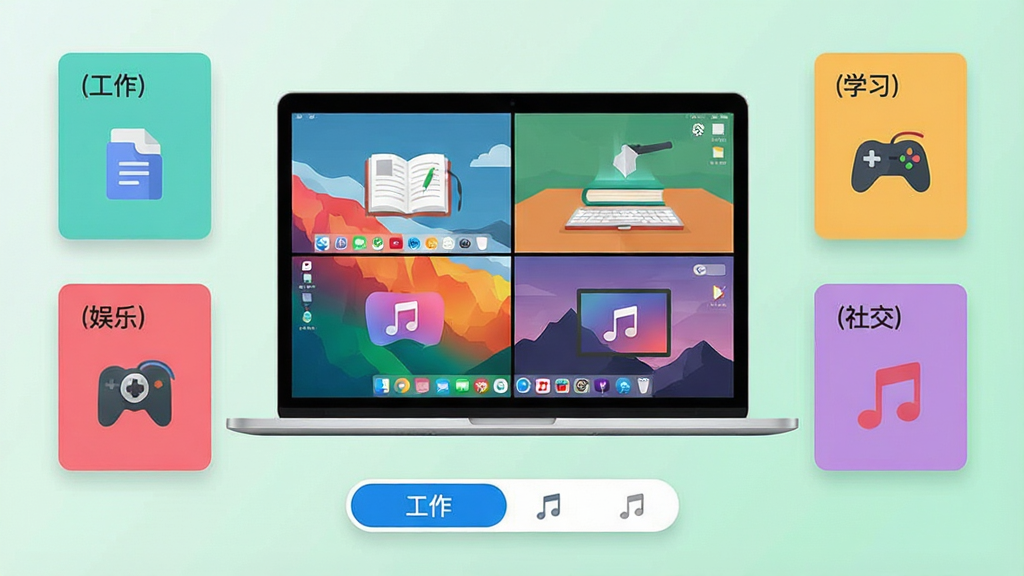
用户可依据不同工作或娱乐需求,任意创建多个独立桌面环境。每个桌面拥有独立的图标布局、壁纸和运行窗口,通过快捷键或托盘菜单即可瞬间切换,互不干扰。例如,您可设置一个“办公桌面”用于处理文档,一个“娱乐桌面”用于观看视频,让电脑使用更有序。
智能窗口分组与快速定位:
软件能够根据应用类型或用户自定义规则,自动将打开的窗口归类到指定桌面。当窗口数量过多时,可通过全局搜索框快速定位并跳转至目标窗口所在桌面,省去逐个翻找的繁琐,尤其适合多任务并行处理的高强度办公场景。
一键收纳与桌面整理:
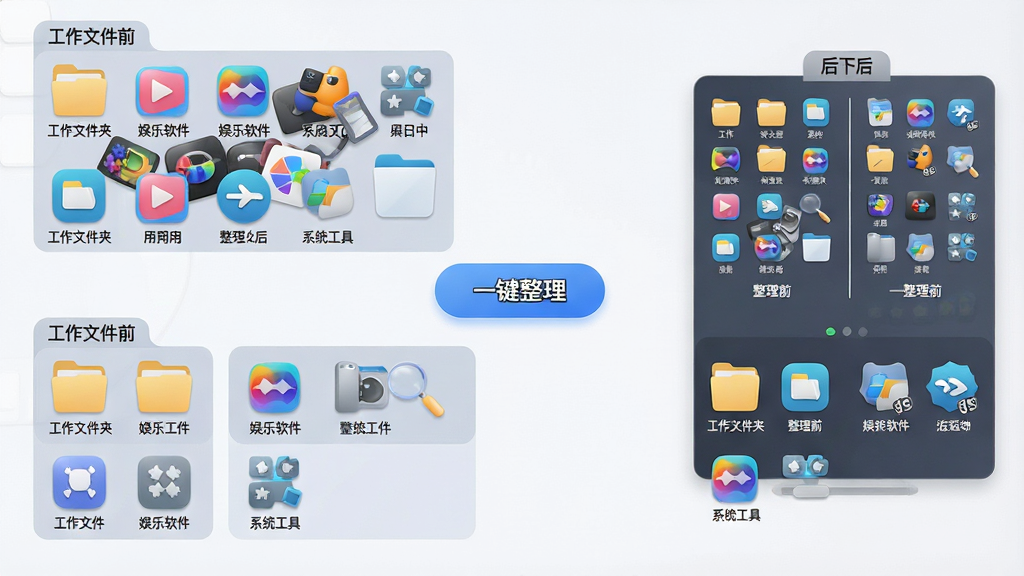
内置桌面图标一键整理功能,可自动将杂乱无章的桌面图标按文件类型、使用频率或自定义规则进行排序归组。同时支持隐藏所有图标,营造一个清爽的桌面环境,减少视觉干扰,让用户更专注于当前任务。
个性化桌面设置与壁纸轮播:
允许用户为每个桌面单独设置不同的壁纸、主题色和缩放比例,满足个性化需求。此外,支持壁纸轮播功能,可定时自动更换桌面壁纸,让每次切换桌面都带来新鲜感,同时保持多桌面之间的视觉区分。
快捷键与鼠标手势支持:
提供丰富的自定义快捷键,如Ctrl+1~9直接切换指定桌面,Ctrl+Alt+方向键快速切换相邻桌面。同时支持鼠标手势,按住右键划动即可完成桌面切换,操作流畅高效,极大提升多桌面使用效率。
用法|亮点|操作说明|系统说明
| 功能模块 | 操作说明 | 亮点提示 |
|---|---|---|
| 新建桌面 | 点击托盘图标选择“新建桌面”或按快捷键Ctrl+Win+D | 每个桌面可独立设置壁纸与图标 |
| 切换桌面 | 使用快捷键Ctrl+Win+左右方向键,或通过任务栏预览切换 | 支持触控板四指横扫快速切换 |
| 窗口移动 | 在窗口标题栏右键,选择“移动到桌面”并指定目标桌面 | 可一次移动多个窗口至指定桌面 |
| 桌面整理 | 右键桌面空白处,选择“使用小助手整理” | 整理规则可自定义,如按扩展名归类 |
| 快捷键设置 | 在设置面板中可修改所有快捷键组合 | 避免与其他软件冲突,支持全局热键 |
| 系统要求 | Windows 10/11 64位系统,内存4GB以上 | 支持多显示器不同桌面独立显示 |
使用指南
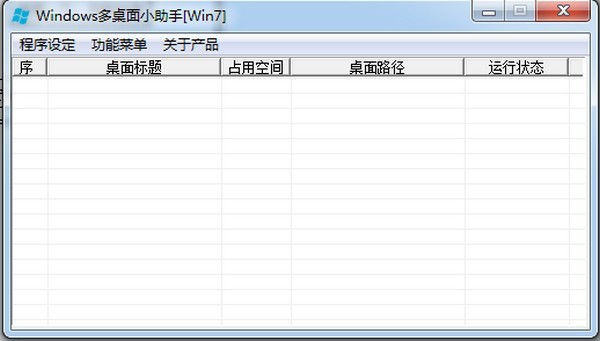
初次使用Windows多桌面小助手,请先下载并安装软件,安装过程无捆绑,完成后启动托盘图标即可。建议先在“设置”中开启“开机自启”功能,这样每次启动电脑,小助手会自动运行,方便随时使用。对于电脑端,您可以使用快捷键Ctrl+Win+D快速新建桌面,并使用Ctrl+Win+左右箭头切换。如果您使用的是移动端(如Windows平板),可通过触摸屏边缘滑动或从屏幕左侧向内滑动调出任务视图,再点选所需桌面。在安装与使用过程中,请注意:
高危避坑:不要将软件安装在C盘系统盘,以免占用系统资源导致运行缓慢,建议安装在其他分区。
强制操作:首次运行务必在防火墙中允许软件通过,否则无法正常联网更新或同步设置。
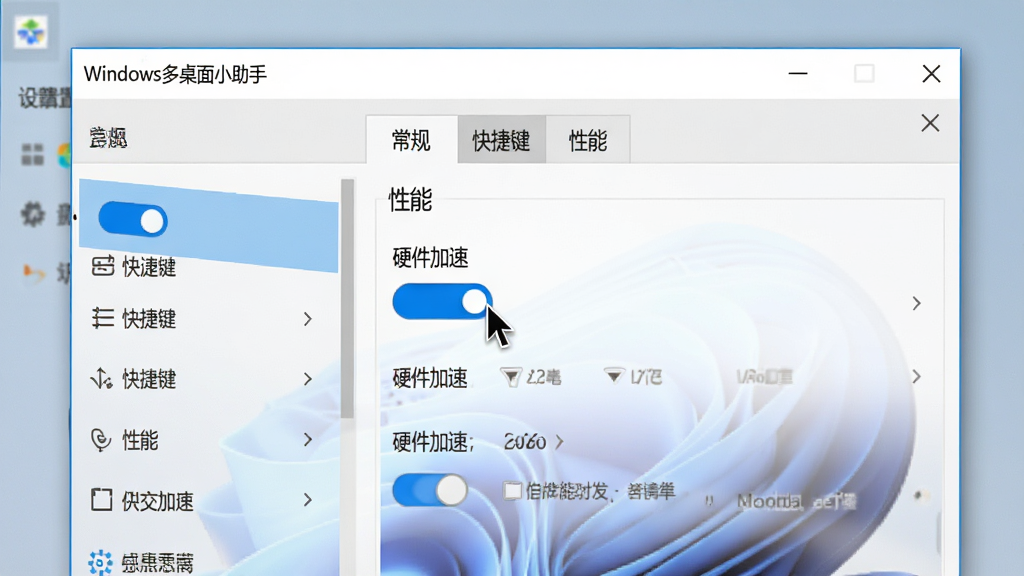
优化技巧:在“设置-性能”中勾选“硬件加速”,可让桌面切换动画更流畅。
后台管控:在“设置-常规”中可关闭“后台自动更新”,避免更新时占用网络带宽。
温馨提示:若遇到闪退或无法启动,请先检查系统是否安装了最新版.NET Framework运行库,可搜索“微软.NET Framework下载”获取依赖组件。
若出现卡顿,请尝试关闭部分桌面动画效果,或在任务管理器中结束占用资源较高的非系统进程。若黑屏,可尝试按Ctrl+Alt+Delete呼出安全界面,重启资源管理器。若快捷键无响应,请检查是否有其他软件占用相同热键,并重新设置。若切换桌面时窗口丢失,请尝试使用“窗口恢复”功能或重启软件。
热门同款软件推荐
桌面小助手在哪里打开?
安装Windows多桌面小助手后,您可以通过桌面右下角任务栏的托盘图标,双击即可打开主界面。也可以按快捷键Ctrl+Shift+W快速唤醒。若托盘图标被隐藏,点击任务栏向上箭头展开隐藏图标即可找到。如果您想开机自动运行,可在设置中启用“开机自启”,这样每次启动电脑小助手便会自动运行,随时待命。
Windows多桌面快捷键有哪些?如何添加桌面小助手?
Windows多桌面小助手提供默认快捷键:Ctrl+Win+D新建桌面,Ctrl+Win+左右箭头切换桌面,Ctrl+Win+F4关闭当前桌面。您可以在“设置-快捷键”中自定义这些组合,以适应个人习惯。若想添加桌面小助手到桌面快捷方式,可右键软件图标选择“发送到-桌面快捷方式”。若在电脑上找不到桌面小助手,可能在安装时未勾选创建快捷方式,可从开始菜单中找到软件拖拽到桌面。
桌面小助手安全吗?会不会泄露隐私?
Windows多桌面小助手完全本地运行,不涉及云端上传用户数据,所有桌面配置和窗口信息仅存储在本地。软件无捆绑插件,通过腾讯软件管家官方渠道下载,经过安全扫描,可放心使用。若您对隐私仍有顾虑,可在设置中关闭“匿名统计”功能,并定期清理本地缓存,确保信息安全。
猜你喜欢
下载地址
Windows多桌面小助手1.0 多桌面管理
推荐合集
相关文章
- 应用信息
-
- 官网:暂无
- 包名:Windows多桌面小助手
- 名称:Windows多桌面小助手
- 版本:1.0.0.0
- MD5:15c0f8a947d633a9f8a28d5390e753c4
- 推荐下载下载排行







- 最新应用


热门评论