
说实话,谁都有手滑的时候。前几天我整理电脑照片,一不留神把整个“旅行回忆”文件夹给删了,回收站也顺手清空,当时脑子就嗡的一下。朋友推荐我试试疯师傅数据恢复大师免费版,说实在的,我一开始没抱太大希望,毕竟免费软件嘛,能有多大的本事?但用过之后发现,这玩意儿还真有两下子,至少把我那几百张照片给捞回来了。今天这篇文章就结合我自己的真实经历,跟大伙儿聊聊疯师傅数据恢复大师免费版的下载、安装还有具体怎么用,全是干货,没那么多虚的。

疯师傅数据恢复大师免费版到底怎么下载?
很多朋友一搜“疯师傅数据恢复大师”,出来一堆链接,根本分不清哪个是官网,哪个是带捆绑的下载站。我个人的经验是,别去那种花花绿绿的小站点下载,很容易给你塞一堆全家桶。直接在百度搜索“疯师傅数据恢复大师官网”,认准带“官方”字样的链接进去。进去之后页面挺简洁的,直接能看到Windows版和Mac版的下载按钮。我这人怕麻烦,用的Win10系统,直接点了Windows版下载。安装包不大,也就几十兆,下载速度看网速,我家宽带百兆,基本秒下。安装过程也没啥套路,一路点“下一步”就行,注意一下别被勾选上那些乱七八糟的“推荐安装”,把勾都去掉就干净了。装好之后桌面会生成一个图标,双击就能打开,界面很清爽,没广告弹窗,这点好评。
打开软件,第一步该选什么功能?
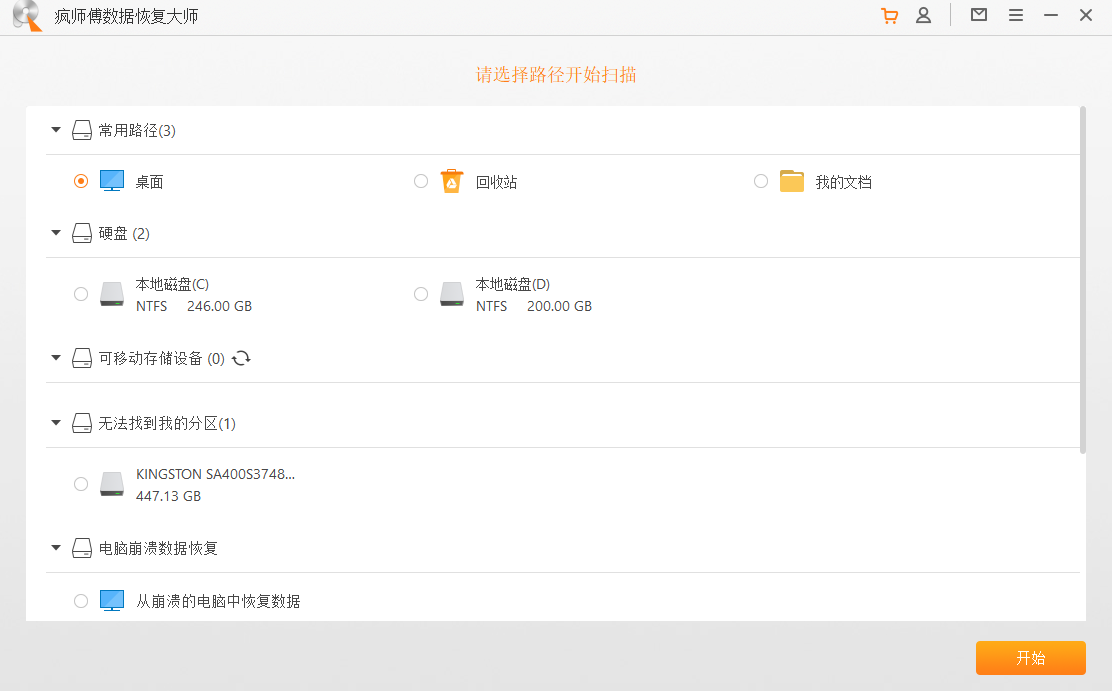
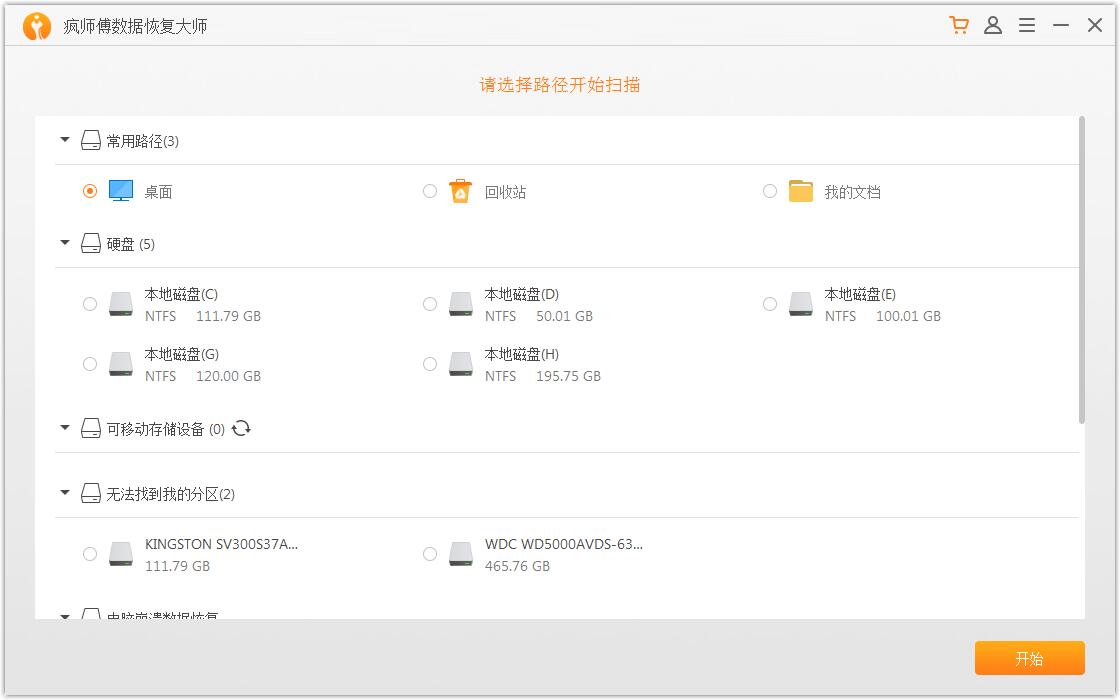
装好疯师傅数据恢复大师免费版之后,软件会弹出一个主界面,上面有好多模式,什么“快速扫描”、“深度扫描”、“误格式化恢复”等等。我当时是清空了回收站,所以选的是“快速扫描”里的“回收站恢复”选项。如果你跟我情况不一样,比如是把U盘里的文件删了,或者移动硬盘打不开了,那就选“深度扫描”或者对应的磁盘恢复功能。这里我建议,如果你不确定是什么原因丢的数据,就先从“快速扫描”开始试,速度最快,能找回一部分刚删掉的文件。要是快速扫描找不到,再用“深度扫描”,那个扫得细,虽然耗时间,但找回来的概率大很多。我那次用快速扫描,大概等了三四分钟,就把我删掉的照片全列出来了。
扫描完成之后怎么找回文件?步骤详细讲
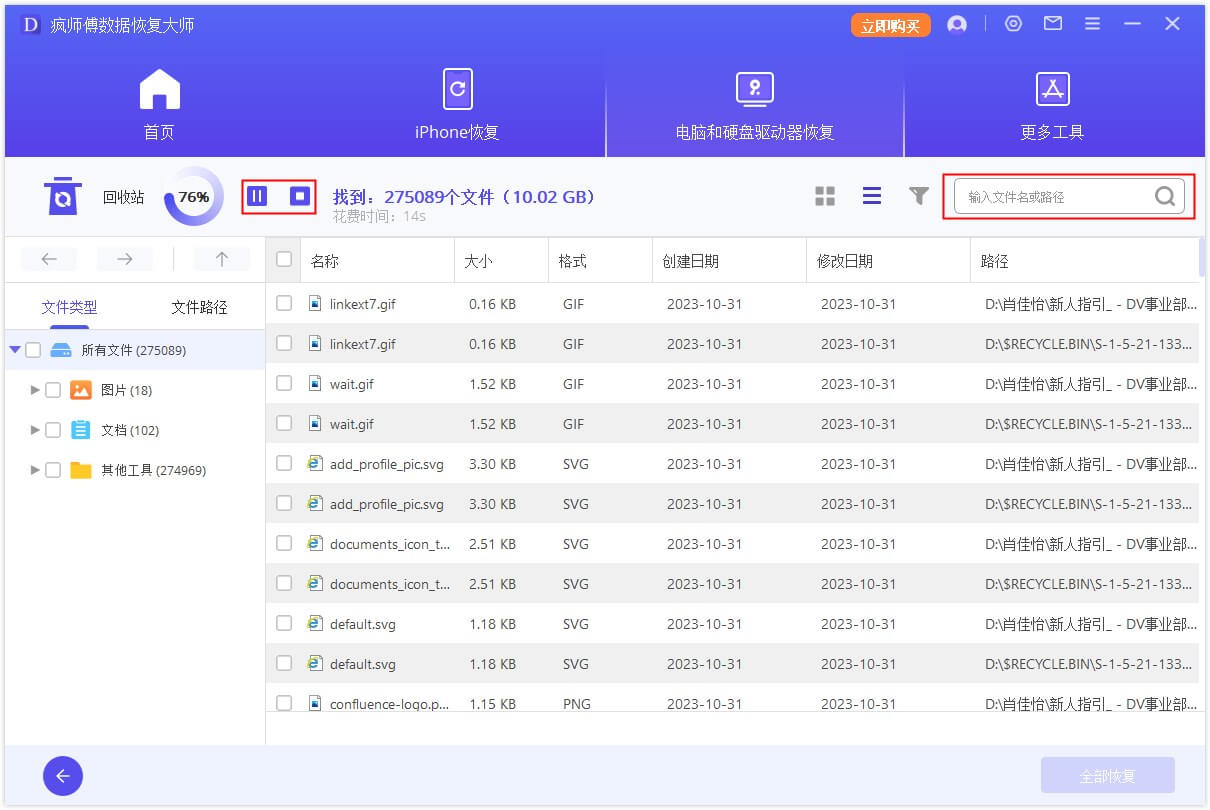
扫描结果出来后,疯师傅数据恢复大师免费版会把找到的文件按类型分好类,图片、文档、视频、压缩包啥的分得清清楚楚。我直接在图片分类里翻,一眼就看到了我那些旅行照片,文件名都还在。这里有个小技巧,你可以用右上角的搜索框直接输入文件名,如果记得名字的话,查找效率能提升不少。选中你需要恢复的文件(可以多选),然后点击右下角的“恢复”按钮。这个时候软件会让你选择把文件保存到哪里,千万注意!别保存在你正在恢复的那个盘里!比如你是C盘丢的文件,你就得把恢复出来的文件保存到D盘或者移动硬盘上,不然数据可能会被覆盖,那就真找不回来了。我那次是保存到了E盘的一个新建文件夹里,速度也很快,几百张照片一会儿就导出完了。打开文件夹一看,照片清晰度跟原来一模一样,心里那块大石头总算落地了。
疯师傅数据恢复大师免费版有什么限制?值不值得买?
既然是免费版,那肯定不可能让你无限用。疯师傅数据恢复大师免费版我记得好像是有恢复文件大小或者数量的限制,具体是恢复总量不能超过多少MB,或者单次恢复的文件个数有限制。我那次恢复的照片总量比较小,所以免费额度刚好够用,没花钱。如果你的文件比较大,比如好几个G的视频素材,那免费版可能就力不从心了,会提示你升级到专业版。这时候就得权衡一下了,如果数据真的特别重要,那花几十块钱买个专业版,图个安心,我觉得是不亏的。毕竟数据无价,真丢了哭都来不及。不过对于普通用户偶尔恢复个误删的小文件,免费版基本能应付。
实测小结与几个避坑提醒
最后唠点实在的。疯师傅数据恢复大师免费版整体用下来,给我的感觉就是操作门槛低,扫描恢复效果也靠谱,特别适合电脑小白自救。但有几个坑你们得注意:第一,发现文件丢失后,赶紧停止使用那个磁盘,别往里写新文件,不然神仙软件也救不了;第二,下载一定要去官网,安全第一;第三,重要文件养成备份习惯,别老指望恢复软件,这玩意儿是最后的救命稻草。希望这篇疯师傅数据恢复大师免费版下载与使用教程能帮到大家,以后遇到数据丢失别慌,按我说的步骤一步步来,大概率能找回来。
推荐合集
相关文章






最新下载
 动态简谱30.6M阅读学习2026-10-02
 LiveNote(翻页笔记)127.5M办公软件2026-10-02
 江铜Home140.3M办公软件2026-10-02
 循环勇士(Loop Hero)300.4M角色扮演2026-10-02
 铸兵之王147.1M角色扮演2026-10-02
 雄霸天地152.1M角色扮演2026-10-02
- 推荐阅读阅读排行
- 最新更新
- 推荐下载下载排行
-









热门评论