
FCleaner

- FCleaner,轻松清理,电脑提速必备!
- 应用类型:
系统程序
应用大小:1.2M
更新时间:2026-09-25 05:35
- 应用平台:
Windows
应用授权:免费
应用版本:1.0.0 系统清理优化工具
- 应用标签:
- 相关下载
 System Repair Engineer系统程序 / 661KB / Windows
 光速搜索系统程序 / 11.2M / Windows
 蓝屏查看器BlueScreenView系统程序 / 66KB / Windows
 安易硬盘数据恢复软件系统程序 / 15.5M / Windows
- 下载总览
- 应用截图
- 猜你喜欢
- 下载地址
- 相关文章
- 用户评论
应用介绍
FCleaner是一款专为Windows平台打造的轻量级系统清理与优化工具,致力于帮助用户快速清除系统垃圾文件、无效注册表项、浏览器缓存以及各类隐私痕迹,从而释放磁盘空间、提升电脑运行速度。软件界面简洁直观,操作流程傻瓜化,即使是没有技术基础的普通用户也能轻松上手,一键完成深度清洁。FCleaner采用智能扫描引擎,能够精准识别并安全移除无用数据,避免误删重要文件,同时内置多项实用小工具,满足日常系统维护需求。
最新动态
FCleaner v1.0.0重磅发布!全新智能清理引擎大幅提升扫描效率,优化系统启动项管理功能。修复已知BUG,增强稳定性。根据用户反馈,新增一键深度清理模式,操作更便捷。立即下载体验极速流畅的系统环境,让电脑焕然一新。
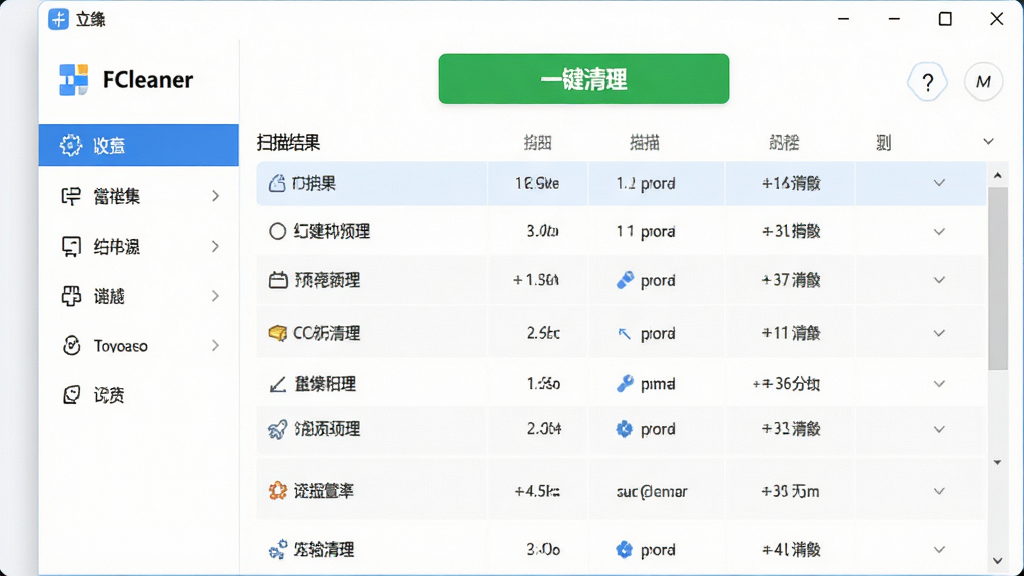
核心特色
智能垃圾扫描与清理:
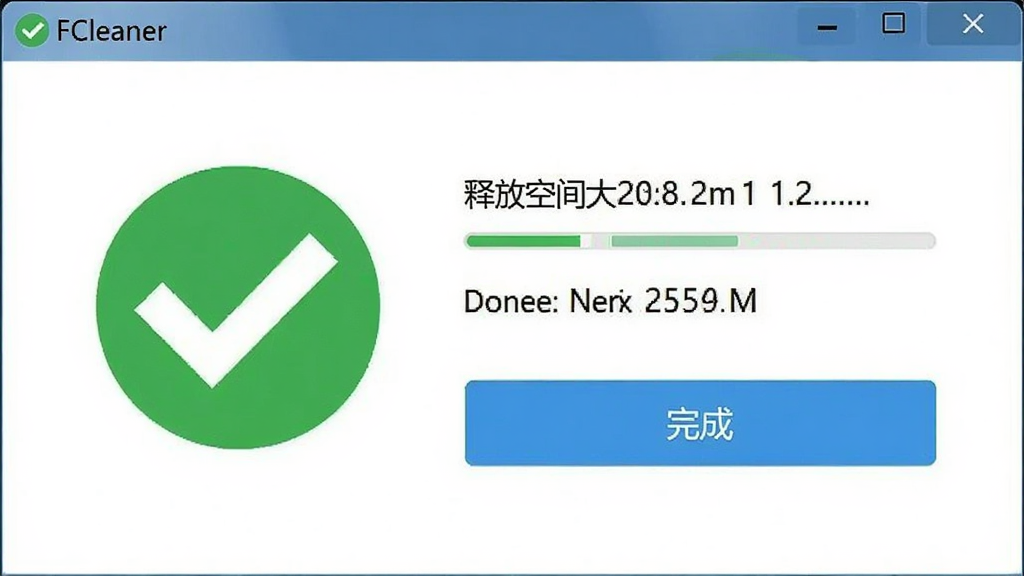
FCleaner内置先进的深度扫描算法,能够快速遍历系统临时文件夹、回收站、日志文件、更新备份等常见垃圾数据存放位置,并精准识别可安全删除的项目。扫描结果按类别清晰分类,用户可自主勾选清理项,也可直接使用“一键清理”功能快速释放空间,整个过程透明可控,既高效又安全。
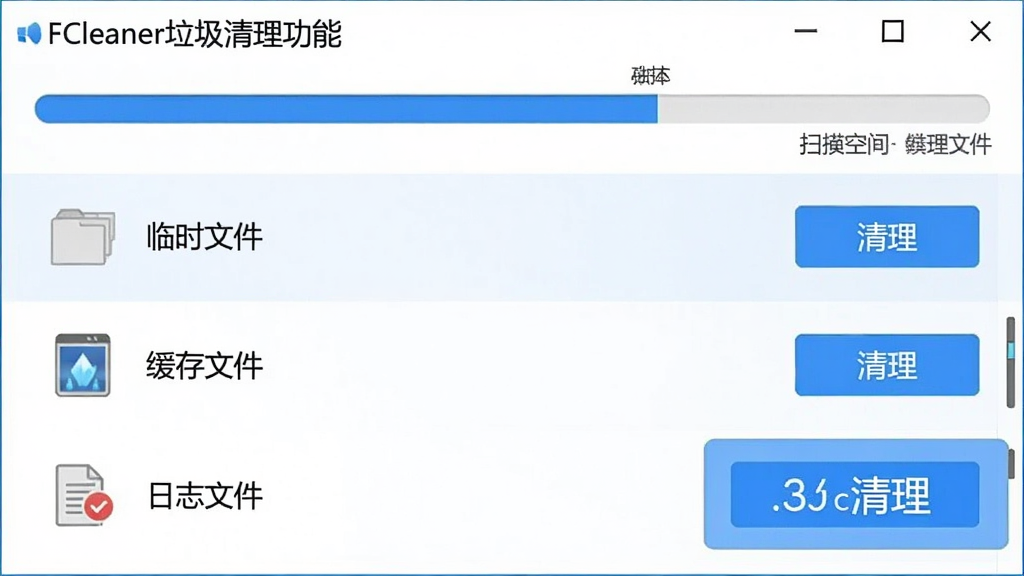
注册表深度修复:
注册表是Windows系统的核心数据库,长期使用后会产生大量无效键值和冗余数据,拖慢系统响应速度。FCleaner提供专业的注册表清理模块,能够安全扫描并修复无效的注册表项,包括失效的软件卸载信息、错误的文件关联、残留的启动项等,帮助系统恢复稳定流畅状态。所有修复操作均支持备份,用户可随时还原,确保万无一失。
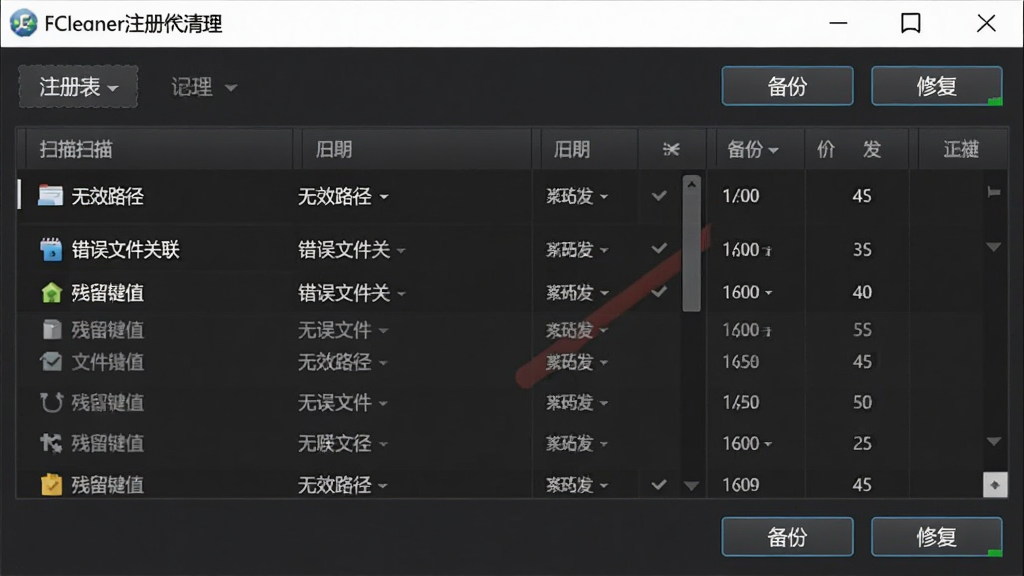
浏览器痕迹清除与隐私保护:
FCleaner支持全面清理主流浏览器(如Chrome、Firefox、Edge等)产生的历史记录、Cookie、缓存文件、下载记录以及自动填充表单数据,有效保护用户个人隐私。同时,软件还能清除Windows系统使用痕迹,如最近打开的文档、运行记录、搜索历史等,避免个人活动被他人窥探,特别适合公用电脑或注重隐私的用户使用。
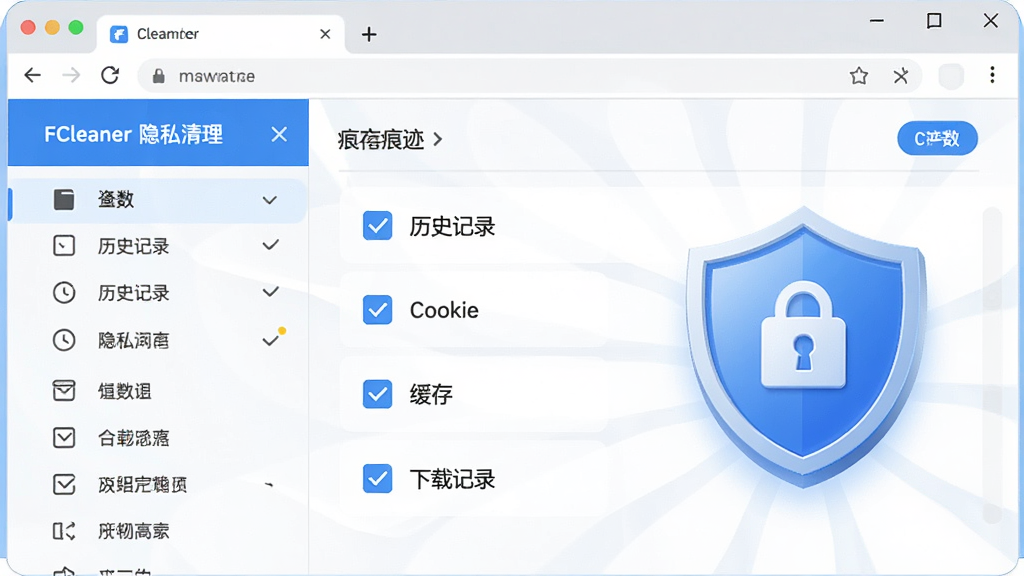
启动项管理与性能优化:
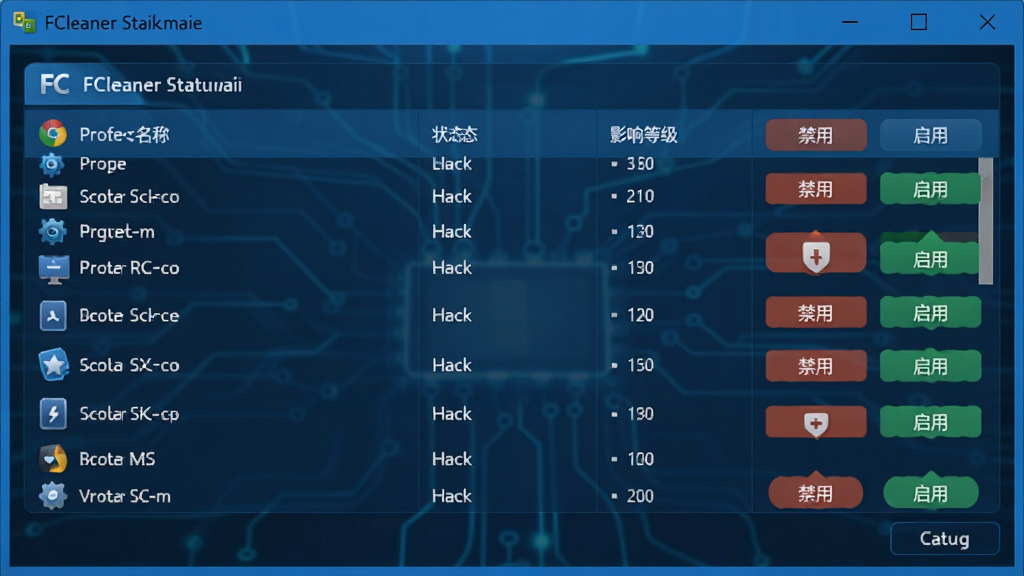
开机启动项过多会严重影响系统启动速度。FCleaner内置启动项管理工具,清晰列出所有开机自启的程序,并标注其影响等级,用户可轻松禁用不需要的启动项,缩短开机时间。此外,软件还提供内存优化、磁盘碎片整理等实用功能,帮助用户全方位提升电脑性能,让老电脑也能焕发新生。
用法与操作说明
| 功能模块 | 操作步骤 | 注意事项 |
|---|---|---|
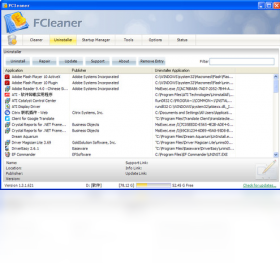
| 一键清理 | 打开主界面,点击“一键清理”按钮,软件自动扫描所有垃圾项,完成后点击“立即清理”即可。 | 清理前建议关闭正在运行的程序,避免文件占用导致清理不彻底。 |
| 注册表修复 | 进入“注册表清理”模块,点击“扫描”,查看扫描结果后点击“修复”,建议先点击“备份”以防万一。 | 修复注册表时切勿强制断电或关机,以免造成系统损坏。 |
| 隐私痕迹清除 | 在“隐私清理”中勾选需要清理的浏览器和痕迹类型,点击“清除”即可。 | 清除Cookie后可能需要重新登录部分网站,请提前保存好账号密码。 |
| 启动项管理 | 在“优化加速”中找到“启动项管理”,禁用不需要的启动项,点击“应用”保存设置。 | 禁用前请确认程序用途,避免禁用系统关键服务导致异常。 |
使用指南
高危避坑:清理注册表前务必先备份,否则误删可能导致系统蓝屏或软件无法运行。
优化技巧:每周定期清理一次系统垃圾,可保持电脑流畅运行,建议勾选“自动更新”获取最新清理规则。
温馨提示:首次使用建议先扫描不清理,查看可清理空间大小,再决定是否执行清理操作。
电脑端操作时,请确保软件以管理员身份运行,否则部分系统文件无法被扫描到;移动端暂无官方版本,但可通过远程桌面工具连接电脑使用相同功能。安装时请选择自定义安装路径,避免安装在C盘导致空间不足。若遇到卡顿,先关闭其他大型软件再运行FCleaner;若闪退,请更新至最新版本或重新安装。清理过程中如提示“文件被占用”,可进入安全模式重试。若缺失运行库,请在站内搜索“VC运行库”或“.NET Framework”进行补充安装。使用“启动项管理”时,请勿禁用杀毒软件或系统核心服务,以免引发安全问题。建议在磁盘空间低于20%时及时清理,避免系统运行缓慢。若清理后出现异常,可使用软件自带的“恢复”功能还原备份数据。
热门同款软件推荐
| 软件名称 | 功能优势 | 评分 |
|---|---|---|
| CCleaner | 老牌清理工具,功能全面 | ★★★★★ |
| Wise Disk Cleaner | 磁盘清理专业,操作简单 | ★★★★ |
| BleachBit | 开源免费,支持深度清理 | ★★★★ |
| Glary Utilities | 系统优化工具集,功能丰富 | ★★★★★ |
| Advanced SystemCare | 一键优化,智能加速 | ★★★★ |
| IObit Uninstaller | 强力卸载,清理残留 | ★★★★ |
fcleaner如何设置成中文
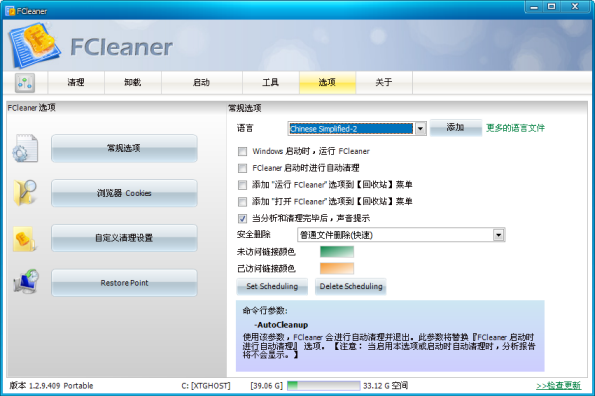
FCleaner默认安装后为英文界面,对于不熟悉英文的用户来说可能有些不便。实际上,软件内置了多语言支持,只需简单几步即可切换为简体中文。首先打开FCleaner主界面,在右上角找到“Options”或“设置”图标,点击进入设置面板。在设置面板中找到“Language”或“语言”选项,下拉菜单中选择“简体中文”或“Chinese Simplified”,点击应用并重启软件即可完成切换。如果设置界面中没有中文选项,可能是版本较旧,建议前往官网下载最新版本。切换中文后,所有功能模块和按钮都会显示为中文,使用起来更加直观便捷。
猜你喜欢
下载地址
FCleaner1.0.0 系统清理优化工具
推荐合集
相关文章
- 应用信息
-
- 官网:暂无
- 包名:FCleaner
- 名称:FCleaner
- 版本:1.3.1.621
- MD5:63c318abbc5c6b587977a07cfd2366e8
- 推荐下载下载排行







- 最新应用


热门评论