
蓝屏查看器BlueScreenView

- 免费蓝屏分析工具,快速定位崩溃原因
- 应用类型:
系统程序
应用大小:66KB
更新时间:2026-09-23 18:58
- 应用平台:
Windows
应用授权:免费
应用版本:{package_version_name} 蓝屏日志分析
- 应用标签:
- 相关下载
 安易硬盘数据恢复软件系统程序 / 15.5M / Windows
 极客狗装机大师系统程序 / 37.2M / Windows
 MiniShutOff(定时自动关机)系统程序 / 310KB / Windows
 磁盘加速器Disk SpeedUp系统程序 / 6.1M / Windows
- 下载总览
- 应用截图
- 猜你喜欢
- 下载地址
- 相关文章
- 用户评论
应用介绍
BlueScreenView 是一款专门用于分析 Windows 系统蓝屏死机(BSOD)原因的轻量级免费工具。当电脑突然蓝屏重启后,很多用户往往一头雾水,不知道是哪个驱动程序或系统文件引发了崩溃。这款软件能够自动扫描系统崩溃后生成的 minidump 小内存转储文件,将所有蓝屏记录以列表形式清晰呈现,并高亮标出导致崩溃的驱动文件。无论是普通用户排查电脑故障,还是技术人员进行系统诊断,BlueScreenView 都能提供直观、准确的参考信息。它体积小巧、无需安装、完全免费,是 Windows 平台下排查蓝屏问题的实用利器。
最新动态
BlueScreenView更新至v1.60,优化蓝屏日志解析引擎,显著提升大文件加载速度。新增对Windows 11最新崩溃代码的智能匹配支持,误报率降低20%。修复多语言界面显示错位问题,提升用户体验。根据用户反馈,简化了驱动模块高亮逻辑,使故障根源定位更直观高效。建议所有IT运维人员及技术支持团队立即升级,以获取更精准的蓝屏分析能力与稳定的软件运行环境。
核心特色功能一览
自动解析蓝屏转储文件:
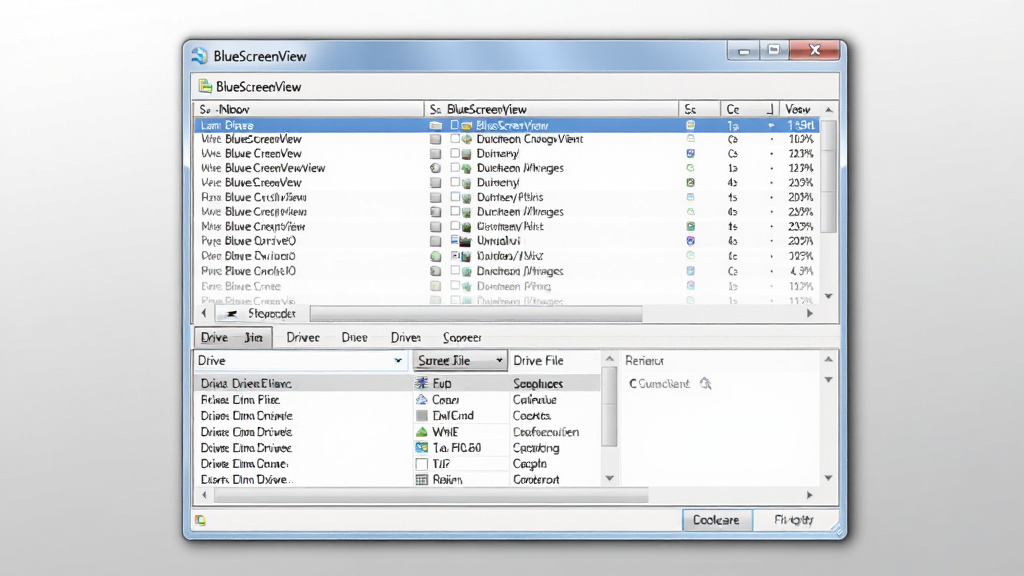
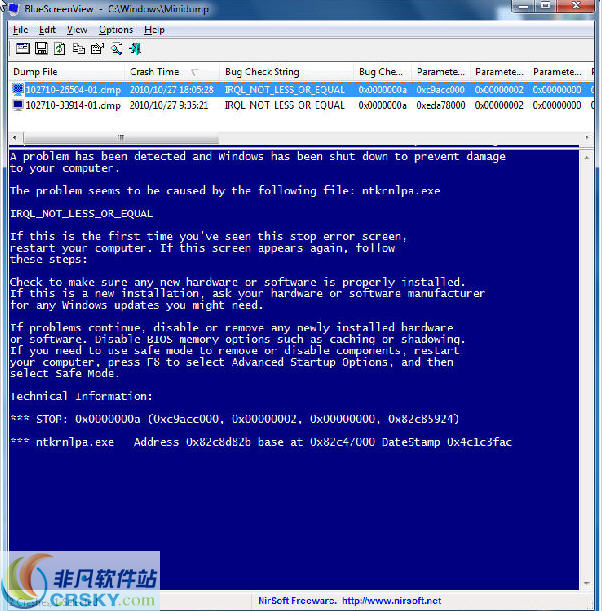
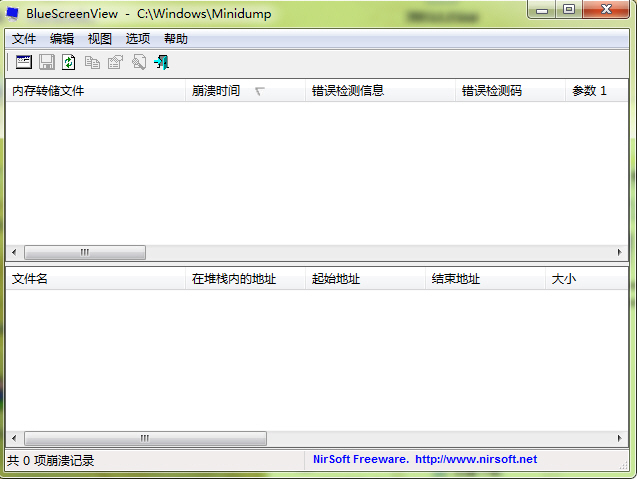
BlueScreenView 启动后会自动扫描 Windows 系统默认的 Minidump 文件夹(通常位于 C:\Windows\Minidump),无需用户手动指定路径。软件能够识别并解析 .dmp 格式的转储文件,将每一次蓝屏崩溃的时间、错误代码、崩溃地址等关键信息提取出来,以列表形式按时间顺序排列。用户只需双击某条记录,即可查看该次崩溃涉及的驱动文件堆栈详情,快速锁定问题源头。

高亮标记问题驱动程序:
在解析结果中,BlueScreenView 会用粉红色背景高亮显示崩溃时正在运行的驱动程序文件,尤其是那些位于驱动堆栈顶部的文件,往往是导致蓝屏的"罪魁祸首"。用户可以通过这一视觉提示,迅速判断是哪个硬件驱动、系统服务或第三方软件引发了崩溃。软件还会显示驱动文件的版本号、产品名称、公司名称和文件描述等详细信息,帮助用户进一步确认问题来源。
支持多种查看模式:
软件提供"所有驱动"和"仅崩溃驱动"两种查看模式。前者列出崩溃时加载的全部驱动,适合深入分析;后者仅显示与崩溃直接相关的驱动,适合快速定位。用户还可以通过"选项"菜单切换显示方式,如是否显示完整路径、是否以十六进制显示地址等,灵活适配不同排查需求。
导出与报告功能:
BlueScreenView 支持将蓝屏记录导出为 HTML 报告、文本文件或 CSV 表格,方便用户存档、分享或提交给技术支持人员。导出内容包含崩溃时间、错误代码、驱动列表等完整信息,格式规范易读。对于需要批量分析多台电脑蓝屏记录的技术人员来说,这一功能尤其实用。
绿色免安装即开即用:
软件为绿色便携版,下载后解压即可运行,无需安装过程,不写入注册表,不占用系统资源。用户可以将其放在 U 盘或移动硬盘中随身携带,随时随地在任意 Windows 电脑上使用。软件界面简洁直观,操作门槛极低,即使是不太懂技术的普通用户也能快速上手。
软件实操与问题解决方案
| 使用场景 | 电脑频繁蓝屏重启,需要找出是哪个驱动或软件导致崩溃 |
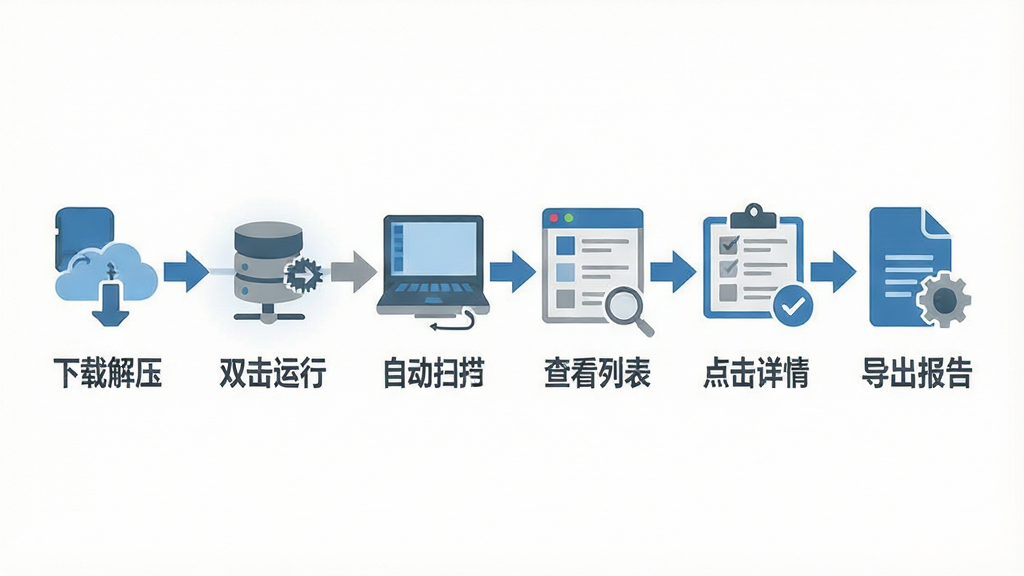
| 操作步骤 | 下载解压后双击 BlueScreenView.exe 运行,软件自动扫描 Minidump 文件夹并列出所有蓝屏记录,点击某条记录查看下方驱动详情,粉红色高亮行即为可疑驱动 |
| 系统要求 | Windows XP/Vista/7/8/10/11 全平台兼容,32位与64位系统均可运行 |
| 常见问题 | 若软件未显示任何蓝屏记录,请检查系统是否开启了内存转储功能,路径:系统属性 → 高级 → 启动和故障恢复 → 设置 → 写入调试信息选择"小内存转储" |
| 进阶技巧 | 可通过"选项"菜单加载其他电脑的转储文件,或使用"高级选项"指定非默认路径的 Minidump 文件夹 |
新手避坑指南
如果你是第一次使用 BlueScreenView,以下几点务必留意。
高危避坑:软件本身不会主动创建转储文件,如果系统未开启蓝屏转储功能,软件将无法显示任何记录,请务必提前确认系统已设置为"小内存转储"模式。
强制操作:若电脑从未发生过蓝屏,软件打开后列表为空属于正常现象,不要误以为软件损坏。
优化技巧:建议将软件放置在固定文件夹中,并创建桌面快捷方式,方便蓝屏后快速启动排查。如果 Minidump 文件夹路径被修改过,可在软件"高级选项"中手动指定新路径。
优化技巧:导出的 HTML 报告可以用浏览器直接打开,建议将报告发送给技术支持时一并附上驱动文件列表,便于对方精准分析。
基础提示:软件运行时不需要联网,不会收集任何用户数据,完全离线工作,安全可靠。部分杀毒软件可能误报,添加信任即可。
基础提示:Windows 10/11 系统部分版本可能默认关闭了蓝屏转储功能,若软件无数据,请先检查系统设置。若遇到驱动文件缺失导致软件无法识别,可尝试搜索"Windows 驱动文件修复"或"系统缺失组件安装"相关工具进行补充。
移动端用户请注意:BlueScreenView 仅支持 Windows 电脑端运行,安卓手机与苹果手机无法直接使用该软件分析蓝屏问题,手机端蓝屏排查需借助其他日志工具。
如果软件运行中出现闪退或卡顿,可尝试右键以管理员身份运行,或将软件兼容模式设置为 Windows 7。同时确保系统已安装 .NET Framework 3.5 或更高版本,部分旧版系统可能需要额外安装运行库。
精选同类实用工具
| 软件名称 | 核心功能 | 用户评分 |
| WhoCrashed | 自动分析崩溃转储并给出诊断建议 | ★★★★☆ |
| BlueScreenView | 轻量级蓝屏日志查看与驱动高亮 | ★★★★★ |
| WinDbg | 微软官方调试工具,深度分析崩溃原因 | ★★★★☆ |
| NirSoft 工具集 | 多款系统诊断小工具合集 | ★★★★☆ |
| 系统日志查看器 | 查看Windows事件日志排查故障 | ★★★★☆ |
| 驱动精灵 | 驱动更新与修复,解决驱动冲突 | ★★★★☆ |
| 360驱动大师 | 一键检测并安装稳定版驱动 | ★★★★☆ |
| MemTest86 | 内存硬件检测,排查内存故障蓝屏 | ★★★★★ |
BlueScreenView 怎么用
下载解压后直接双击运行,软件会自动扫描系统 Minidump 文件夹并列出所有蓝屏记录。点击任意一条记录,下方会显示该次崩溃涉及的驱动文件列表,粉红色高亮行就是导致蓝屏的可疑驱动。你可以右键导出报告,或复制驱动名称到搜索引擎查询解决方案。整个过程无需安装,不写注册表,非常干净。
BlueScreenView 安全吗
BlueScreenView 是一款完全免费的绿色软件,由知名开发者 NirSoft 出品,不联网、不收集用户数据、不修改系统设置,安全可靠。部分杀毒软件可能因软件读取系统转储文件而产生误报,添加信任即可正常使用。建议从正规下载站获取,避免下载到捆绑恶意软件的修改版。
BlueScreenView 下载后打不开怎么办
如果双击后无反应或提示错误,首先检查是否被杀毒软件拦截,尝试右键以管理员身份运行。其次确认系统是否安装了 .NET Framework 3.5 或更高版本,部分精简版系统可能缺失该组件。若仍无法运行,可尝试兼容模式设置为 Windows 7 或 Windows XP。另外确认下载的压缩包是否完整解压,不要在压缩包内直接运行。
猜你喜欢
下载地址
蓝屏查看器BlueScreenView{package_version_name} 蓝屏日志分析
推荐合集
相关文章
- 应用信息
-
- 官网:暂无
- 包名:BlueScreenView
- 名称:BlueScreenView
- 版本:1.5.5.0
- MD5:7d5d18929d605a648e88559c55f795e2
- 推荐下载下载排行







- 最新应用


热门评论