
Windows Live 照片库Windows Live Photo Gallery

- 经典照片管理工具,整理编辑两不误
- 应用类型:
图文处理
应用大小:39.4M
更新时间:2026-09-17 14:11
- 应用平台:
Windows
应用授权:免费
应用版本:2026 免费图片管理工具
- 应用标签:
- 相关下载
 捷速PDF编辑器工具图文处理 / 2.2M / Windows
 捷速图片文字识别软件图文处理 / 104.1M / Windows
 转易侠扫描王图文处理 / 30.5M / Windows
 CF超萌表情包图文处理 / 6.8M / Windows
- 下载总览
- 应用截图
- 猜你喜欢
- 下载地址
- 相关文章
- 用户评论
应用介绍
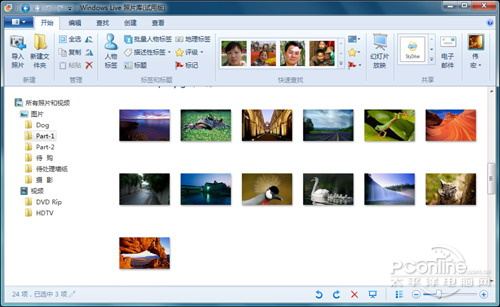
Windows Live 照片库是微软推出的一款经典照片管理与轻量编辑工具,虽然年代稍显久远,但在不少老用户心中依旧是整理本地图片的顺手利器。它能帮你把散落在电脑各处的照片统一导入、按时间线归类、打上标签快速检索,还内置了基础的裁剪、调色、修复红眼等实用功能。对于不想折腾复杂修图软件、又希望照片井井有条的普通用户来说,这款软件操作门槛低、占用资源小,装上就能用,是Windows系统下值得一试的照片管家。
核心特色
智能照片导入与分类:
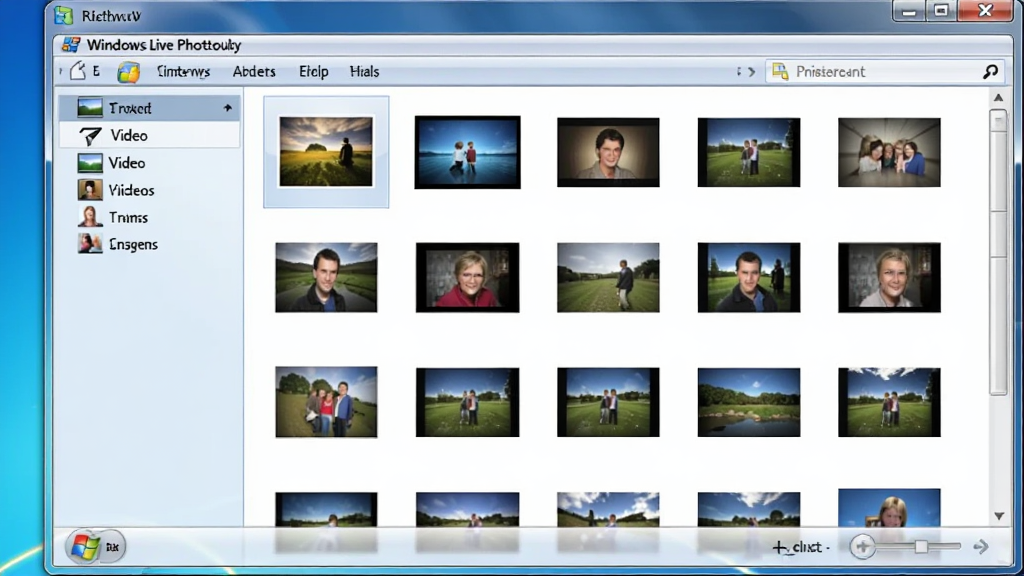
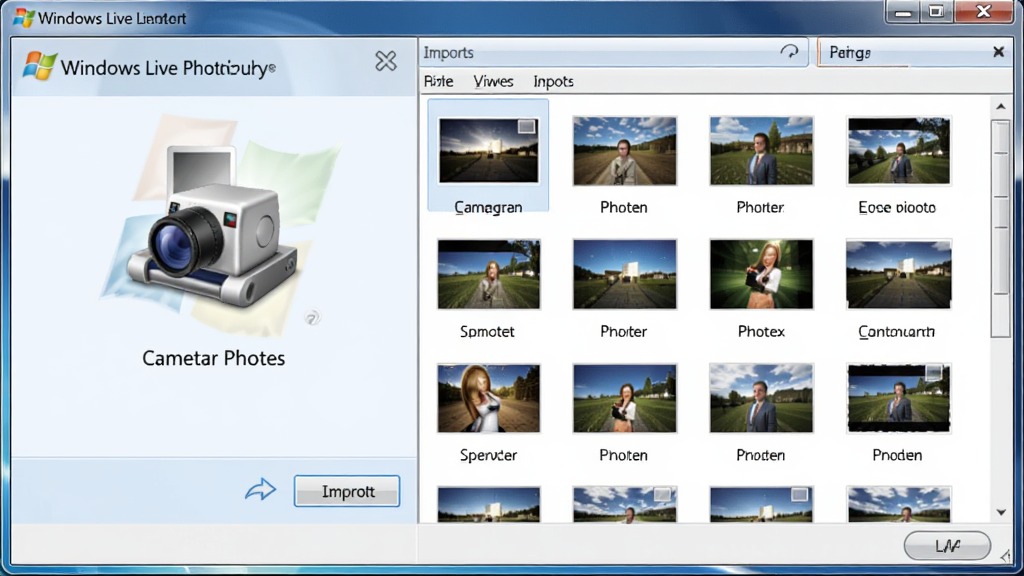
Windows Live 照片库支持从相机、手机、U盘等多种设备一键导入照片,导入时可自动按拍摄日期创建文件夹,省去手动整理的麻烦。软件内置时间线视图,你可以按年、月、日快速浏览照片,还能通过人物、地点、标签等维度进行智能筛选,找图效率大幅提升。
基础编辑与一键优化:
软件提供了满足日常需求的照片编辑功能,包括裁剪旋转、曝光调整、色彩校正、红眼修复等。其中“自动调整”功能可以一键优化照片的亮度、对比度和色温,让普通照片快速变得更好看。所有编辑操作均为非破坏性处理,原图不会被覆盖,你可以随时还原到原始状态。

人脸识别与人物标签:
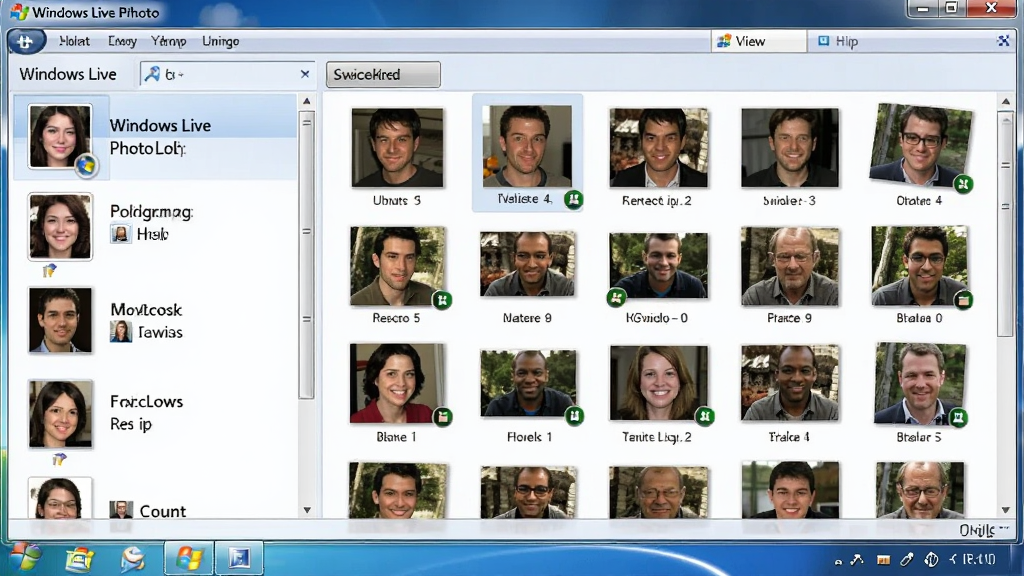
Windows Live 照片库具备人脸识别能力,可以自动检测照片中的人脸并提示你为其命名。一旦完成标注,后续就可以通过人物标签快速找到某个人的所有照片。对于家庭用户来说,这个功能尤其实用,记录孩子成长、整理家庭聚会照片都变得轻松许多。
全景拼接与影音制作:
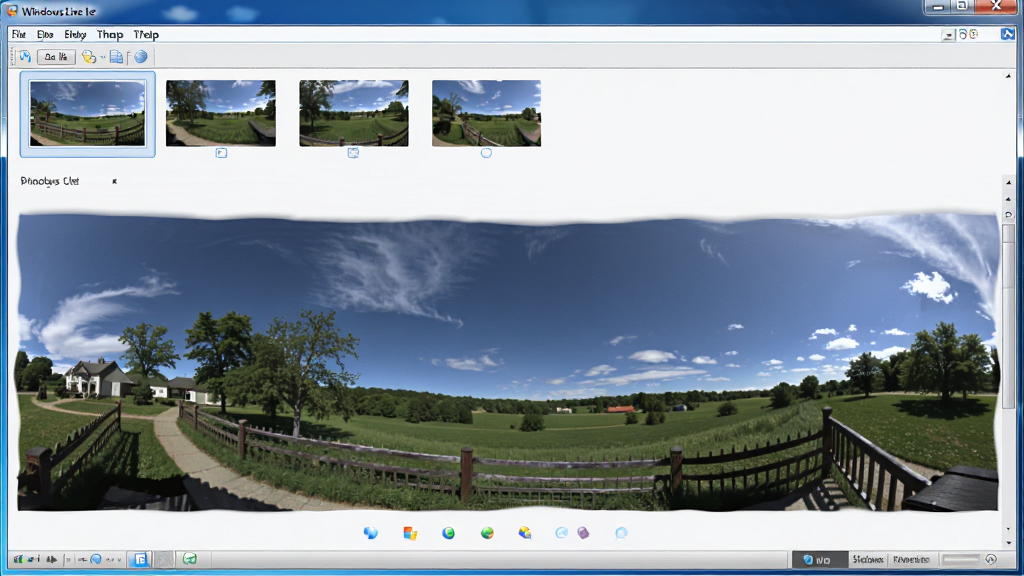
软件内置全景图拼接功能,可以将多张连续拍摄的照片合成为一张宽幅全景照片。此外,你还可以利用照片和视频快速制作幻灯片电影,添加背景音乐和转场效果,导出为视频文件分享给亲友。这些附加功能让照片库不仅是管理工具,更是一个轻量的创作平台。
用法与操作说明
| 操作场景 | 具体步骤 | 核心要点 |
|---|---|---|
| 导入照片 | 点击左上角“文件”菜单,选择“从相机或扫描仪导入”,选中设备后勾选需要导入的照片,点击“导入”按钮即可 | 导入时可勾选“导入后删除设备中的文件”,并设置按日期自动创建文件夹 |
| 批量重命名 | 选中多张照片后右键点击,选择“重命名”,输入新名称,系统会自动为后续照片添加序号 | 支持按拍摄日期、地点等元数据批量命名,方便归档 |
| 快速查找照片 | 在搜索框中输入关键词,如人物姓名、地点、标签或拍摄日期,软件会实时筛选匹配照片 | 搜索支持组合条件,例如“张三 2024”可查找张三在2024年的所有照片 |
| 编辑照片 | 双击打开照片,点击顶部“编辑”选项卡,选择需要的调整工具,拖动滑块即可实时预览效果 | 所有编辑均可撤销,点击“还原”可恢复原始状态,原图不会被修改 |
| 制作全景图 | 选中多张有重叠区域的照片,点击“创建”菜单中的“全景图”,软件会自动拼接并生成预览 | 拍摄时建议保持相机水平,相邻照片重叠30%以上效果最佳 |
| 导出与分享 | 选中照片后点击“文件”菜单中的“导出”,可选择导出尺寸、格式和保存位置 | 导出时可调整图片质量,适合上传网络或发送邮件 |
使用经验技巧
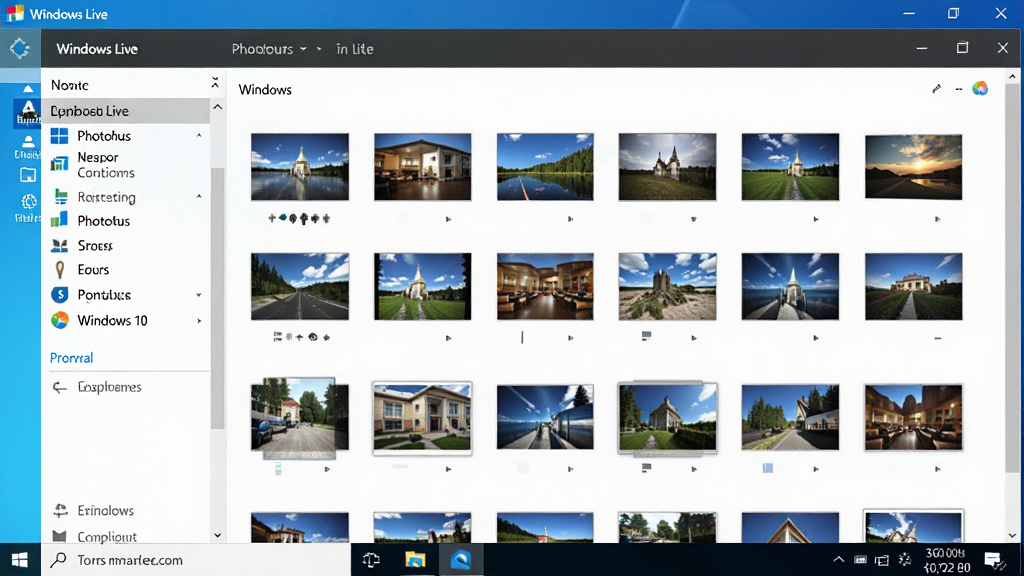
如果你是第一次接触Windows Live 照片库,建议先花几分钟熟悉界面布局,左侧导航栏是功能入口,右侧是照片展示区,顶部菜单栏集中了所有操作命令。
安装时请务必从正规渠道下载,避免捆绑软件。安装过程中留意取消勾选不需要的附加组件,安装完成后建议立即创建系统还原点,以防软件冲突导致系统异常。
对于照片数量较多的用户,建议将照片库默认保存位置设置在非系统盘,这样既能节省C盘空间,也能在重装系统时保留照片数据。
如果遇到软件启动闪退或卡顿,可以尝试右键点击快捷方式,在“兼容性”选项卡中勾选“以兼容模式运行这个程序”,选择Windows 7模式。
首次启动软件时,它会自动扫描系统图片文件夹,如果照片数量巨大,扫描过程可能需要几分钟,请耐心等待。
移动端用户请注意,Windows Live 照片库本身没有手机版,但你可以通过OneDrive同步照片到电脑后再用照片库管理。
若软件提示缺少.NET Framework组件,请前往站内搜索“.NET Framework 安装”获取安装包。
使用人脸识别功能时,建议先手动标注几张照片,软件学习后识别准确率会明显提高。
切勿在照片库运行过程中直接删除或移动原始照片文件夹,否则会导致数据库索引错乱,照片无法正常显示。
定期通过“文件”菜单中的“优化数据库”功能整理索引,可以保持软件运行流畅。
导出照片时,如果需要保留拍摄信息,请勾选“保留原始EXIF数据”选项。
精选同类应用
| 软件名称 | 功能优势 | 评分 |
|---|---|---|
| 腾讯电脑管家 | 内置照片管理,一键清理优化 | ★★★★☆ |
| 美图秀秀 | 简单易用,人像美化功能强大 | ★★★★★ |
| Google Picasa | 经典照片管理,快速浏览编辑 | ★★★★☆ |
| 影库 | 本地照片智能分类,隐私保护 | ★★★★☆ |
| ACDSee | 专业级图片管理,支持RAW格式 | ★★★★★ |
| 图片管家 | 轻量快速,支持批量处理 | ★★★☆☆ |
windowslive照片库的功能有哪些
Windows Live 照片库的核心功能包括照片导入与分类管理、基础编辑与一键优化、人脸识别与人物标签、全景图拼接以及幻灯片电影制作。其中照片管理支持按日期、人物、标签、地点等多维度筛选,编辑功能涵盖裁剪、旋转、曝光调整、色彩校正和红眼修复。此外软件还支持批量重命名、EXIF信息查看、照片导出与分享等实用操作,对于日常照片整理来说功能相当全面。
如何把live照片保存到电脑
如果你指的是iPhone拍摄的Live Photo实况照片,保存到电脑后通常会变成静态图片加一段短视频文件。具体操作是:用数据线连接iPhone和电脑,打开“此电脑”找到设备,进入内部存储的DCIM文件夹,将照片和对应的MOV视频文件一起复制到电脑即可。如果使用Windows Live 照片库管理这些照片,导入后软件会将它们识别为普通照片和视频文件分别展示。需要注意的是,Windows Live 照片库本身并不支持Live Photo的动态播放效果,如需保留动态效果建议使用苹果官方iCloud或第三方工具。
windows相册和Windows Live 照片库有什么区别
Windows相册是Windows 10及Windows 11系统内置的现代照片应用,界面更简洁、支持云同步和自动增强功能,与系统深度集成。而Windows Live 照片库属于Windows Essentials套件的一部分,主要面向Windows 7和Windows 8时代用户,功能更偏向本地照片管理和轻量编辑,支持人脸识别和全景拼接等特色功能。两者定位不同:Windows相册适合日常快速浏览和简单调整,Windows Live 照片库则更适合需要批量整理和分类管理的用户。在Windows 10/11上两者可以共存,但Windows Live 照片库需要手动下载安装。
猜你喜欢
下载地址
Windows Live 照片库Windows Live Photo Gallery2026 免费图片管理工具
推荐合集
相关文章
- 应用信息
-
- 官网:暂无
- 包名:Windows Live 照片库
- 名称:Windows Live 照片库
- 版本:14.0.8081.709
- MD5:6d3693b8346f67cf9a0c606609ae2914
- 推荐下载下载排行







- 最新应用


热门评论