
捷速PDF编辑器工具

- 办公必备的PDF全能编辑工具,轻松搞定文档处理
- 应用类型:
图文处理
应用大小:2.2M
更新时间:2026-09-18 16:08
- 应用平台:
Windows
应用授权:免费
应用版本:{package_version_name} 全能PDF编辑
- 应用标签:
- 相关下载
 PDF猫PPT转PDF图文处理 / 14.2M / Windows
 A-PDF Page CropPDF页面裁剪工具图文处理 / 3.5M / Windows
 Moo0 图片格式转换器图文处理 / 2.7M / Windows
 无损图片压缩大师图文处理 / 2.3M / Windows
- 下载总览
- 应用截图
- 猜你喜欢
- 下载地址
- 相关文章
- 用户评论
应用介绍
捷速PDF编辑器工具是一款面向日常办公与学习场景打造的专业PDF文档处理软件,能够帮助用户在Windows电脑上轻松完成PDF文件的阅读、编辑、转换、合并、拆分、加密等全流程操作。无论是合同修改、论文排版,还是扫描件整理、表单填写,这款工具都能提供稳定流畅的使用体验。软件界面简洁直观,功能布局清晰,新手也能快速上手,无需复杂学习成本。对于经常与PDF打交道的职场人士、教师学生以及自由职业者来说,捷速PDF编辑器工具堪称桌面端不可或缺的效率助手。
核心特色
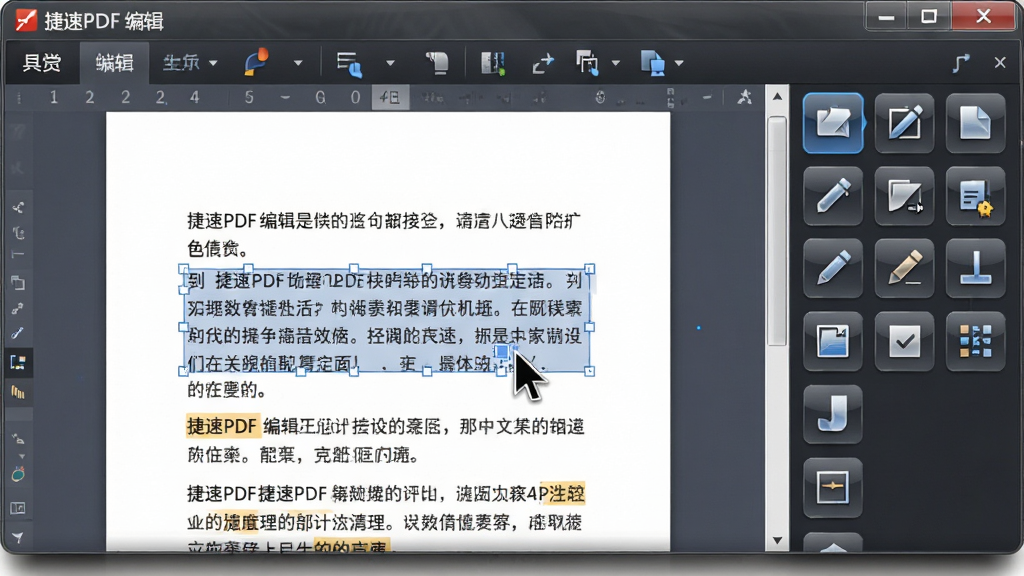
全能PDF编辑:
捷速PDF编辑器工具支持对PDF文档中的文字、图片、链接、水印等元素进行直接修改,无需转换格式即可像编辑Word一样轻松调整内容,大幅提升文档处理效率。
多格式互转:
软件内置高效的格式转换引擎,可将PDF文件快速转换为Word、Excel、PPT、图片、TXT等常用格式,也能将其他格式文件一键转为PDF,转换后排版精准、内容完整。
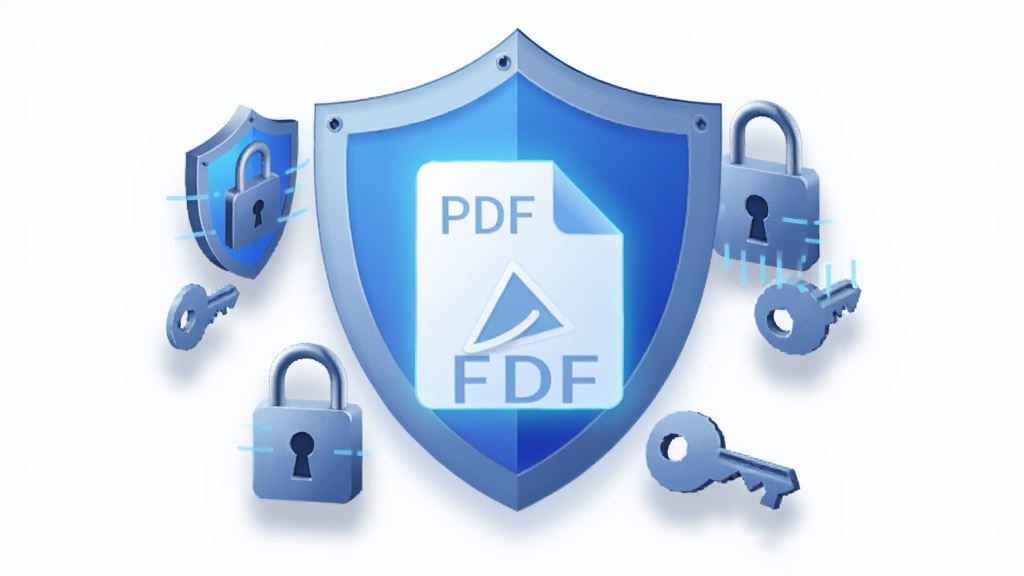
安全加密保护:
捷速PDF编辑器工具提供文档加密、权限设置、数字签名等功能,用户可对重要PDF文件设置打开密码或限制编辑、打印权限,有效保障商业机密与个人隐私安全。
批量处理能力:
支持多个PDF文件同时进行合并、拆分、压缩、加水印等操作,批量处理功能让重复性工作变得简单高效,尤其适合需要整理大量文档的用户群体。
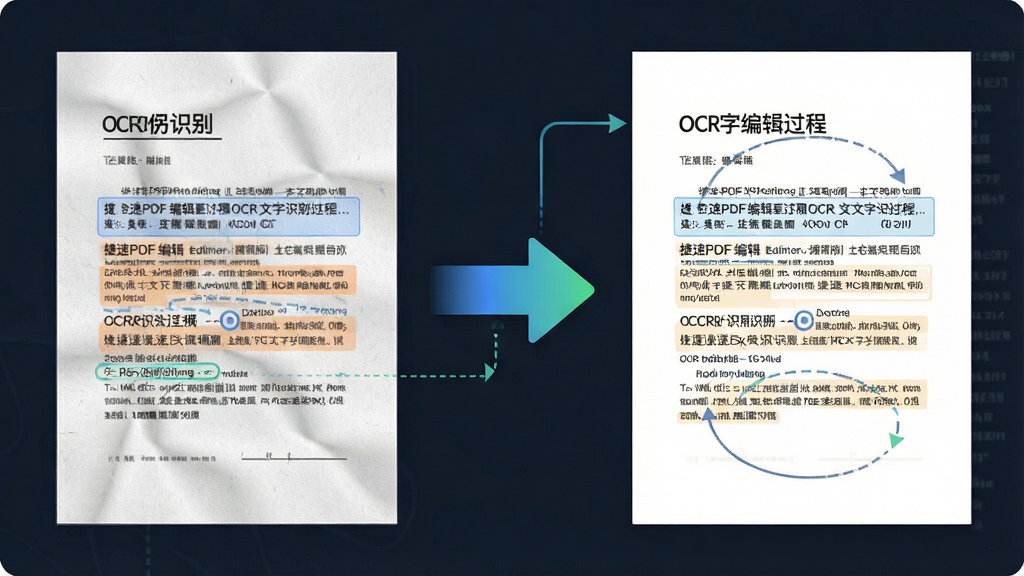
OCR文字识别:
内置OCR光学字符识别技术,可将扫描版PDF或图片中的文字快速提取为可编辑文本,识别准确率高,支持中英文混合识别,方便用户进行二次编辑与检索。
用法与操作说明
| 功能模块 | 操作路径 | 适用场景 |
|---|---|---|
| 文档编辑 | 打开文件 → 点击"编辑" → 选中文字直接修改 | 合同修改、报告调整 |
| 格式转换 | 文件 → 导出为 → 选择目标格式 | PDF转Word、PPT |
| 合并拆分 | 页面管理 → 合并/拆分 → 设置范围 | 资料整理、章节提取 |
| 加密解密 | 保护 → 文档加密 → 设置密码 | 机密文件保护 |
| OCR识别 | 工具 → OCR识别 → 选择语言 → 开始识别 | 扫描件转可编辑文本 |
实用小贴士
对于初次接触捷速PDF编辑器工具的用户,建议先从简单的文档阅读和格式转换功能入手,熟悉软件界面后再尝试高级编辑操作。
在Windows电脑端安装时,请务必从正规渠道获取安装包,避免捆绑恶意软件。安装过程中若出现安全软件拦截提示,请仔细核对数字签名后再决定是否放行,切勿盲目关闭杀毒软件。
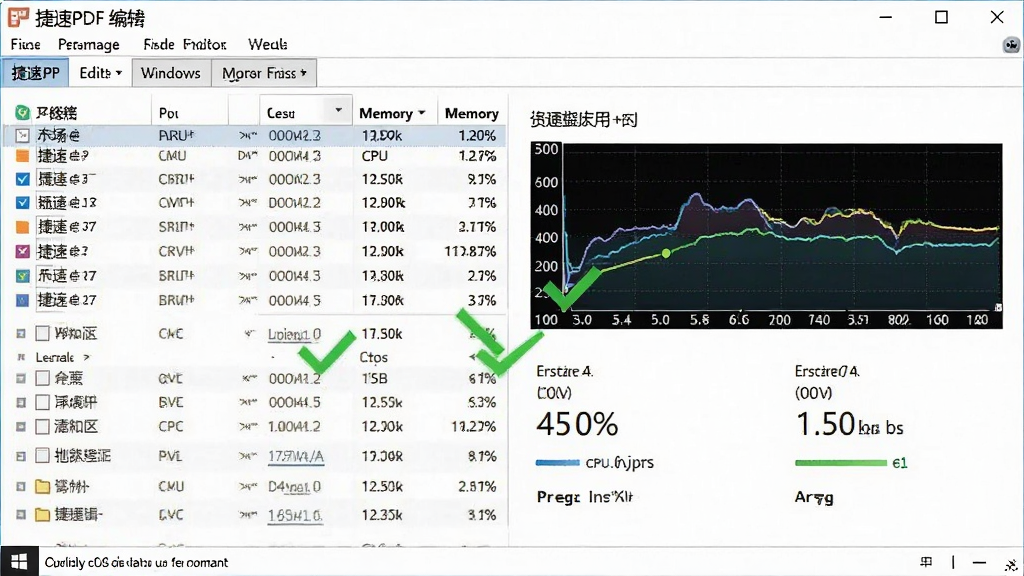
建议将软件安装在非系统盘(如D盘),并定期清理缓存文件,可有效提升运行速度。
使用OCR识别功能时,扫描件的清晰度直接影响识别准确率,建议分辨率不低于300dpi。
若遇到软件闪退或卡顿,可尝试右键以管理员身份运行,或检查是否缺少.NET Framework等运行库,可在站内搜索"运行库合集"进行安装修复。
移动端用户如需在手机查看PDF,可使用捷速PDF编辑器工具配套的移动版本,但复杂编辑操作仍建议在电脑端完成,以获得更精准的排版效果。
严禁使用本软件对他人受版权保护的文档进行未授权修改与传播,违者需自行承担法律责任。
定期检查软件更新,新版本通常会修复已知漏洞并优化转换算法,有助于保持文档处理的高效与安全。
精选同类应用
捷速PDF编辑器工具安全吗
捷速PDF编辑器工具本身是一款正规的桌面文档处理软件,不包含恶意代码或流氓插件。用户只需从官方或可信下载站获取安装包,安装时留意取消勾选捆绑选项,即可安全使用。软件运行过程中不会擅自上传用户文档内容,本地处理机制有效保障隐私。若下载来源不明,建议先进行病毒扫描再安装。
如何用捷速PDF编辑器工具把PDF转成Word
打开捷速PDF编辑器工具后,点击顶部菜单栏的"文件"选项,选择"导出为",在弹出窗口中指定输出格式为Word文档,设置好保存路径后点击开始转换即可。转换完成后建议核对排版格式,如遇复杂表格可尝试调整转换参数或使用OCR模式重新识别。

猜你喜欢
下载地址
捷速PDF编辑器工具{package_version_name} 全能PDF编辑
推荐合集
相关文章
- 应用信息
-
- 官网:暂无
- 包名:捷速PDF编辑器工具
- 名称:捷速PDF编辑器工具
- 版本:2.1.5.0
- MD5:f9f3ebbe43a283b6d79e0142be363748
- 推荐下载下载排行







- 最新应用


热门评论