
颜色吸管colorsucker

- 轻巧好用的屏幕取色小工具,即开即用
- 应用类型:
图文处理
应用大小:636KB
更新时间:2026-09-18 14:42
- 应用平台:
Windows
应用授权:免费
应用版本:{package_version_name} 屏幕取色工具
- 应用标签:
- 相关下载
 有福艺术家图文处理 / 11.5M / Windows
 Light Image Resizer轻量图片调整器图文处理 / 7.6M / Windows
 福昕CAD转换大师图文处理 / 13.9M / Windows
 看图啦图文处理 / 38.1M / Windows
- 下载总览
- 应用截图
- 猜你喜欢
- 下载地址
- 相关文章
- 用户评论
应用介绍
颜色吸管(colorsucker)是一款专为Windows平台打造的轻量级屏幕取色工具,能够帮助设计师、前端开发者以及普通用户快速获取屏幕上任意位置的颜色值。无论是网页配色、UI设计、图片处理还是日常办公,只需轻轻一点,即可精准提取目标颜色,并自动转换为RGB、HEX等多种常用色彩格式。软件体积小巧、运行流畅,无需复杂安装过程,下载后即可直接使用,真正做到了即开即用、简单高效。对于经常需要处理色彩搭配的用户来说,颜色吸管(colorsucker)无疑是一款值得常驻桌面的实用小工具。
核心特色
精准屏幕取色:
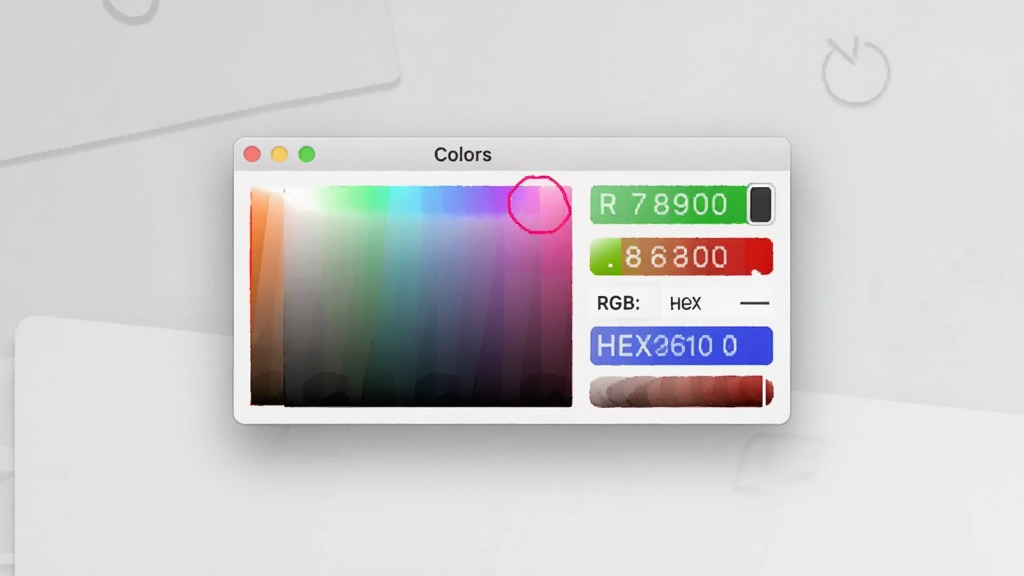
颜色吸管(colorsucker)采用高精度屏幕像素采集技术,能够准确识别屏幕上任意一个像素点的颜色信息。用户只需将鼠标移动到目标位置,软件便会实时显示该点的颜色值,误差极小。无论是渐变色、半透明图层还是复杂背景下的细小色块,都能轻松应对,满足专业设计场景下的严苛要求。
多格式色值转换:
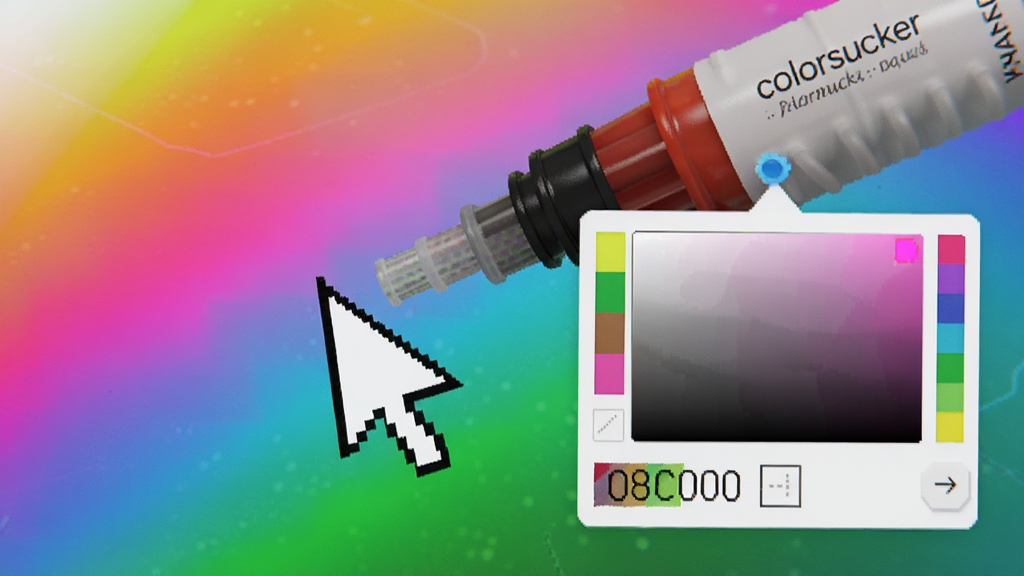
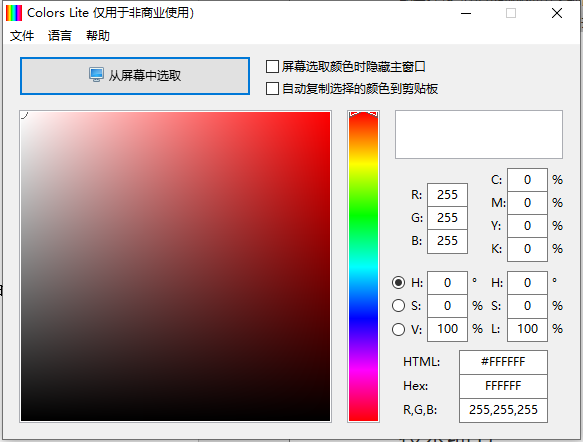
软件支持将取到的颜色自动转换为RGB、HEX、HSL、CMYK等多种主流色彩格式,方便用户直接复制粘贴到Photoshop、Illustrator、VS Code等软件中使用。无需手动换算,省去了在不同工具之间来回切换的麻烦,大幅提升工作效率。
快捷键一键取色:
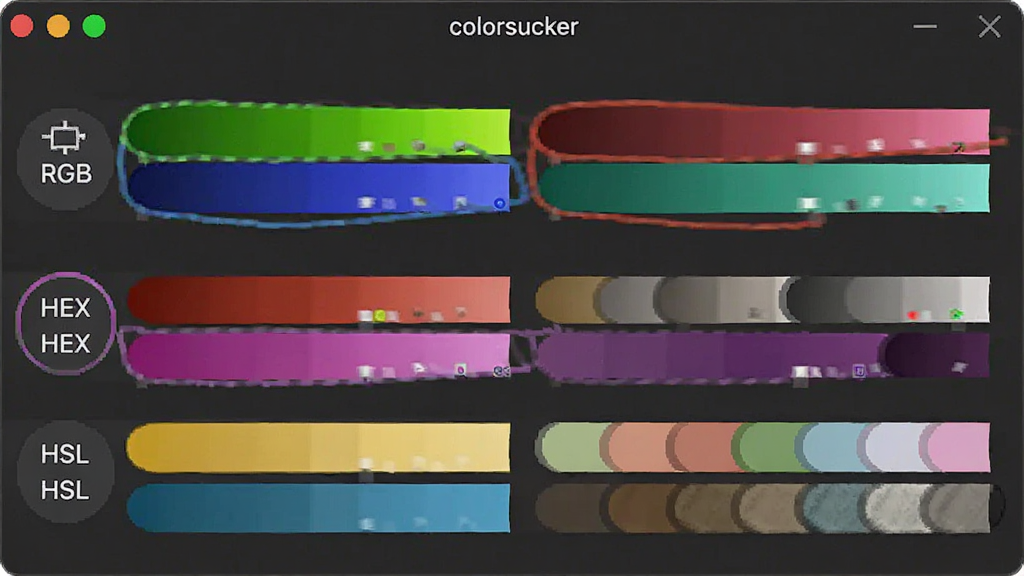
颜色吸管(colorsucker)内置全局快捷键功能,用户可以在任何界面下按下预设热键,立即冻结屏幕并进入取色模式。松开按键后颜色值自动复制到剪贴板,整个过程一气呵成,不打断当前工作流程,特别适合需要频繁取色的设计工作者。
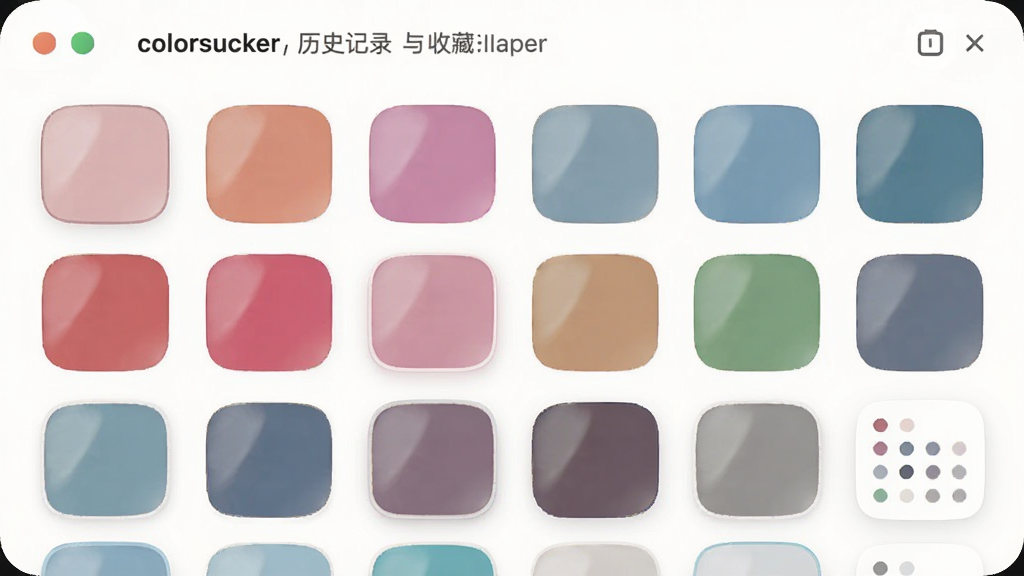
历史记录与收藏:
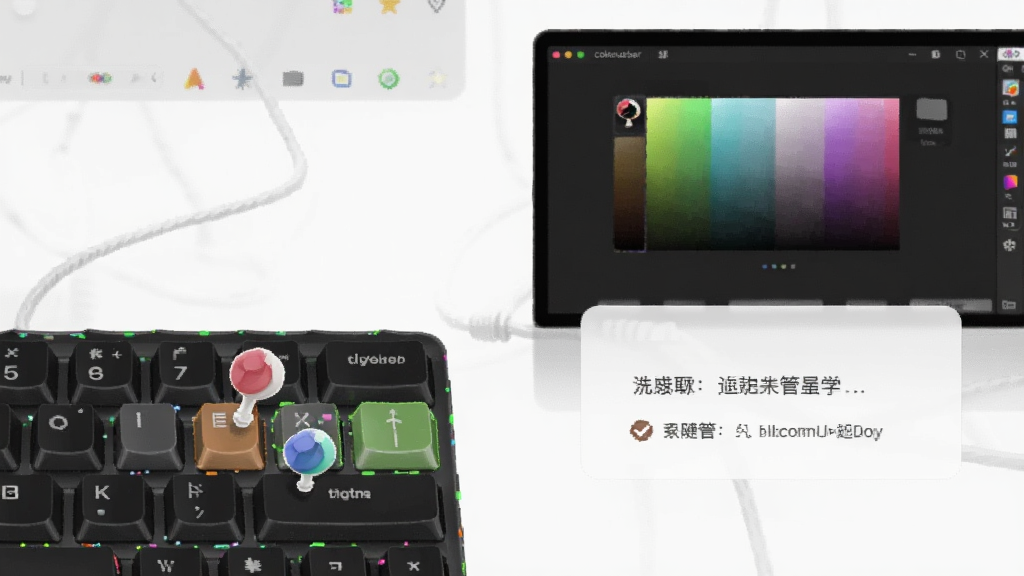
每次取色后,软件会自动保存颜色历史记录,方便用户随时回溯之前取过的颜色。同时支持将常用颜色加入收藏夹,建立个人专属调色板。下次需要使用时直接点击即可复制,再也不用担心忘记之前选好的颜色值。
实用小贴士
| 操作场景 | 具体说明 |
| 电脑端取色 | 安装后运行颜色吸管(colorsucker),建议将快捷键设置为Ctrl+Alt+C,避免与其他软件冲突。取色时鼠标移动即可实时预览色值,单击左键确认,右键取消。 |
| 移动端适配 | 颜色吸管(colorsucker)目前主要面向Windows平台,移动端用户可关注同类安卓取色应用。如需在手机端取色,建议使用系统自带截图工具配合在线取色网站。 |
| 安装避坑 | 下载时请认准正规渠道,避免捆绑安装。安装过程中如遇杀毒软件误报,请添加信任或暂时关闭防护。安装路径建议选择非系统盘,便于日后管理。 |
| 权限设置 | 首次运行时如提示权限不足,请右键以管理员身份运行,确保软件能够正常读取屏幕像素信息。部分系统可能需要开启辅助功能权限。 |
| 运行优化 | 若软件启动缓慢或取色延迟,可尝试关闭其他占用GPU的软件。建议将颜色吸管(colorsucker)加入开机启动项,方便随时调用。 |
| 闪退/卡顿处理 | 如遇闪退,请检查是否缺少.NET Framework运行库。可前往站内搜索“.NET运行库”下载安装。若取色时屏幕卡死,尝试降低屏幕缩放比例或更新显卡驱动。 |
| 使用禁忌 | 请勿在受版权保护的全屏应用或游戏中强制取色,以免触发反作弊机制。取色前建议先保存当前工作,防止意外中断。 |
使用指南
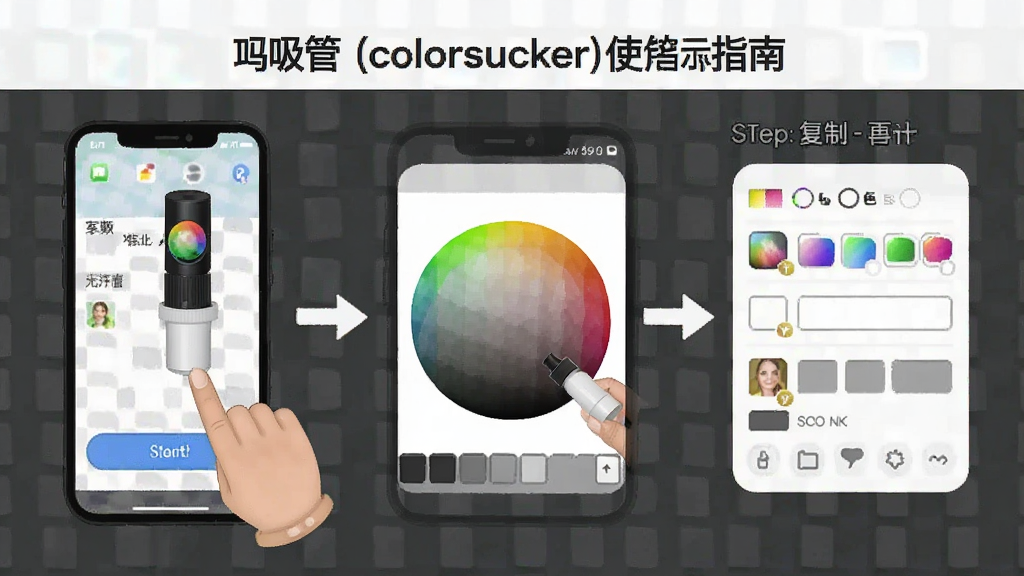
颜色吸管(colorsucker)的使用方法非常直观,新手用户也能快速上手。下载并解压软件压缩包后,双击运行主程序即可启动,无需安装过程。
软件启动后会自动最小化到系统托盘,此时按下预设快捷键即可进入取色模式。
将鼠标移动到需要取色的位置,软件会实时显示当前像素的颜色值和放大预览图。
单击鼠标左键确认取色,颜色值会自动复制到剪贴板,并保存到历史记录中。
如需修改快捷键,可在设置界面中自定义,建议选择不与其他软件冲突的组合键。
取色时建议将屏幕缩放比例设置为100%,以获得最精准的像素识别效果。
如果取色结果与预期不符,可尝试在设置中开启“高精度模式”,该模式会略微增加资源占用但能提升准确率。
历史记录默认保存最近50条颜色,可在设置中调整上限或清空记录。
收藏夹支持导出为常见调色板格式,方便导入到Photoshop等设计软件中使用。
注意:请勿将软件安装在中文路径下,否则可能导致部分功能异常。
如遇取色无响应,请检查是否被其他屏幕录制或远程控制软件占用。
定期清理历史记录可以保持软件运行流畅,避免数据堆积影响启动速度。
精选同类应用
ps颜色吸管工具怎么用
Photoshop中的吸管工具与颜色吸管(colorsucker)功能类似,但操作方式略有不同。在PS中,选择吸管工具后直接在画布上单击即可吸取颜色,该颜色会自动成为前景色。若需吸取背景色,可按住Alt键再单击。颜色吸管(colorsucker)则更适合在PS之外独立使用,两者可以配合:先用颜色吸管(colorsucker)在屏幕任意位置取色并复制色值,再粘贴到PS的拾色器中,实现跨软件取色,效率更高。
吸管工具吸取颜色后怎样填充
使用颜色吸管(colorsucker)取色后,色值会自动复制到剪贴板。在Photoshop、Illustrator等软件中,切换到填充工具或选中图层,按下Alt+Delete即可用前景色填充。若使用在线设计工具,通常可在颜色面板中直接粘贴HEX值完成填充。颜色吸管(colorsucker)支持一键复制RGB和HEX两种格式,用户可根据目标软件的要求选择合适的格式粘贴,省去手动输入的麻烦。
彩色吸管可以做什么简单的手工
彩色吸管除了用于喝饮料,还能制作许多创意手工,比如吸管星星、吸管花朵、吸管相框等。将彩色吸管剪成小段,用线串起来可以做成风铃或门帘;压扁后剪出花瓣形状,组合起来就是一朵漂亮的吸管花。颜色吸管(colorsucker)虽然是一款屏幕取色软件,但如果你在制作手工时需要参考某种配色方案,也可以用它从网上图片中吸取颜色,帮助搭配出更协调的彩色吸管作品。

猜你喜欢
下载地址
颜色吸管colorsucker{package_version_name} 屏幕取色工具
推荐合集
相关文章
- 应用信息
-
- 官网:暂无
- 包名:colorsucker(颜色吸管)
- 名称:colorsucker(颜色吸管)
- 版本:1.1.0.0
- MD5:fa79ac6928928d9f65d54ead72f4df36
- 推荐下载下载排行







- 最新应用


热门评论