
MiniSpy迷你间谍

- 窗口信息一键捕捉,排查弹窗好帮手
- 应用类型:
系统程序
应用大小:263KB
更新时间:2026-09-19 12:49
- 应用平台:
Windows
应用授权:免费
应用版本:{package_version_name} 窗口捕捉工具
- 应用标签:
- 相关下载
 蓝屏查看器BlueScreenView系统程序 / 66KB / Windows
 安易硬盘数据恢复软件系统程序 / 15.5M / Windows
 极客狗装机大师系统程序 / 37.2M / Windows
 MiniShutOff(定时自动关机)系统程序 / 310KB / Windows
- 下载总览
- 应用截图
- 猜你喜欢
- 下载地址
- 相关文章
- 用户评论
应用介绍
MiniSpy是一款专注于Windows平台窗口信息捕捉与分析的轻量级系统工具,能够实时抓取屏幕上任意窗口的句柄、类名、标题以及进程路径等核心数据,为软件调试、自动化脚本开发以及系统问题排查提供直观可靠的信息支撑。无论是开发者定位窗口层级,还是普通用户排查弹窗来源,MiniSpy都能以极简的操作方式快速给出答案。该工具体积小巧、运行安静,不写入注册表垃圾、不驻留后台多余进程,下载即用,适合长期放置在工具箱中备用。
核心特色
窗口信息一键抓取:
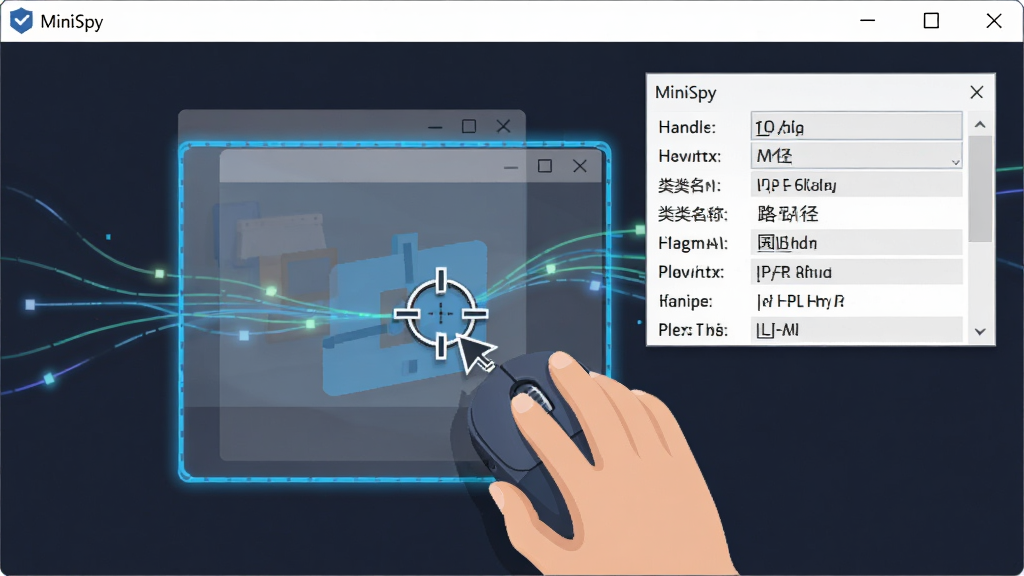
MiniSpy支持通过鼠标拖拽准星到任意窗口上,松开后立刻显示该窗口的句柄值、类名、标题文字以及所属进程的完整路径。相比系统自带的任务管理器,它提供的信息维度更贴近开发与调试场景,省去逐层翻查的繁琐步骤。
进程路径快速定位:
很多用户在遇到弹窗广告或异常窗口时,难以判断它来自哪个程序。MiniSpy可以直接读取窗口对应的进程文件路径,帮助你顺藤摸瓜找到源头程序,便于后续卸载或清理。
实时刷新与冻结捕捉:
工具提供实时刷新模式,窗口切换时信息面板自动更新;同时也支持冻结捕捉,按下快捷键即可锁定当前窗口信息,方便复制或记录。对于需要反复对比多个窗口的场景,这一设计显著提升效率。
轻量免安装设计:
MiniSpy主程序体积仅数百KB,下载后可直接运行,无需安装过程,不产生系统盘缓存垃圾。对于经常需要重装系统或使用便携设备的用户来说,放在U盘里随取随用非常方便。
兼容性强适配广泛:
该工具兼容Windows各主流版本,包括Windows 7、Windows 10以及Windows 11,对32位与64位系统均有良好支持。无论是老旧办公机还是新平台,都能稳定运行不挑环境。
用法|亮点|操作说明|系统说明
| 功能模块 | 操作方式 | 适用场景 | 注意事项 |
| 窗口捕捉 | 拖动准星到目标窗口释放 | 调试窗口层级、定位弹窗来源 | 部分全屏游戏窗口需窗口化后捕捉 |
| 信息复制 | 选中字段后Ctrl+C或右键复制 | 记录句柄、类名用于脚本编写 | 复制前确认已冻结信息避免刷新 |
| 进程路径查看 | 切换至进程标签页查看 | 排查异常程序、清理弹窗广告 | 系统权限不足时可能显示不完整 |
| 实时刷新 | 勾选实时刷新复选框 | 观察窗口切换时的信息变化 | 高频刷新会略微增加CPU占用 |
| 冻结捕捉 | 按下快捷键或点击冻结按钮 | 锁定当前窗口信息便于记录 | 再次点击解除冻结恢复刷新 |

使用指南
MiniSpy的使用门槛很低,但想要用得顺手,还是有几个细节值得留意。
下载完成后,建议将程序放在一个固定文件夹中,避免误删。
双击运行后,主界面左侧是捕捉准星区域,右侧是信息展示面板。
电脑端操作时,直接用鼠标按住准星图标拖到目标窗口上松开即可;
移动端无法运行该工具,因为它属于Windows桌面程序,安卓和iOS设备不支持。
高危提示:切勿从非官方渠道下载所谓的“破解版”或“增强版”,这类文件极可能捆绑木马或挖矿脚本,严重威胁系统安全。
如果运行后提示缺少.NET Framework或Visual C++运行库,可前往站内搜索对应组件进行安装。
优化技巧:在捕捉某些大型软件窗口时,如果信息刷新缓慢,可以尝试关闭实时刷新,改用冻结捕捉方式手动获取。
温馨提示:建议将MiniSpy添加到杀毒软件白名单,避免其读取进程路径的行为被误判为风险操作。
若遇到闪退或黑屏现象,优先检查是否以管理员身份运行;
部分系统权限管控较严时,普通权限无法读取完整进程路径,右键选择“以管理员身份运行”即可解决。
存储方面,MiniSpy本身不产生大量缓存,但建议不要放在系统盘根目录,以免重装系统时丢失。
后台管控方面,该工具不会自动驻留后台,关闭窗口即退出进程,无需额外清理。
使用禁忌方面,请勿将MiniSpy用于非法监控他人电脑或窃取隐私信息,工具本身仅提供窗口信息查看功能,请合规使用。
精品相似程序
| 软件名称 | 功能优势 | 评分 |
| Spy++ | 微软官方窗口查看器 | ★★★★★ |
| Window Detective | 窗口属性深度分析 | ★★★★☆ |
| WinSpy | 开源窗口信息工具 | ★★★★☆ |
| AutoIt Window Info | 自动化脚本辅助利器 | ★★★★☆ |
| Process Explorer | 进程与窗口关联查看 | ★★★★★ |
| 窗口精灵 | 国产窗口管理小工具 | ★★★☆☆ |
| UI Spy | UI自动化测试辅助 | ★★★★☆ |
minispy.sys蓝屏怎么解决
部分用户在系统日志或蓝屏代码中看到minispy.sys相关记录,误以为与MiniSpy窗口工具直接相关。实际上,minispy.sys通常是某些安全软件或系统过滤驱动残留的文件,并非本工具的主程序模块。遇到蓝屏问题时,建议先进入安全模式,检查C:\Windows\System32\drivers目录下是否存在该文件,若确认是旧驱动残留,可通过系统还原或专业驱动清理工具处理。若蓝屏与MiniSpy运行时间吻合,可先卸载本工具观察是否复现,排除冲突可能。MiniSpy本身为应用层程序,不加载内核驱动,正常情况下不会直接导致蓝屏。
minispy捕捉窗口没有执行文件怎么办
使用MiniSpy捕捉某些窗口时,信息面板中进程路径一栏显示为空或提示无执行文件,这通常是因为当前用户权限不足,无法读取目标进程的完整路径。解决办法是右键点击MiniSpy主程序,选择“以管理员身份运行”,再次尝试捕捉即可。另外,部分系统级窗口或受保护进程(如杀毒软件界面、UAC弹窗)出于安全设计,会阻止外部程序读取其路径信息,这属于正常现象,并非工具故障。如果目标窗口来自64位进程而MiniSpy为32位版本,也可能出现读取不全的情况,建议下载对应系统架构的版本使用。

猜你喜欢
下载地址
MiniSpy迷你间谍{package_version_name} 窗口捕捉工具
推荐合集
相关文章
- 应用信息
-
- 官网:暂无
- 包名:MiniSpy
- 名称:MiniSpy
- 版本:1.0
- MD5:04cb8b14594808fa9754e0623606bee8
- 推荐下载下载排行







- 最新应用


热门评论