
WizFile文件搜索工具

- 极速搜索工具,秒查全盘文件
- 应用类型:
系统程序
应用大小:4.1M
更新时间:2026-09-19 12:03
- 应用平台:
Windows
应用授权:免费
应用版本:{package_version_name} 极速搜索
- 应用标签:
- 相关下载
 磁盘加速器Disk SpeedUp系统程序 / 6.1M / Windows
 显示器测试工具DisplayX系统程序 / 23KB / Windows
 2345王牌输入法系统程序 / 53.3M / Windows
 Seer快速预览工具系统程序 / 24.5M / Windows
- 下载总览
- 应用截图
- 猜你喜欢
- 下载地址
- 相关文章
- 用户评论
应用介绍
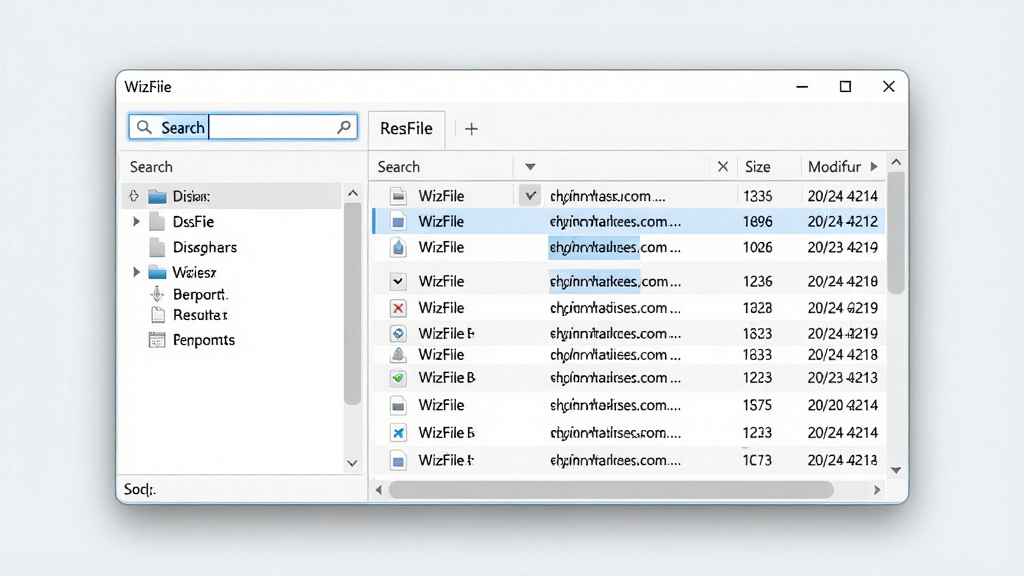
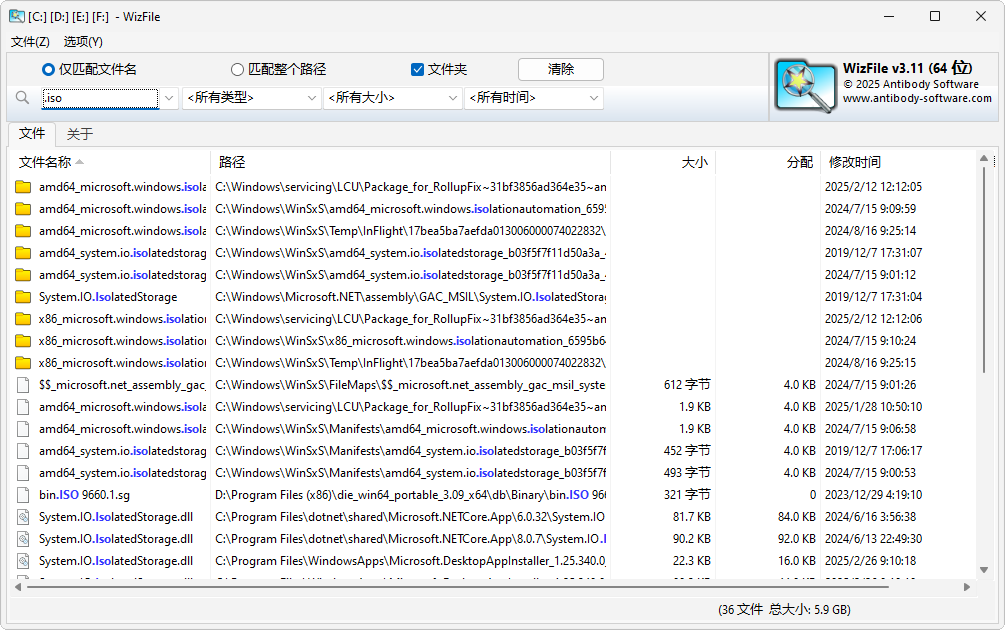
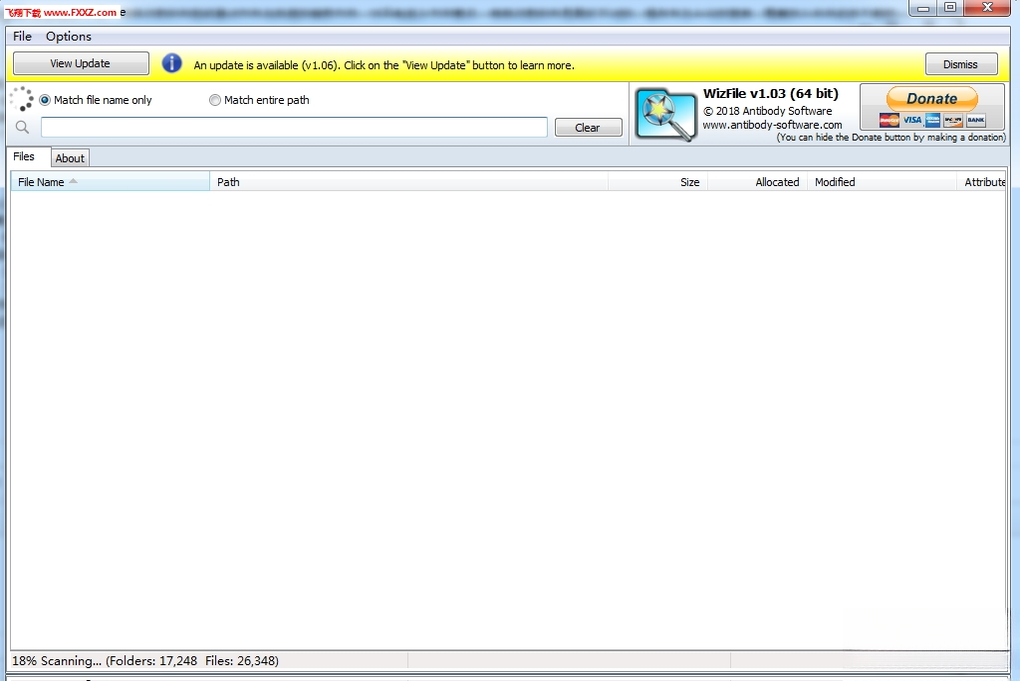
WizFile是一款来自WizTree开发团队的轻量级极速文件搜索工具,它通过直接读取NTFS文件系统的主文件表(MFT)来实现近乎瞬时的文件检索体验。与Windows自带搜索相比,WizFile无需漫长等待索引建立,启动后数秒内即可完成全盘扫描,让用户在数十万甚至数百万文件中精准定位目标。软件界面简洁直观,支持按文件名、路径、大小、修改时间等多维度筛选,并提供实时文件监控功能,当磁盘文件发生变化时结果自动刷新。无论是日常办公查找文档,还是清理磁盘排查大文件,WizFile都能以极低的系统资源占用带来高效流畅的使用体验,是替代系统搜索的优质选择。
核心特色
极速索引与即时搜索:
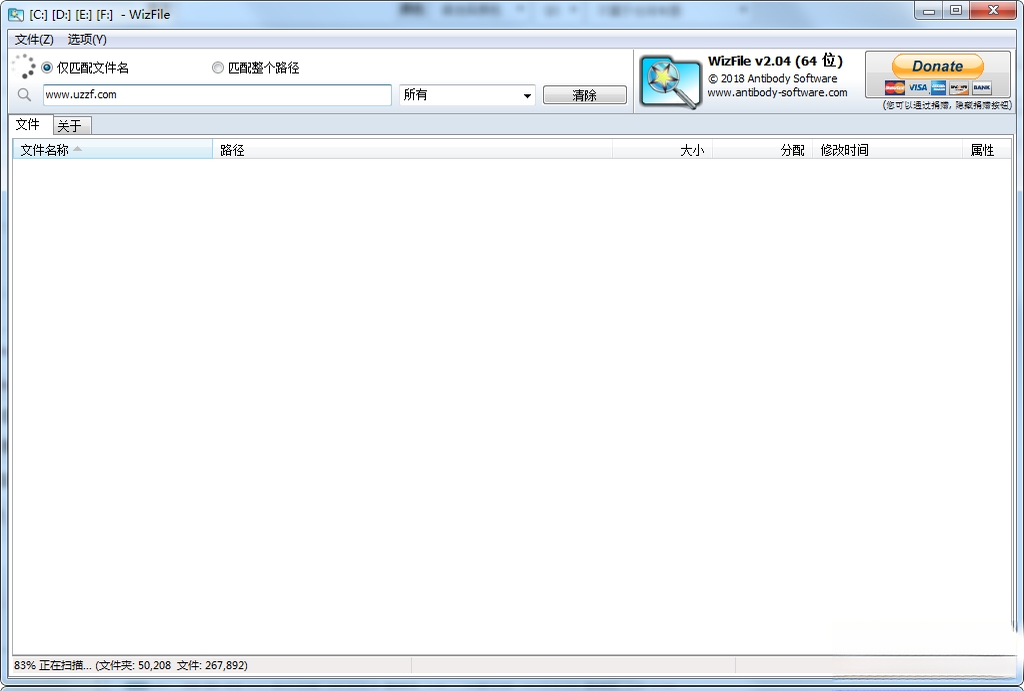
WizFile采用直接读取NTFS主文件表的技术方案,绕过了传统文件遍历的繁琐过程,在软件启动后的极短时间内即可完成对整块硬盘的文件信息加载。用户输入关键词时,结果几乎同步呈现,无需等待索引构建,即便面对数TB容量的硬盘也能保持毫秒级响应速度,极大提升了查找效率。
实时文件监控与自动更新:
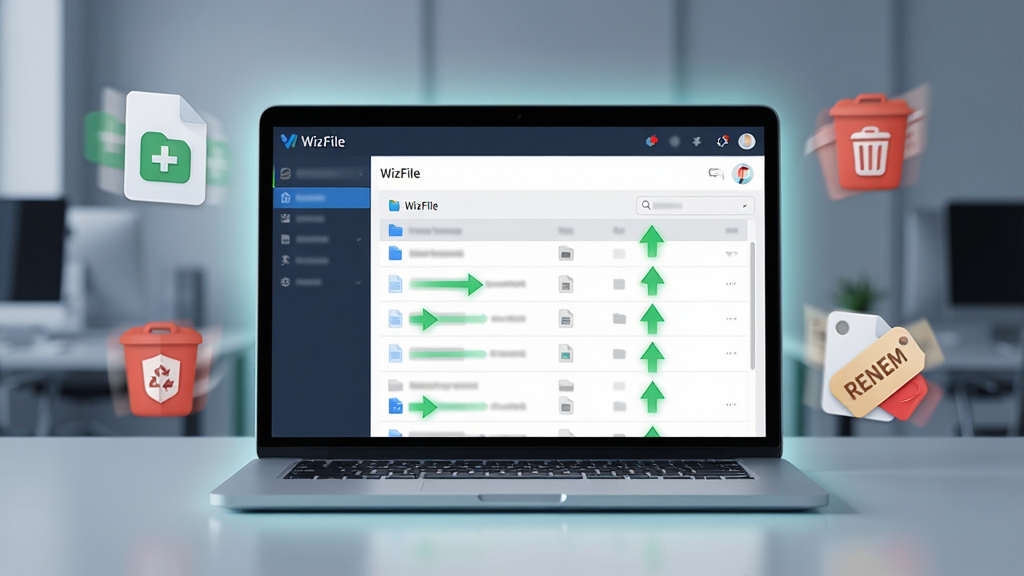
WizFile内置实时监控机制,能够持续跟踪磁盘上文件的创建、删除、重命名和修改操作。当文件系统发生变化时,搜索结果会自动刷新,无需手动重新扫描。这一特性对于需要跟踪日志文件更新、监控下载目录或观察程序运行状态的用户来说尤为实用,确保始终看到最新最准确的文件列表。
多条件筛选与精准定位:
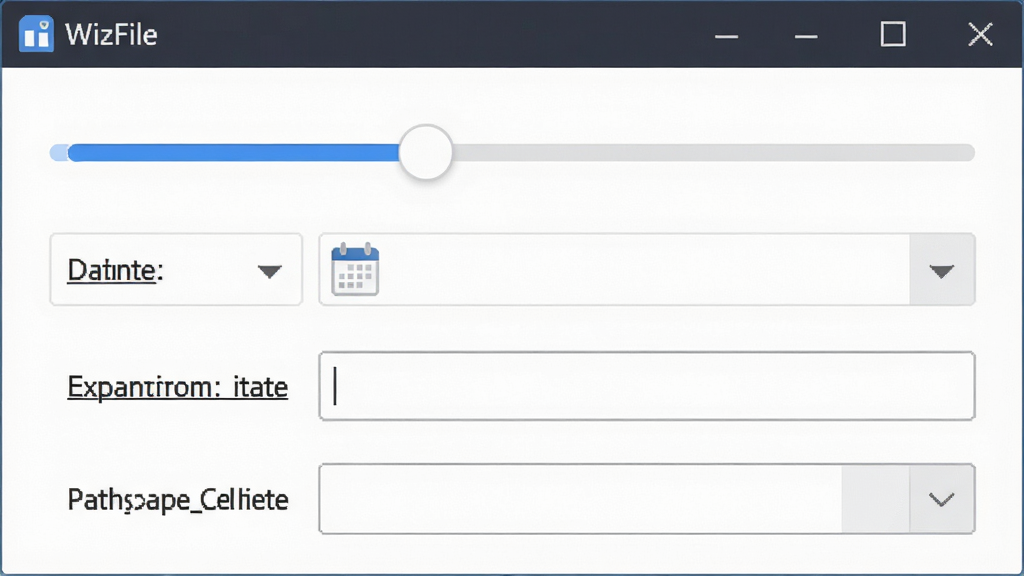
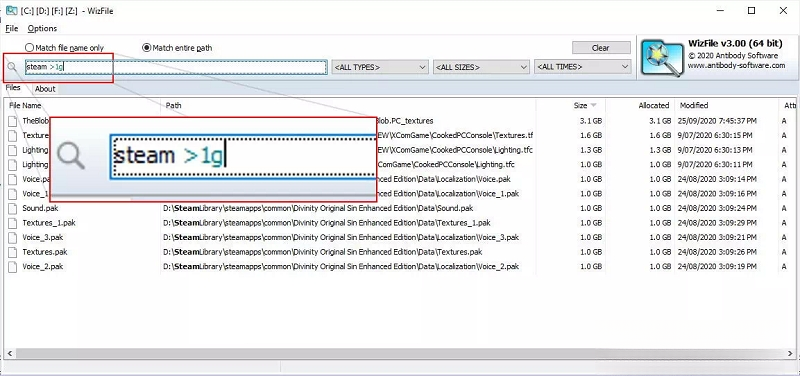
除了基本的关键词搜索,WizFile提供丰富的筛选条件,包括文件大小范围、修改日期区间、文件扩展名、所在路径等。用户可以通过组合条件快速缩小结果范围,例如查找某个时间段内超过100MB的视频文件,或定位特定文件夹下的所有文档。筛选面板设计直观,操作逻辑清晰,新手也能快速上手。
轻量便携与低资源占用:
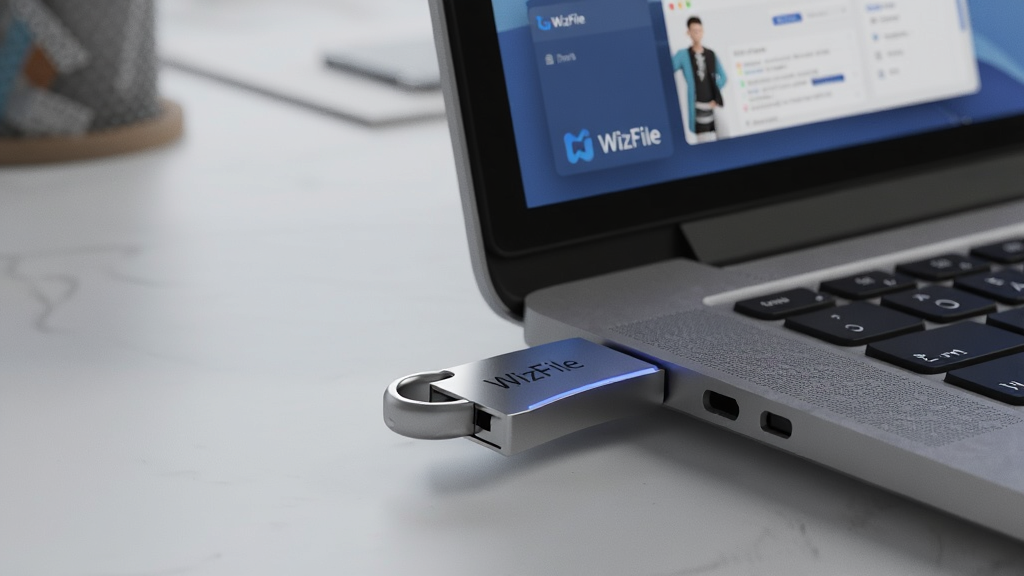
WizFile安装包体积小巧,运行时内存占用极低,不会对系统性能造成明显影响。软件提供便携版本,可存放于U盘随身携带,在不同电脑上即插即用。界面响应迅速,即使在低配置的老旧电脑上也能流畅运行,真正做到了轻量高效。
用法|亮点|操作说明
| 功能模块 | 操作方式 | 实用亮点 |
| 快速搜索 | 在顶部搜索框输入文件名关键词,支持通配符*和? | 输入即搜,结果毫秒级呈现,无需回车 |
| 磁盘选择 | 点击左侧磁盘列表切换目标盘符,或选择“所有磁盘” | 支持多盘同时检索,结果合并展示 |
| 大小筛选 | 在筛选栏设置最小和最大文件大小,单位可选KB/MB/GB | 快速定位大文件,辅助磁盘清理 |
| 日期筛选 | 选择修改日期范围,可精确到具体日期 | 查找近期改动或老旧历史文件 |
| 结果排序 | 点击列标题可按名称、路径、大小、日期排序 | 升序降序一键切换,快速浏览 |
| 右键菜单 | 在结果上右键可打开文件、打开所在文件夹、复制路径等 | 集成系统常用操作,提升效率 |
| 导出结果 | 支持将搜索结果导出为CSV或TXT格式 | 便于存档分析或批量处理 |
| 实时监控 | 默认开启,文件变化时结果自动更新 | 无需手动刷新,始终显示最新状态 |
实用小贴士
WizFile在移动端与电脑端的操作逻辑存在差异,下面分别说明。
电脑端安装时,建议从正规渠道获取安装包,避免捆绑软件。安装过程中务必留意每一步的复选框,取消勾选不需要的附加组件。首次运行软件会请求管理员权限,这是读取NTFS主文件表的必要权限,请点击允许。
如果搜索不到结果,可尝试在设置中重建索引或检查磁盘是否为NTFS格式,WizFile对FAT32和exFAT分区的支持有限。
移动端用户请注意,WizFile目前没有官方手机版本,切勿在手机上安装所谓的“WizFile手机版”,以免遭遇恶意软件。如需在移动设备上管理文件,建议使用系统自带文件管理器或正规文件管理应用。
软件运行时若出现闪退,可尝试以兼容模式运行或更新显卡驱动。若遇到卡顿,可关闭实时监控功能或减少同时检索的磁盘数量。
对于需要长期保留搜索记录的用户,建议定期导出CSV文件备份,避免因软件重置丢失数据。
如需下载运行库或依赖组件,可在本站搜索“微软常用运行库合集”获取。请勿从不明来源下载单独DLL文件,以免引入病毒。
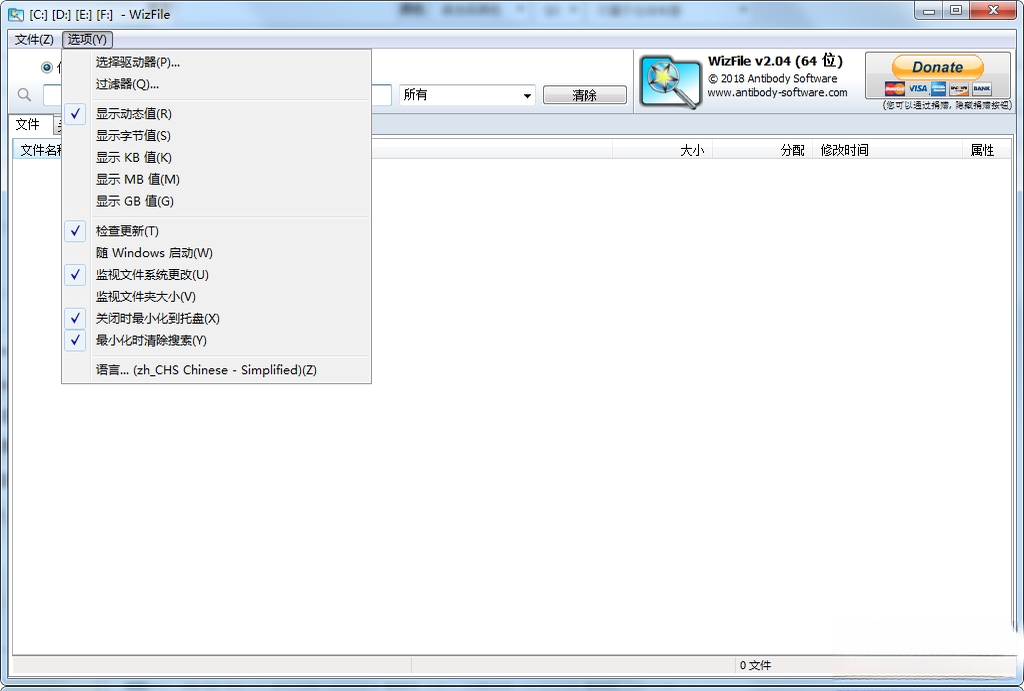
软件设置中可调整字体大小和界面语言,中文用户请在Language选项中选择简体中文。
如果搜索结果中出现大量系统文件,可勾选“隐藏系统文件”选项让列表更清爽。
WizFile支持命令行参数,高级用户可编写批处理脚本实现自动化搜索,具体参数可在帮助文档中查阅。
最后提醒,任何文件操作前请确认文件重要性,删除或移动系统关键文件可能导致系统异常。
精选同类应用
WizFile单文件版怎么用
WizFile单文件版指的是无需安装、直接运行的可执行文件版本。下载后得到一个exe文件,双击即可启动,不会在系统中写入注册表或安装目录。使用时建议右键选择“以管理员身份运行”,否则可能无法读取NTFS主文件表导致搜索功能受限。单文件版适合放在U盘中随身携带,在他人电脑上临时使用后直接删除即可,不留痕迹。需要注意的是,单文件版不会自动创建开始菜单快捷方式,如需频繁使用可手动发送到桌面。
WizFile安全吗靠谱吗
WizFile由WizTree团队开发,该团队在磁盘分析工具领域有多年积累,软件本身不包含广告插件或恶意代码。从官方渠道或正规下载站获取的安装包是安全的。但需警惕网上流传的所谓“破解版”“绿色版”,这些版本可能被植入木马或挖矿程序。建议用户从本站或WizFile官网下载,安装时留意捆绑选项。软件运行时仅读取文件系统信息,不会上传用户数据,隐私方面可以放心。
WizFile如何设置中文
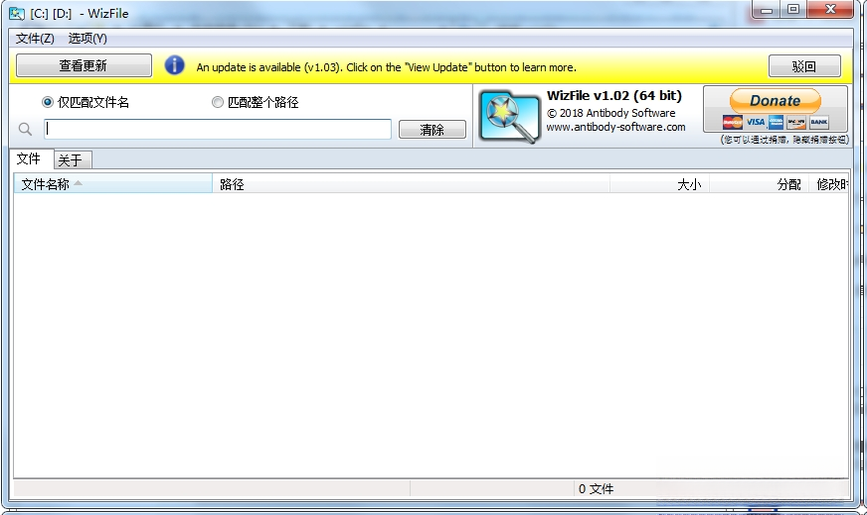
WizFile默认界面语言为英文,切换中文的方法很简单:打开软件后点击菜单栏的“Options”或“Settings”,找到“Language”下拉选项,选择“简体中文”或“Chinese (Simplified)”,点击确定后界面即变为中文。如果语言列表中没有中文选项,说明当前版本未包含中文语言包,可前往官网下载最新版本或在本站搜索“WizFile 中文语言包”获取。设置完成后软件会记住语言偏好,下次启动自动显示中文。
猜你喜欢
下载地址
WizFile文件搜索工具{package_version_name} 极速搜索
推荐合集
相关文章
- 应用信息
-
- 官网:暂无
- 包名:WizFile
- 名称:WizFile
- 版本:2.06
- MD5:89f476399f054cca239f8a3fa7840325
- 推荐下载下载排行







- 最新应用


热门评论