
3DMark专业显卡性能测试工具

- 专业显卡跑分与压力测试工具
- 应用类型:
系统程序
应用大小:181.8M
更新时间:2026-09-19 18:09
- 应用平台:
Windows
应用授权:免费
应用版本:{package_version_name} 显卡性能测试
- 应用标签:
- 相关下载
 显示器测试工具DisplayX系统程序 / 23KB / Windows
 2345王牌输入法系统程序 / 53.3M / Windows
 Seer快速预览工具系统程序 / 24.5M / Windows
 HDDScan硬盘检测工具系统程序 / 1.2M / Windows
- 下载总览
- 应用截图
- 猜你喜欢
- 下载地址
- 相关文章
- 用户评论
应用介绍
3DMark 是一款由 UL 公司(原 Futuremark)开发的专业级显卡性能基准测试工具,自 1998 年问世以来便成为全球硬件爱好者、游戏玩家以及专业评测机构公认的显卡跑分标杆。无论你是想验证新买的显卡是否发挥出应有性能,还是想对比不同硬件配置之间的图形运算差距,3DMark 都能提供一套科学、客观且可重复的量化评分体系。它内置了从 DirectX 9 到 DirectX 12 Ultimate 乃至光线追踪的多种测试场景,覆盖 PC、笔记本电脑、平板乃至智能手机等多个平台。对于普通用户而言,3DMark 最大的价值在于它能够把抽象的“显卡好不好”转化为直观的数字分数,让你轻松判断设备性能处于什么档位。同时,它也是检测显卡稳定性、散热表现以及超频后是否出现降频或花屏的重要工具。本次提供的版本为 {package_version_name},适配 Windows 操作系统,安装包体积适中,下载后即可快速部署体验。
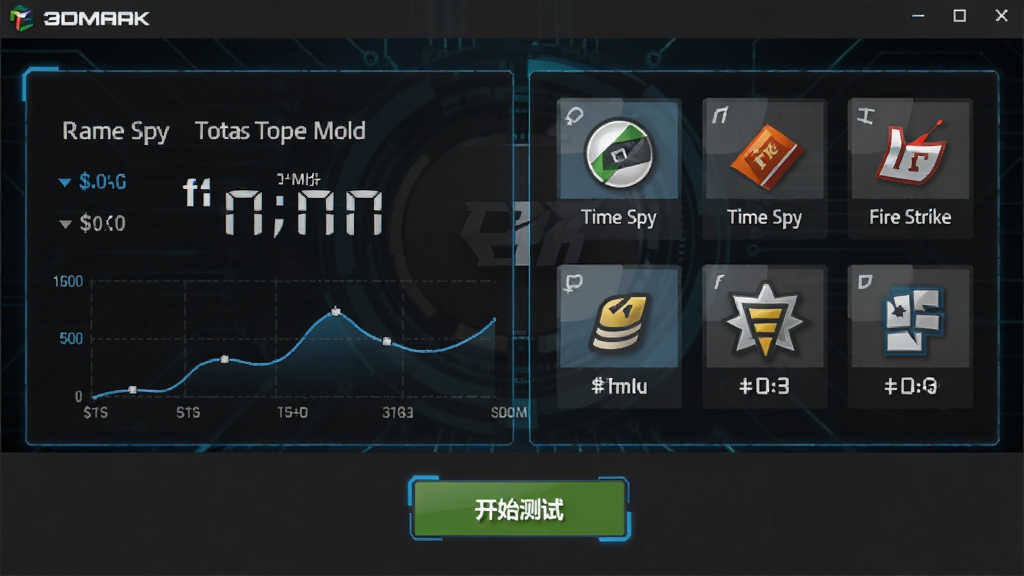
核心特色
全面的测试场景覆盖:
3DMark 内置了针对不同 DirectX 版本和硬件层级设计的多个测试项目。Time Spy 面向 DirectX 12 显卡,Fire Strike 针对 DirectX 11 高性能游戏 PC,Night Raid 则专为集成显卡和轻薄本打造。此外还有 Port Royal 用于实时光线追踪性能评估,Speed Way 针对最新 DX12 Ultimate 特性。用户可以根据自己的硬件配置选择最合适的测试方案,避免因场景不匹配导致分数失真。
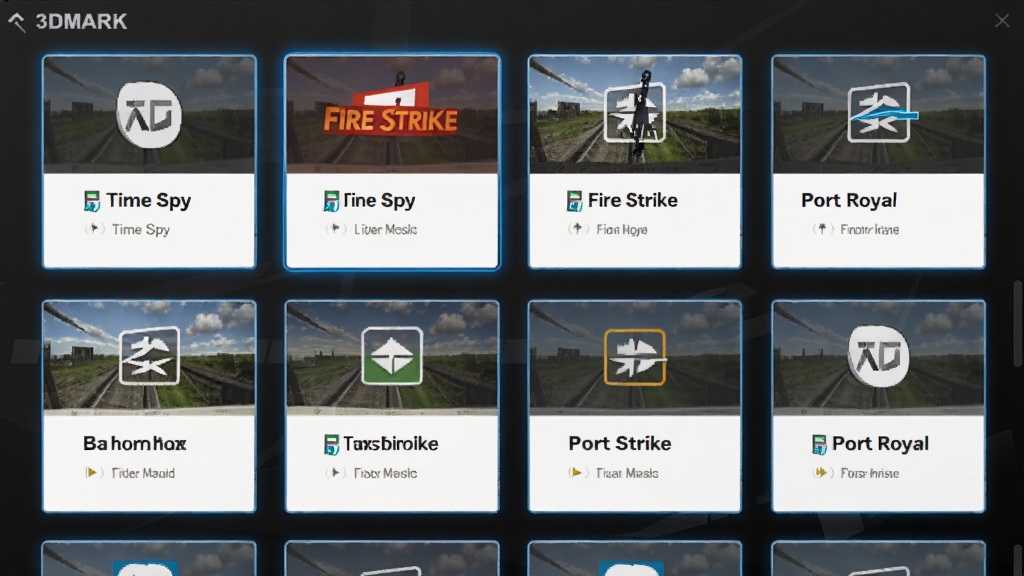
精准的跑分与对比体系:
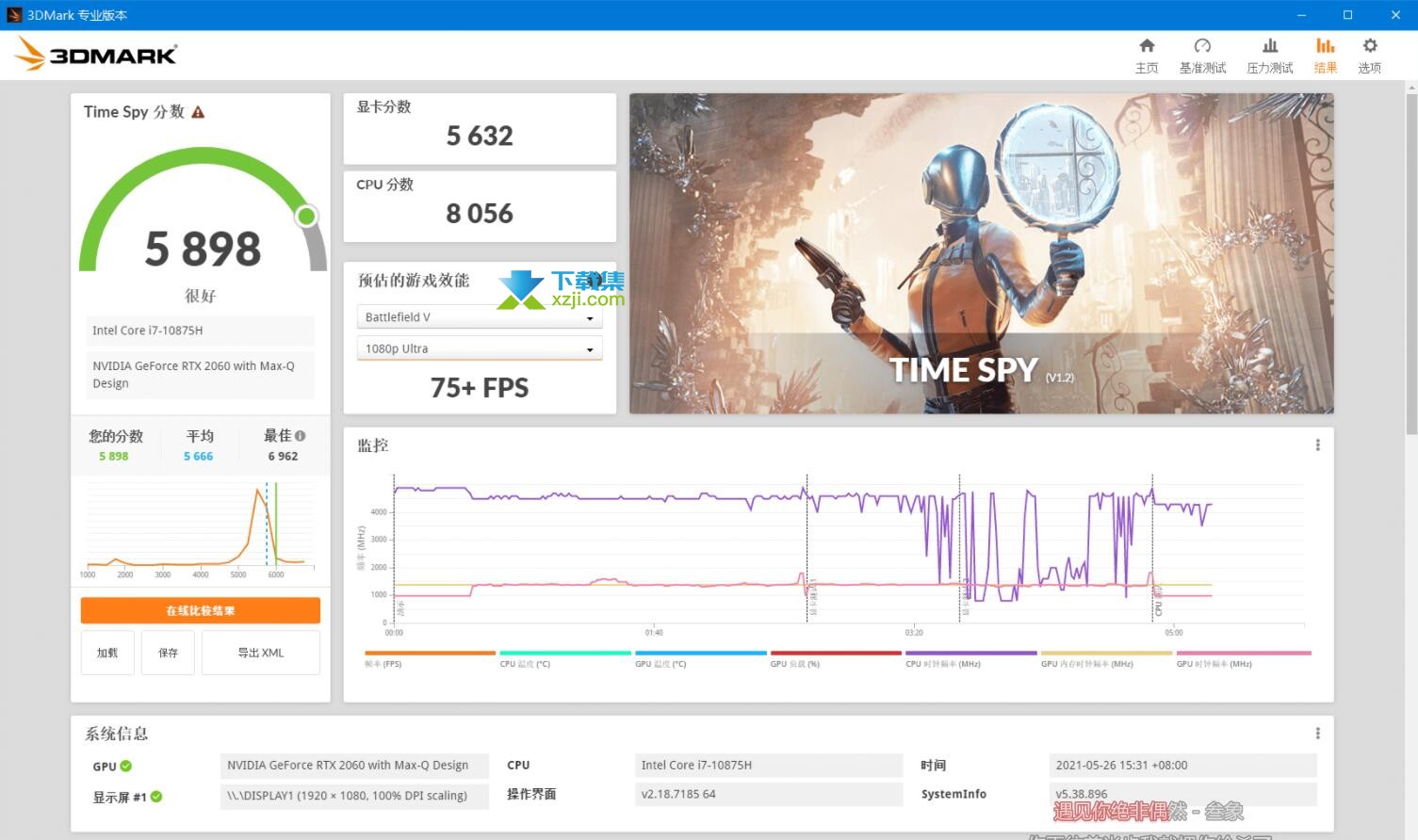
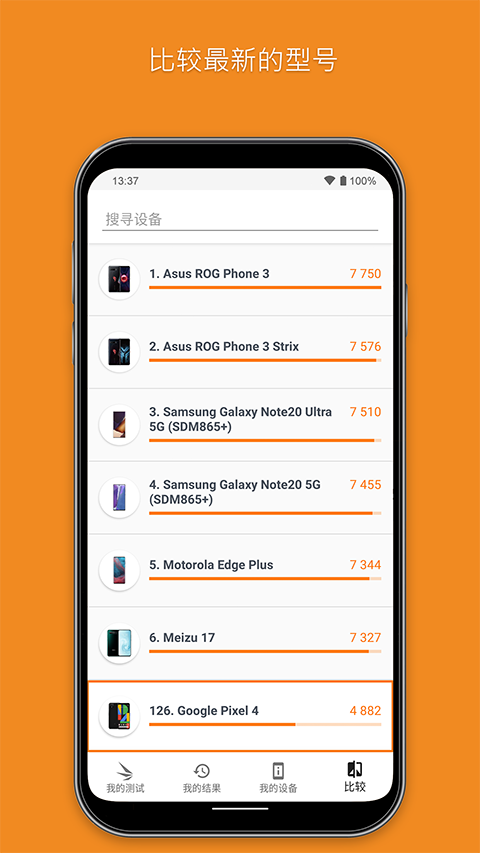
每次测试完成后,3DMark 会给出一个综合分数以及显卡分数、CPU 分数等细分数据。用户可以将自己的成绩上传至 UL 官方数据库,与全球同型号硬件的平均分进行对比,直观了解自己的设备是高于还是低于平均水平。同时,软件还提供在线排行榜功能,方便玩家查看超频高手们的极限成绩。
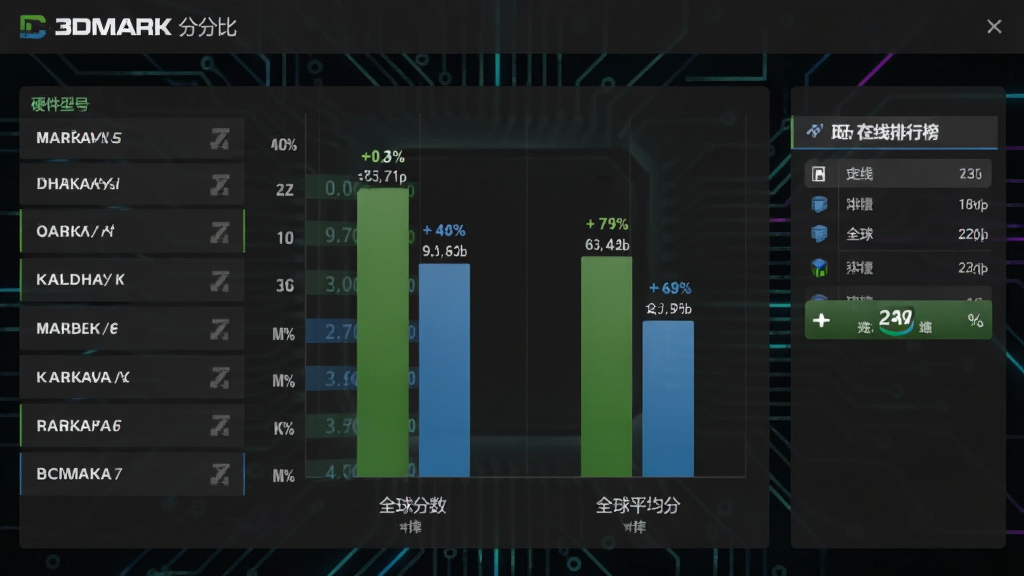
压力测试与稳定性验证:
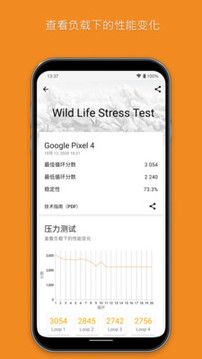
除了跑分,3DMark 还提供了 Stress Test 压力测试模式,通过长时间循环运行高负载场景来检验显卡的散热能力和稳定性。测试结束后会给出通过率百分比,通常 97% 以上视为合格。这一功能对于超频玩家和二手显卡买家来说尤为实用,能够有效排查暗病与散热缺陷。
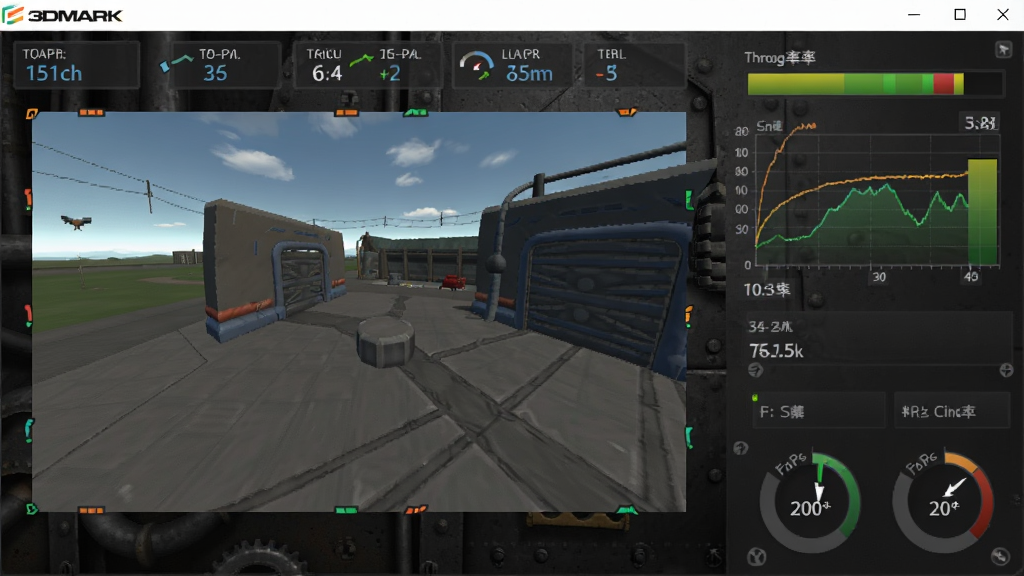
跨平台与移动端支持:
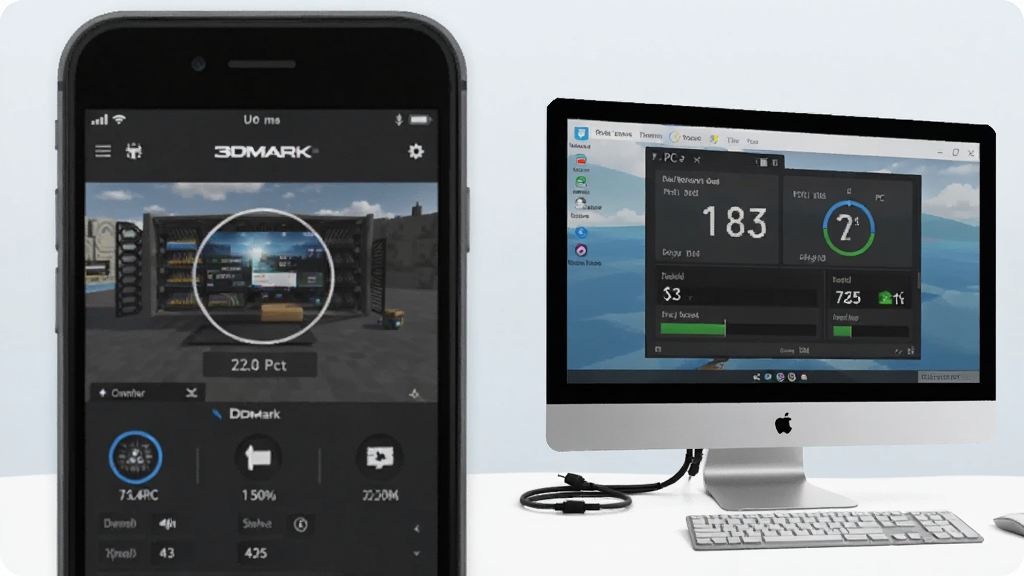
3DMark 不仅限于 Windows PC,还推出了 Android 和 iOS 版本,方便用户在手机上测试图形性能。移动版包含 Ice Storm 等轻量级测试项目,能够评估手机 GPU 在不同负载下的表现。PC 端与移动端的数据相互独立,但都遵循统一的评分逻辑,方便跨设备参考。
软件用法与操作说明
| 操作环节 | 具体步骤 | 关键提示 |
|---|---|---|
| 下载与安装 | 从官方或正规下载站获取安装包,双击运行后按照向导提示完成安装,建议选择非系统盘目录 | 安装过程中关闭杀毒软件避免误拦截 |
| 启动与界面 | 首次启动会加载主界面,左侧为测试项目列表,右侧为硬件信息面板,底部有运行按钮 | 部分测试项目需要额外下载资源包 |
| 选择测试项目 | 根据显卡型号选择对应 DirectX 版本的测试,如 RTX 系列优先选 Time Spy 或 Port Royal | 不确定时可选 Night Raid 兼容性最好 |
| 运行测试 | 点击 Run 按钮后软件会自动全屏运行测试场景,期间请勿操作鼠标键盘 | 测试过程中帧率波动属正常现象 |
| 查看结果 | 测试完成后自动返回主界面并显示总分、显卡分、CPU 分等数据,可点击 Online 查看排名 | 分数受驱动版本和后台程序影响 |
| 压力测试 | 在压力测试选项卡中选择循环次数,通常 20 次循环即可得出通过率 | 通过率低于 97% 需检查散热 |
新手避坑指南
对于初次接触 3DMark 的用户来说,有几个关键点需要特别注意。
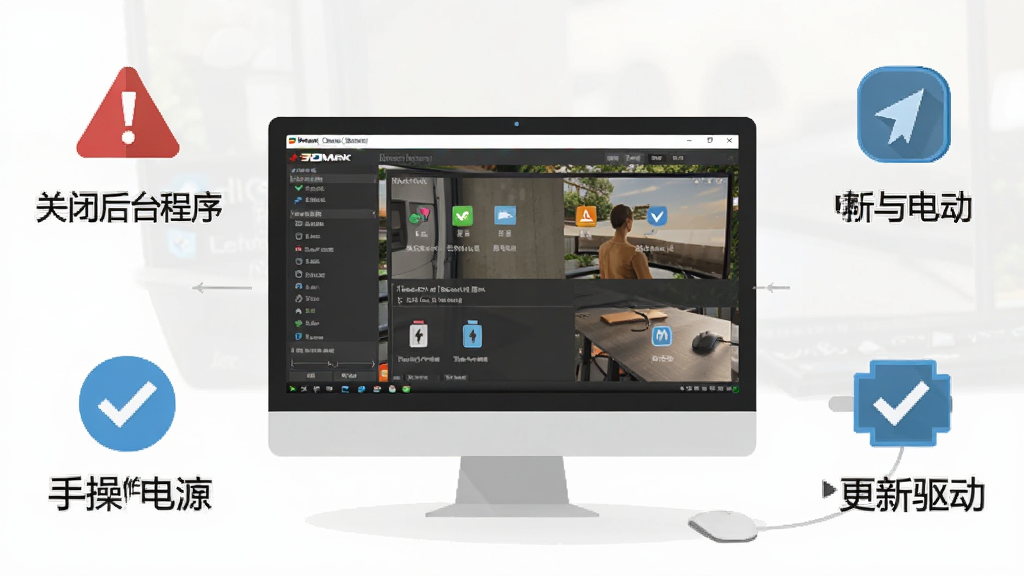
首先,测试前务必关闭所有后台程序,尤其是浏览器、视频播放器和聊天软件,这些程序会占用 GPU 和 CPU 资源,导致跑分结果偏低,无法反映真实性能。
其次,建议将显卡驱动更新到最新版本,旧版驱动可能存在兼容性问题或性能优化不足,直接影响测试分数。
第三,笔记本电脑在测试时请插上电源并设置为高性能模式,使用电池供电时硬件会自动降频,跑分数据没有参考价值。
第四,如果测试过程中出现闪退、黑屏或花屏,请立即停止测试并检查显卡散热与供电,这可能是硬件不稳定或电源功率不足的信号。
第五,部分测试项目如 Port Royal 需要显卡支持光线追踪,老显卡无法运行属于正常现象,不必强行尝试。
第六,移动端用户在应用商店下载时注意区分免费版与付费版,免费版功能有限,付费版可解锁全部测试项目。
第七,切勿在超频状态下长时间运行压力测试,以免造成硬件永久性损伤。
第八,如果安装过程中提示缺少 .NET Framework 或 Visual C++ 运行库,请前往站内搜索对应组件进行安装,缺少依赖组件会导致软件无法启动。
第九,测试结果受室温影响较大,夏季高温环境下分数可能略低于冬季,属于正常波动范围。
第十,不要频繁连续运行高强度测试,建议每次测试间隔 10 分钟以上,让显卡有充分散热时间。
精品相似程序
3DMark怎么用
很多刚下载 3DMark 的朋友会问:这软件打开后一堆英文选项,到底怎么用?其实操作逻辑很简单。启动后先在左侧列表里选一个测试项目,比如你的显卡是 RTX 3060 及以上,直接选 Time Spy 就行;如果是老显卡或者核显,选 Night Raid 或 Fire Strike。选好后点击右下角的 Run 按钮,软件会自动全屏播放一段 3D 动画,期间不要动鼠标键盘。等动画跑完,分数就自动显示出来了。想看自己的分数在全球排第几,点一下结果页面里的 Online 按钮即可。压力测试则在顶部菜单栏切换到 Stress Test 选项卡,设置循环次数后运行,结束后看通过率百分比就行。整个过程不需要任何专业知识,跟着界面提示走就能完成。
3DMark收费吗
3DMark 采用免费加付费的运营模式。免费版可以运行大部分基础测试项目,比如 Time Spy、Fire Strike、Night Raid 等,也能查看分数和在线排名,对于普通用户来说完全够用。但部分高级测试项目如 Port Royal 光追测试、Speed Way 以及压力测试的完整功能需要购买付费版才能解锁。付费版在 Steam 等平台有售,价格通常在几十元到一百多元不等,经常打折。如果你只是偶尔跑个分看看显卡性能,免费版绰绰有余;如果你是硬件发烧友或评测人员,建议入手付费版解锁全部功能。
3DMark压力测试通过率多少算正常
压力测试的通过率是衡量显卡稳定性的重要指标。一般来说,通过率达到 97% 及以上算合格,说明显卡在长时间高负载下能够保持稳定帧率输出,散热和供电都没有问题。如果通过率在 90% 到 97% 之间,说明显卡存在一定程度的降频或波动,可能是散热不佳或电源功率不足导致的,建议检查机箱风道和电源配置。如果通过率低于 90%,则说明显卡稳定性存在明显问题,可能是超频过度、散热器故障或显卡本身有暗病,需要尽快排查。需要注意的是,笔记本电脑受限于散热条件,通过率普遍略低于台式机,90% 以上通常也可接受。



猜你喜欢
下载地址
3DMark专业显卡性能测试工具{package_version_name} 显卡性能测试
推荐合集
相关文章
- 应用信息
-
- 官网:暂无
- 包名:3DMark
- 名称:3DMark
- 版本:3.6.2
- MD5:0311f6f063f5672e803d38023005e0c8
- 推荐下载下载排行







- 最新应用


热门评论