
A-PDF Page CropPDF页面裁剪工具

- 轻量PDF裁剪工具,快速去除页面白边
- 应用类型:
图文处理
应用大小:3.5M
更新时间:2026-09-19 10:14
- 应用平台:
Windows
应用授权:免费
应用版本:{package_version_name} 页面裁剪工具
- 应用标签:
- 相关下载
 网页雪碧图制作专家图文处理 / 9.7M / Windows
 制表飞侠FlyReport图文处理 / 17.0M / Windows
 Neat Image图文处理 / 13.4M / Windows
 太乐地图ArcGIS插件图文处理 / 4.8M / Windows
- 下载总览
- 应用截图
- 猜你喜欢
- 下载地址
- 相关文章
- 用户评论
应用介绍
A-PDF Page Crop 是一款专注于PDF页面裁剪与版面优化的轻量级桌面工具,能够帮助用户快速去除PDF文档中多余的白边、黑边以及不需要的页眉页脚区域,让扫描件、电子书、合同文档在阅读和打印时更加整洁美观。相较于体积庞大的全能型PDF编辑器,这款软件把"裁剪"这一件事做到了足够简单直接,即便是第一次接触PDF处理的普通用户,也能在几分钟内完成批量页面的尺寸调整。软件适配Windows系统,安装包小巧,运行时不占用过多内存,处理几十页甚至上百页的文档也不会出现明显卡顿。对于经常需要整理扫描资料、排版打印材料的办公人群来说,A-PDF Page Crop 提供了一种低学习成本的解决方案,无需掌握复杂的图层与坐标概念,通过可视化的拖拽框选即可完成精准裁剪。
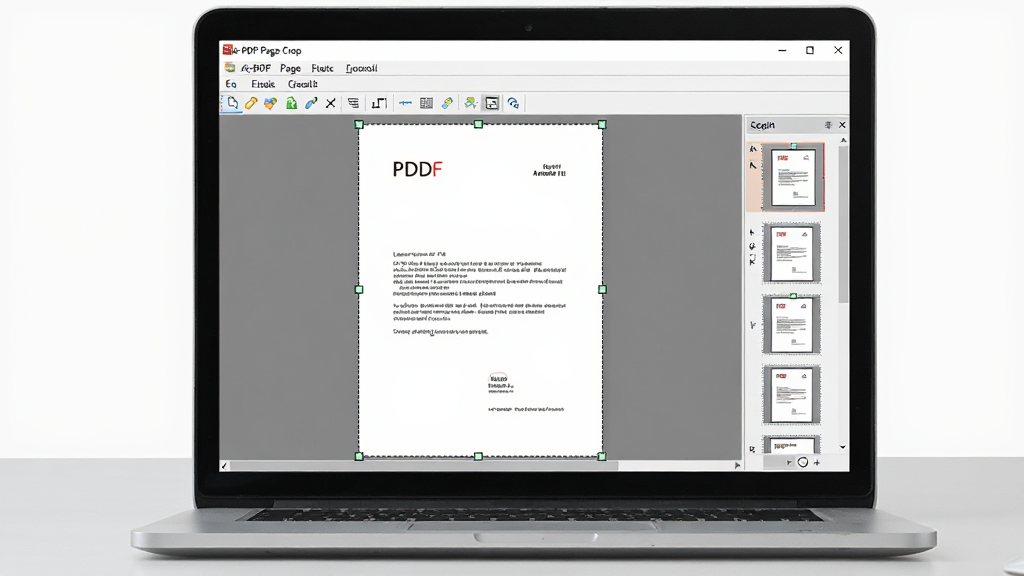
核心特色
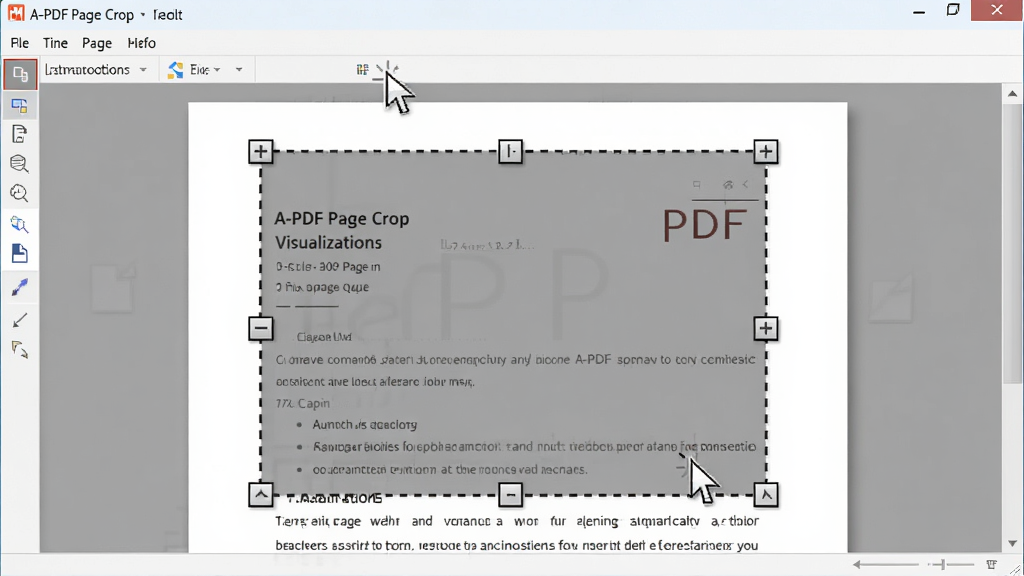
可视化拖拽裁剪:
A-PDF Page Crop 摒弃了输入坐标数值的传统操作方式,用户只需在预览窗口中用鼠标拖动裁剪框的边缘,就能直观地调整保留区域。裁剪框外的部分会以半透明遮罩显示,所见即所得,有效避免误裁重要内容。对于需要统一处理的多页文档,软件支持将当前裁剪区域应用到所有页面,省去逐页调整的重复劳动。
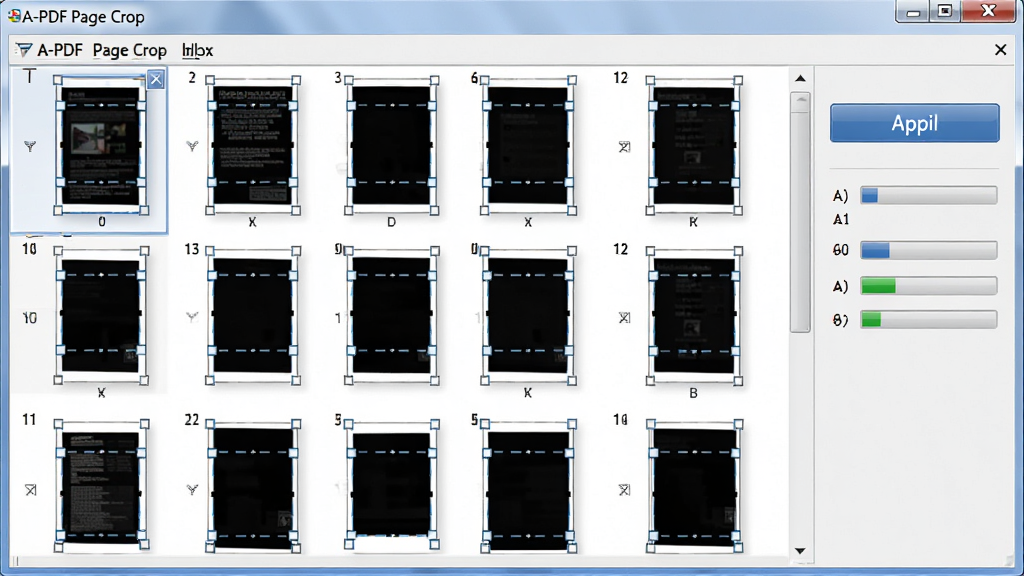
批量页面统一处理:
面对页数较多的PDF文件,逐页裁剪显然效率低下。A-PDF Page Crop 允许用户一次性对文档中的所有页面或指定页码范围执行相同的裁剪操作,保证输出后的每一页尺寸完全一致。这一特性在处理扫描书籍、批量合同附件时尤其实用,能够显著缩短文档整理时间。
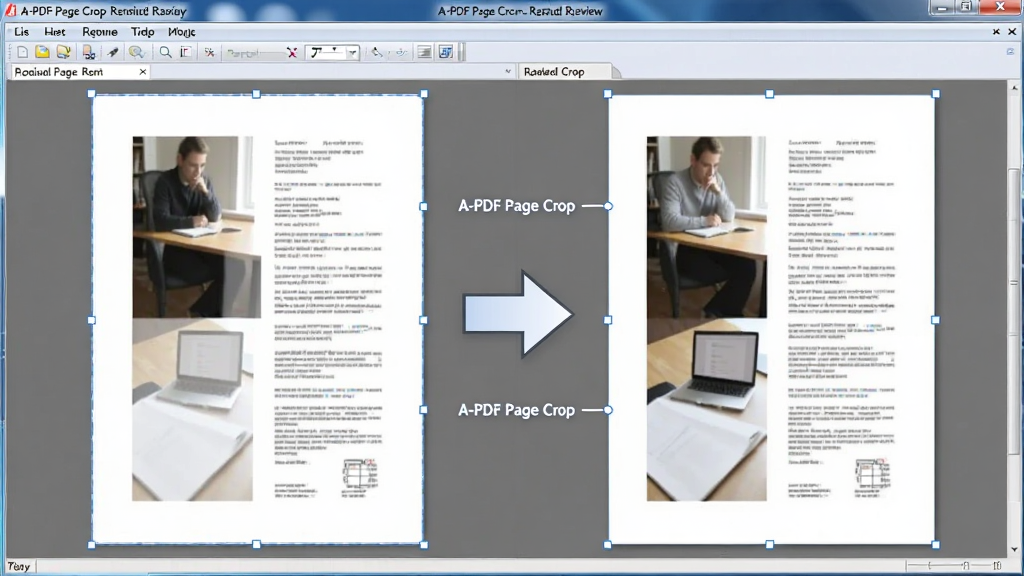
实时预览与对比:
在调整裁剪区域的过程中,软件会实时刷新预览画面,用户可以随时对比裁剪前后的效果差异。如果对当前调整不满意,可以一键重置裁剪框,恢复到原始页面状态重新操作。这种即时反馈机制降低了试错成本,让裁剪结果更加可控。
多格式输出与质量保留:
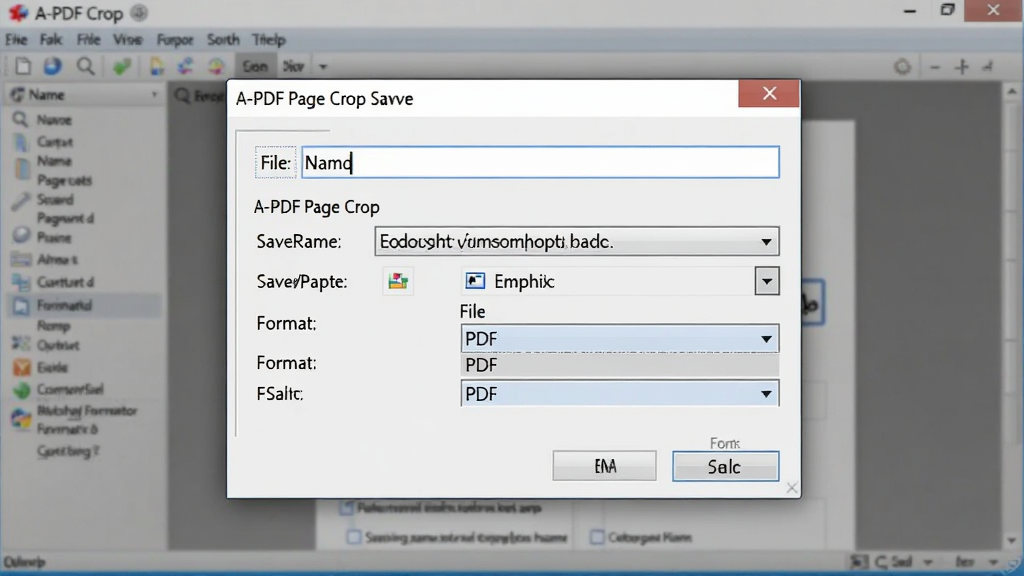
完成裁剪后,A-PDF Page Crop 支持将结果保存为新的PDF文件,用户可以选择覆盖原文件或另存为副本。软件在裁剪过程中不会对页面内的文字、图片等元素进行重新压缩,尽可能保持原始文档的清晰度与完整性,避免出现画质下降或文字模糊的问题。
用法|亮点|操作说明|系统说明
| 功能模块 | 操作说明 | 亮点与注意事项 |
| 打开文档 | 启动软件后点击"打开"按钮,选择需要处理的PDF文件,软件会自动加载并显示第一页内容。 | 支持拖拽文件到窗口打开,加密PDF需先解除限制,否则无法编辑。 |
| 设置裁剪区域 | 在页面预览区拖动裁剪框的边角或边缘,调整到需要保留的范围,框外区域会变暗。 | 按住Shift键可保持裁剪框比例,适合需要固定长宽比的场景。 |
| 页面范围选择 | 在页面列表中选择"全部页面"或手动输入页码范围,如1-5,8,10-12。 | 建议先预览几页确认裁剪效果,再应用到全部页面。 |
| 应用与重置 | 点击"应用到所有页面"使裁剪框统一;点击"重置"可恢复原始页面状态。 | 重置操作不会影响已保存的文件,仅恢复当前编辑状态。 |
| 保存输出 | 点击"另存为"选择保存路径和文件名,确认后生成裁剪后的新PDF。 | 保存前请勿关闭软件,大文件处理需要等待进度条完成。 |
| 系统适配 | 软件适用于Windows 7/8/10/11系统,安装包体积小,无需额外运行库。 | 与主流PDF阅读器兼容,输出文件可在Adobe Reader等软件中正常打开。 |
上手须知
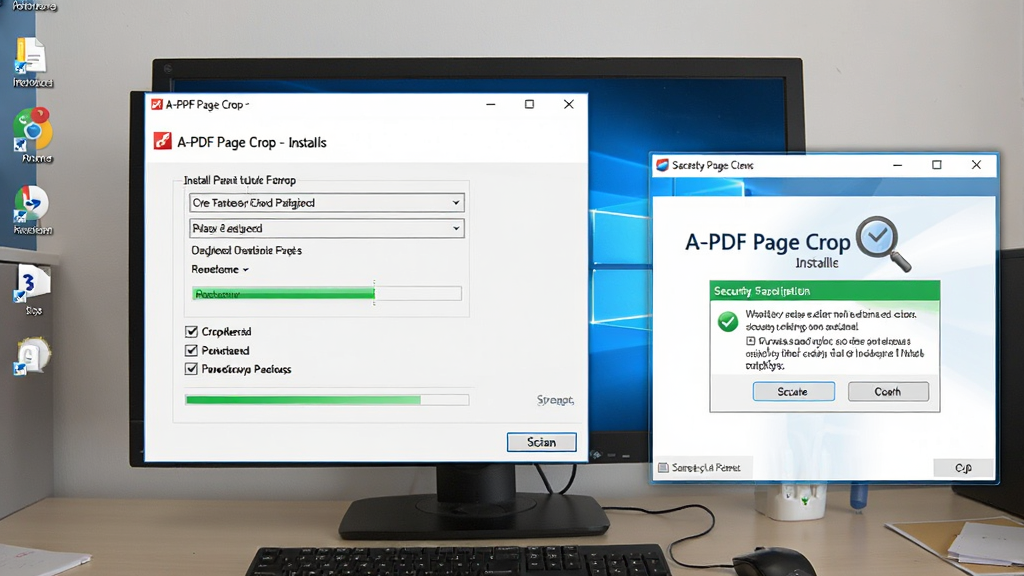
A-PDF Page Crop 的安装过程比较简单,从下载站获取安装包后双击运行,按照向导提示选择安装路径即可完成。
安装时建议把软件装到非系统盘,避免占用C盘空间影响电脑运行速度。
下载安装包后请先用安全软件扫描一遍,确认无捆绑插件再安装。
部分下载站提供的安装包可能带有推广勾选项,安装过程中留意每一步的复选框,取消不需要的附加软件。
首次启动软件时,如果Windows弹出防火墙提示,选择允许访问即可,软件本身不需要联网权限。
打开PDF文件后,如果页面显示模糊,可以尝试放大视图比例,这不影响最终裁剪精度。
对于扫描件PDF,页面边缘可能有不规则的黑边,裁剪时建议稍微留出一点余量,避免切掉正文内容。
处理超大型PDF文件时,建议关闭其他占用内存较大的程序,防止软件响应变慢。
如果在裁剪后保存时提示文件被占用,说明该PDF正在其他阅读器中打开,关闭阅读器后重试即可。
移动端用户需要注意,A-PDF Page Crop 是Windows桌面软件,安卓和iOS手机无法直接安装使用,手机上处理PDF裁剪可以搜索其他移动端工具。
软件运行过程中如果出现闪退,可以尝试右键以管理员身份运行,或者检查系统是否缺少.NET Framework组件,缺失依赖组件可在站内搜索"NET Framework 安装包"获取。
裁剪完成后建议先另存为新文件,确认效果满意后再删除原文件,避免误操作导致数据丢失。
切勿在裁剪过程中强制关机或结束进程,否则可能导致输出文件损坏。
精选同类应用
A-PDF Page Crop怎么用
使用A-PDF Page Crop 的基本流程是打开文件、调整裁剪框、选择页面范围、保存输出。新手用户建议先用一个页数较少的PDF练手,熟悉裁剪框的拖拽手感之后再处理重要文档。裁剪时注意观察页面内容边界,不要把正文文字或图表切掉。如果需要对多个文件执行相同裁剪,可以逐个打开处理,目前软件不支持跨文件批量队列,但单文件内的多页批量已经能满足大部分日常需求。
A-PDF Page Crop安全吗
A-PDF Page Crop 是一款本地运行的桌面工具,处理PDF文件时不需要上传到云端服务器,文档内容不会离开用户电脑,从隐私角度来说相对安全。软件本身不包含恶意代码,但下载时务必选择正规下载站,避免第三方捆绑包。安装过程中留意是否有附加软件勾选项,取消即可。如果对安全性有更高要求,可以在沙箱环境或虚拟机中运行。
A-PDF Page Crop是不是免费软件
A-PDF Page Crop 提供免费使用版本,核心的页面裁剪功能可以正常使用,没有强制付费弹窗。部分高级功能或批量处理限制可能需要升级到付费版才能解锁,但普通用户日常裁剪白边、调整页面尺寸的需求,免费版已经足够应对。具体功能限制以软件内实际提示为准,建议先下载免费版体验后再决定是否升级。

猜你喜欢
下载地址
A-PDF Page CropPDF页面裁剪工具{package_version_name} 页面裁剪工具
推荐合集
相关文章
- 应用信息
-
- 官网:暂无
- 包名:a-pdf page crop
- 名称:a-pdf page crop
- 版本:4.7.0.0
- MD5:33ae60a396607c26cb4d01e743e56dde
- 推荐下载下载排行







- 最新应用


热门评论