
最近好多人在问 Snagit截图录屏软件 到底怎么用,说实话这软件功能挺全的,刚打开界面容易懵。我自己用了两三年,踩过不少坑,今天就把 Snagit截图录屏软件 的使用方法从头到尾讲一遍,不管你是用来做教程、写报告还是给同事演示操作,看完基本就能自己上手了。
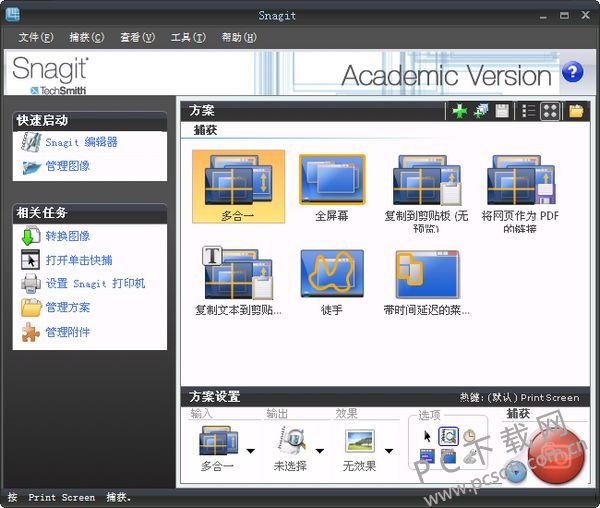
先搞懂Snagit截图录屏软件的两个核心模式
打开 Snagit截图录屏软件 之后,你会看到左上角有个红色的圆形按钮和旁边一个相机图标。红色那个是录屏,相机那个是截图,别搞混了。很多人第一次用以为点哪个都一样,结果想截图却开始录屏,录了半天才发现,白忙活。
截图模式下,你可以选区域、窗口、全屏、滚动截图这几种。滚动截图是我用得最多的,网页很长的时候不用一屏一屏截,直接往下滚,Snagit截图录屏软件 会自动拼接成一张长图,特别省事。录屏模式里可以选只录屏幕、只录摄像头,或者两个一起录,做讲解视频的时候把摄像头打开,观众能看到你的表情,效果会好很多。
另外提醒一句,第一次装完 Snagit截图录屏软件 之后,建议去设置里把快捷键改一下。默认的快捷键有时候会和微信、QQ 冲突,按了没反应,改成自己顺手的组合键会舒服很多。
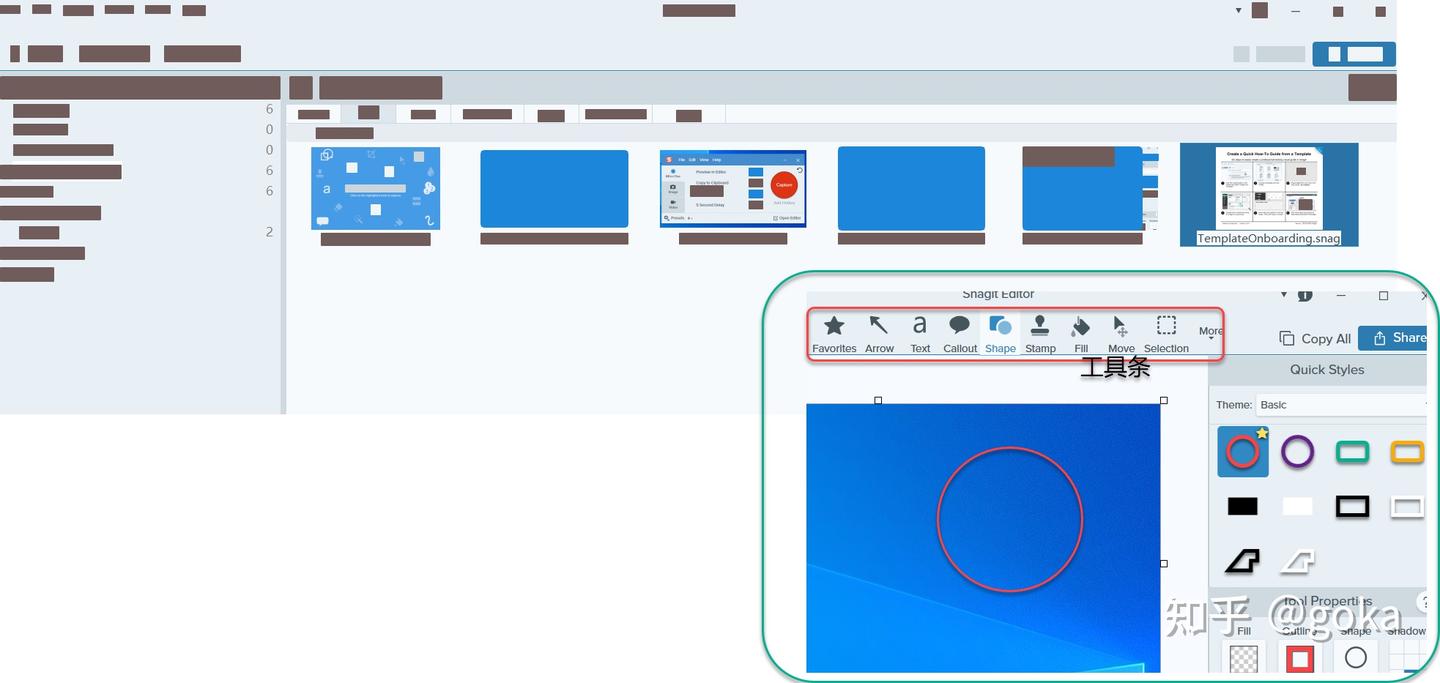
截图之后怎么编辑和导出
截完图 Snagit截图录屏软件 会自动跳到编辑器,这一步很多人直接关掉了,其实挺可惜的。编辑器里能加箭头、文字、马赛克、序号标注,做教程图的时候特别实用。比如你想圈出某个按钮,直接拖一个箭头上去,再打几个字说明,别人一看就懂。
马赛克功能要重点说一下,截图里如果有手机号、身份证号、聊天记录这些隐私信息,一定要用马赛克糊掉再发出去。我见过不少人截图发群里忘了打码,结果信息泄露了,后悔都来不及。Snagit截图录屏软件 的马赛克可以调笔刷大小和强度,用起来很顺手。
导出的时候格式选择也需要注意。如果图片要放到 Word 或者 PPT 里,建议存成 PNG,清晰度比 JPG 好。如果图片特别大要发给别人,可以存 JPG 并调一下质量,文件会小很多。Snagit截图录屏软件 还支持直接复制到剪贴板,截完图按 Ctrl+C 就能粘贴到聊天窗口,不用先存文件再发送,这个操作我每天都要用几十次。
录屏时容易忽略的几个设置
录屏之前一定要检查麦克风有没有打开。Snagit截图录屏软件 默认可能不录音,你讲了一大堆结果视频没声音,只能重录。在录屏设置里把麦克风勾上,录之前先试录几秒钟回放听听,确认声音正常再正式开始。
还有帧率的问题。录普通操作演示 15 帧就够了,录游戏或者动画比较多的内容可以调到 30 帧。帧率越高文件越大,Snagit截图录屏软件 录出来的视频本身就不小,如果不是特别需要,别开太高。
另外录屏的时候建议把桌面清理一下,乱七八糟的文件和聊天窗口都关掉或者最小化,不然录出来的视频里全是干扰信息,别人看着也累。我自己习惯录之前先按 Win+D 回到干净桌面,再开始录。
常见问题和小技巧
有人问 Snagit截图录屏软件 能不能免费使用,它是有试用期的,到期之后需要购买授权。如果你只是偶尔用用,可以看看系统自带的截图工具能不能满足需求,但要是经常做教程、写文档,Snagit截图录屏软件 的效率提升还是很明显的。
还有个小技巧,Snagit截图录屏软件 支持把常用的截图尺寸存成预设,比如你经常截固定大小的区域,设置好之后下次直接调用,不用每次重新框选。这个功能藏在截图设置的高级选项里,很多人没注意到,但用起来是真的省时间。
最后说一句,工具再好也得动手练。打开 Snagit截图录屏软件 随便截几张图、录一小段视频,走一遍完整流程,比看十篇教程都管用。遇到问题别急着卸载,多半是某个设置没调对,翻翻设置面板基本都能解决。
推荐合集
相关文章



最新下载






网友评论
最新评论
- 推荐阅读阅读排行
- 最新更新
- 推荐下载下载排行
-









热门评论