
Neat Image

- 专业降噪,让照片更纯净!
- 应用类型:
图文处理
应用大小:13.4M
更新时间:2026-10-09 01:53
- 应用平台:
Windows
应用授权:免费
应用版本:9.30 专业降噪滤镜
- 应用标签:
- 相关下载
 ZXT2007图片转换器图文处理 / 2.7M / Windows
 网页雪碧图制作专家图文处理 / 9.7M / Windows
 美工宝盒图文处理 / 5.7M / Windows
 PDF文件信息修改工具图文处理 / 1.2M / Windows
- 下载总览
- 应用截图
- 猜你喜欢
- 下载地址
- 相关文章
- 用户评论
应用介绍
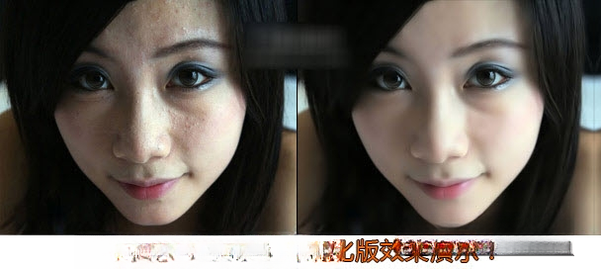
Neat Image是一款享誉全球的专业数字照片降噪工具,专为摄影师及图像处理爱好者设计。它能够智能分析图像噪点特性,通过先进的频率域处理算法,在最大限度地保留原始细节的同时,有效消除高ISO设置或低光环境下产生的亮度与色度噪点。无论是人像摄影、风光拍摄还是天文影像,Neat Image都能提供卓越的画质提升效果,让您的作品更加纯净细腻。该软件支持作为独立程序运行,也可作为Photoshop等主流编辑器的插件使用,工作流程灵活高效,是专业影像后期流程中不可或缺的得力助手。
最新动态
Neat Image 9.30专业降噪滤镜重磅更新,优化核心算法提升处理效率。新增智能场景识别功能,精准分离噪点与细节,显著改善高ISO图像质量。用户反馈显示,新版在保留纹理清晰度方面表现卓越,操作界面更直观流畅,大幅缩短后期修图时间,助力摄影师高效创作。
核心特色
智能噪点分析
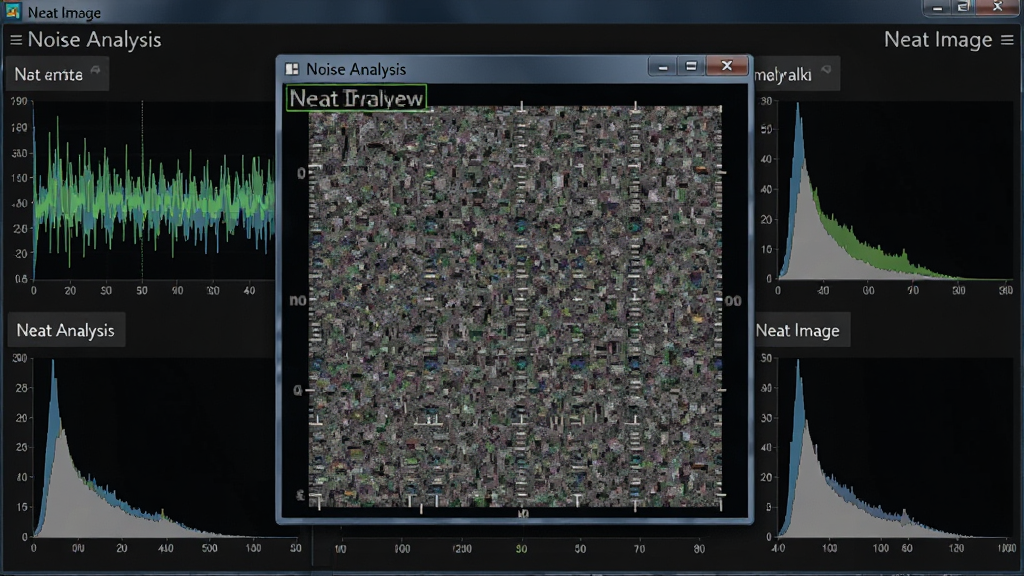
Neat Image内置强大的噪点分析引擎,能够自动检测图像中均匀区域的噪点特征,并生成精准的噪点模型。用户只需一键点击“分析”按钮,软件即可自动识别噪点类型(亮度噪点、色度噪点)与强度分布,为后续降噪处理提供科学依据,确保处理过程有的放矢,避免过度平滑导致的细节损失。
多通道降噪控制
针对不同色彩通道的噪点差异,Neat Image提供独立的亮度通道与颜色通道降噪调节滑块。用户可根据实际噪点分布情况,分别调整Y通道(亮度)、Cr与Cb通道(色度)的降噪幅度,实现精细化的降噪控制。这种多通道处理方式能够有效避免色彩偏移与边缘模糊,尤其适用于复杂光线环境下的照片修复。
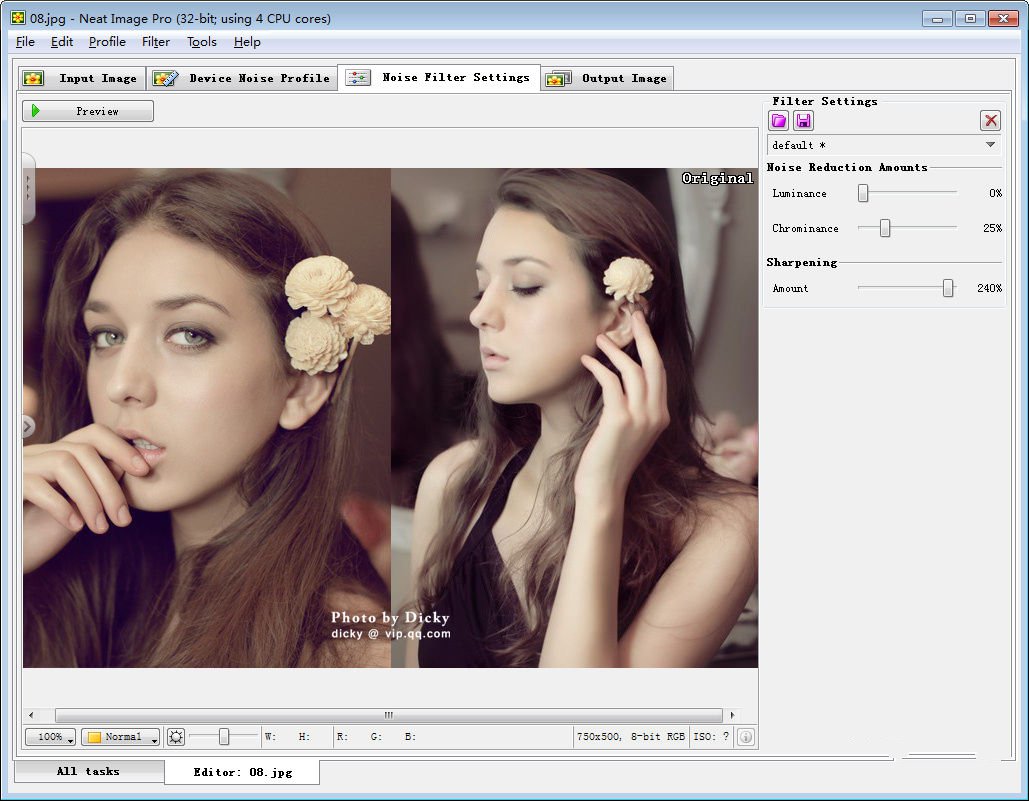
实时预览与对比
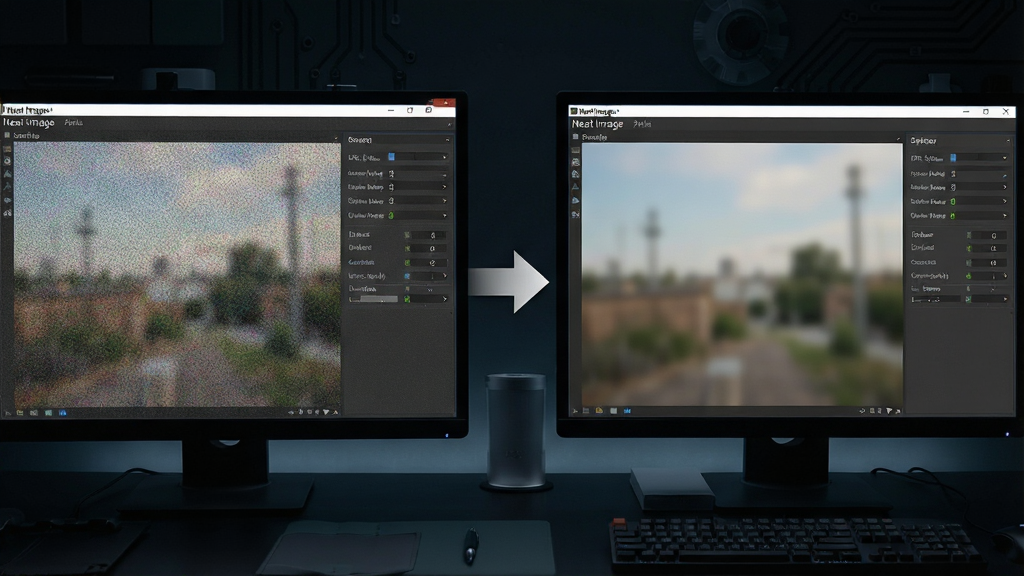
软件提供双窗口实时预览功能,左侧显示原始图像,右侧显示处理后的效果,用户可自由缩放、平移以查看细节区域。所有参数调整均即时生效,并伴有直观的对比视图,让每一次微调都清晰可见。此外,预览窗口还支持多种缩放比例与全屏模式,方便用户从整体到局部全面评估降噪效果,确保输出质量符合预期。
批量处理与自动化
Neat Image支持批量处理整个文件夹的图像,结合自动化脚本或动作录制功能,用户可一次性应用相同的降噪配置至数百张照片。该功能极大提升了工作流效率,特别适合婚礼摄影、活动记录等需要快速处理大量高ISO图片的场景。同时,软件支持保存与加载预设参数,方便不同项目间快速切换配置。
GPU加速处理
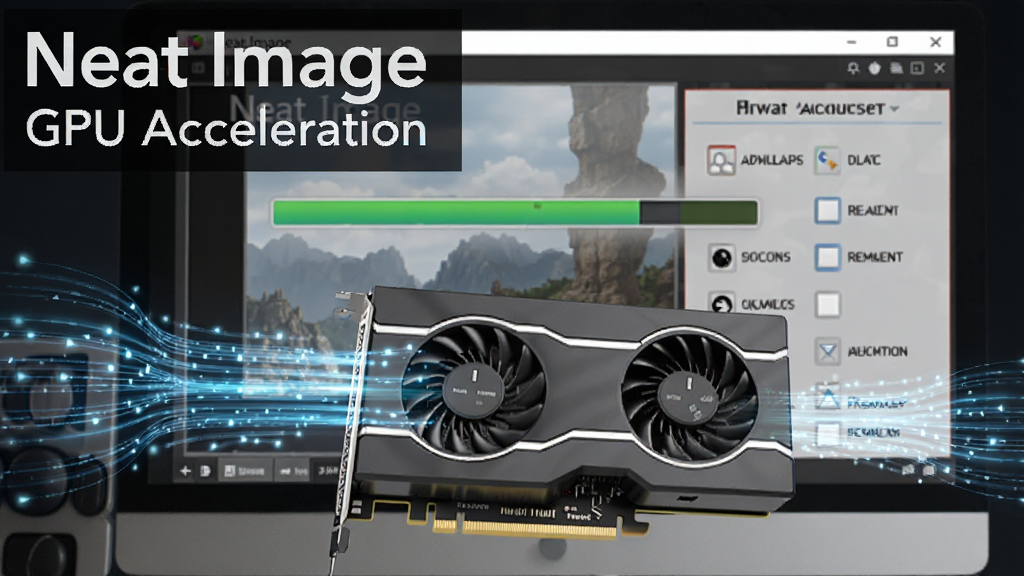
借助现代显卡的并行计算能力,Neat Image能够利用OpenCL技术实现GPU加速,大幅提升降噪处理速度。即使是千万像素级别的大尺寸照片,也能在数秒内完成处理,显著缩短等待时间,让后期流程更加流畅。对于需要频繁处理高分辨率图像的专业用户而言,这一特性无疑能带来立竿见影的效率提升。
用法与操作说明
| 操作步骤 | 具体说明 |
|---|---|
| 安装插件 | 将Neat Image安装为Photoshop插件,在滤镜菜单中找到Neat Image入口,启动插件界面。 |
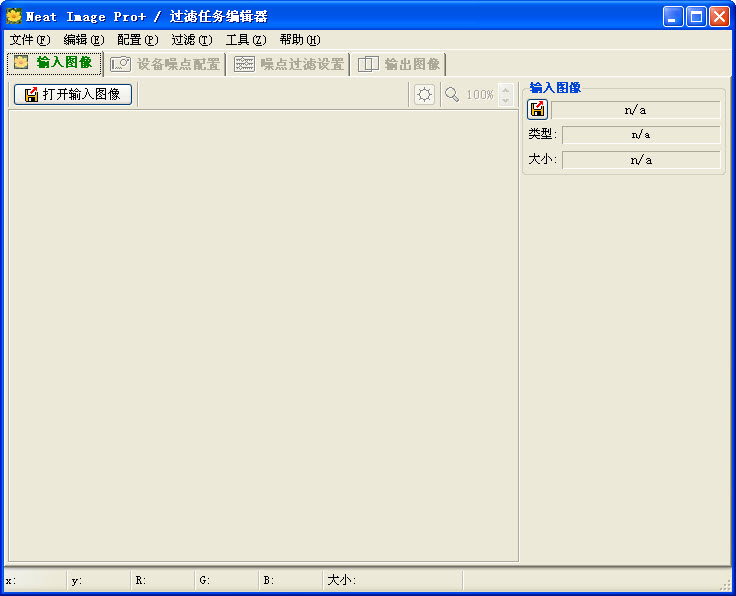
| 打开图像 | 在独立模式下,通过“文件”>“打开”导入需要降噪的照片;若作为插件,则自动加载当前文档。 |
| 噪点分析 | 点击“分析”按钮,软件自动框选图像中较为平坦的区域进行噪点采样,生成噪点配置文件。 |
| 调整参数 | 根据噪点分析结果,手动微调亮度与色度降噪滑块,同时观察预览窗口中的效果变化。 |
| 应用输出 | 确认效果满意后,点击“应用”按钮,将降噪处理应用到原图;可选择直接保存或继续在其他软件中编辑。 |
使用指南
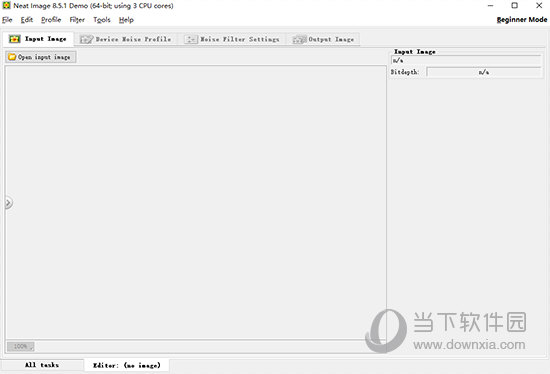
Neat Image作为专业图像处理工具,在PC端与移动端(通过远程桌面或文件传输配合使用)均能发挥效用。以下为新手用户提供详细操作指引及常见问题解决方案。
高危避坑:安装插件前务必关闭Photoshop等宿主程序,否则可能导致插件无法识别或文件损坏。
优化技巧:在“偏好设置”中启用GPU加速,可显著加快大尺寸图片的处理速度,尤其适合高分辨率RAW文件。
基础温馨提示:首次使用时,建议先用低强度参数处理一张测试图,熟悉各项滑块的作用,再逐步提升降噪强度。
移动端用户可通过文件传输将照片导入电脑处理,或使用支持Neat Image插件的移动端Photoshop Express进行简单降噪。若遇到软件闪退,请检查系统是否满足最低要求(Windows 7及以上,2GB内存),并关闭后台多余进程。
若安装后找不到插件,请确认安装路径与Photoshop插件目录一致,或手动复制插件文件至指定文件夹。处理过程中若出现卡顿,可降低预览分辨率,或分区域处理大图。
对于批量处理任务,建议先保存预设参数,再通过“文件”>“批处理”功能调用,避免重复设置。若输出图像出现色彩偏差,可尝试将颜色通道降噪强度调低,并检查色彩配置文件是否正确。
若软件提示缺少运行库,请安装Microsoft Visual C++ Redistributable包。若滤镜效果不理想,可尝试增加“锐化”步骤以恢复部分细节。
最后,切勿在未保存原图的情况下直接覆盖处理,建议另存为新文件以便对比与回溯。
热门同款软件
| 软件名称 | 功能优势 | 评分 |
|---|---|---|
| Topaz Denoise AI | AI智能降噪,细节增强 | ★★★★★ |
| Noise Ninja | 快速降噪,支持批量 | ★★★★ |
| Adobe Lightroom | 全面调色与降噪工具 | ★★★★★ |
| Capture One | 专业色彩与降噪引擎 | ★★★★★ |
| DxO PhotoLab | 光学校正与降噪结合 | ★★★★ |
| ON1 NoNoise AI | AI降噪,保留细节 | ★★★★ |
neat image滤镜中文版好用吗
Neat Image滤镜中文版凭借其出色的降噪效果和易用性,深受摄影爱好者喜爱。它能够有效解决高ISO拍摄产生的噪点问题,同时保持图像清晰度。软件支持中文界面,降低了使用门槛,且提供多种预设与自定义调整,满足不同场景需求。无论是入门新手还是专业用户,都能快速上手并获得满意的输出结果。
neatimage滤镜怎么安装
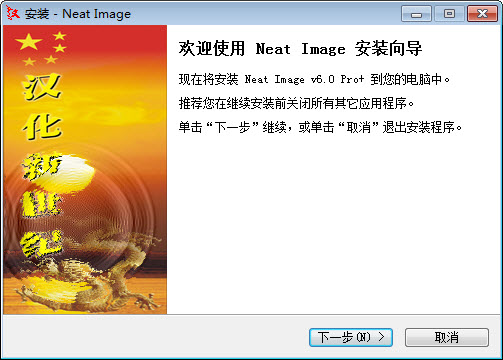
安装Neat Image滤镜非常简单。首先,从正规渠道下载安装包,双击运行安装程序,选择“插件安装”模式,并指定您的Photoshop插件目录(通常为Adobe Photoshop\Plug-ins)。安装完成后,重启Photoshop,在“滤镜”菜单下即可找到Neat Image。若无法找到,请检查插件目录是否正确,或手动复制插件文件至对应文件夹。
neatimage注册码如何获取
Neat Image提供免费试用版,功能受限。要获取完整版注册码,需前往官方网站购买正版授权。购买后,注册码会发送至您的邮箱。在软件中输入注册码即可解锁全部功能。请勿使用来路不明的破解码,以免造成安全风险或软件无法正常使用。
猜你喜欢
下载地址
Neat Image9.30 专业降噪滤镜
推荐合集
相关文章
- 应用信息
-
- 官网:暂无
- 包名:Neat Image
- 名称:Neat Image
- 版本:8.3.5.0
- MD5:3267820b7c729aabb757790ef7b03d36
- 推荐下载下载排行







- 最新应用


热门评论