
PC Logo小海龟绘图

- 经典小海龟绘图,编程启蒙好帮手
- 应用类型:
图文处理
应用大小:721KB
更新时间:2026-09-19 08:30
- 应用平台:
Windows
应用授权:免费
应用版本:2026版 经典小海龟绘图
- 应用标签:
- 相关下载
 Exifer图文处理 / 1.6M / Windows
 亿图电路图绘制软件Edraw Circuit Diagram图文处理 / 40.8M / Windows
 Xps To Images图文处理 / 492KB / Windows
 蓝山PDF转换器图文处理 / 52.5M / Windows
- 下载总览
- 应用截图
- 猜你喜欢
- 下载地址
- 相关文章
- 用户评论
应用介绍
PC Logo 是一款经典的计算机编程入门教育软件,以“小海龟绘图”为核心玩法,让用户在命令行中输入指令,指挥屏幕上的小海龟移动、转向、落笔、抬笔,从而绘制出各种几何图形与创意图案。它最初诞生于上世纪六十年代,由西摩尔帕普特等人设计,旨在通过直观的图形反馈帮助初学者理解程序设计的基本逻辑。如今 PC Logo 依然活跃在信息技术课堂与编程启蒙场景中,尤其适合青少年和零基础用户学习循环、变量、过程、递归等编程概念。PC Logo 体积小巧、运行稳定,在 Windows 平台上兼容性良好,安装后即可离线使用,无需复杂配置。对于想让孩子接触编程、培养逻辑思维的家长和老师来说,PC Logo 是一个门槛极低、反馈即时的实用工具。本站提供的 PC Logo 下载包经过安全检测,安装过程简单,打开就能看到经典的小海龟画布与命令窗口。
核心特色
小海龟绘图机制:
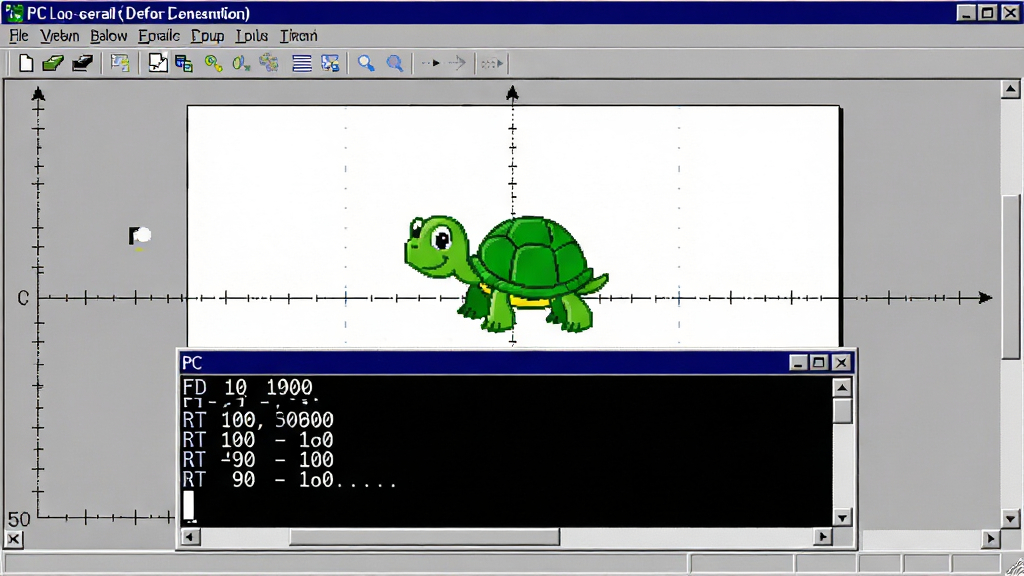
PC Logo 最核心的亮点就是小海龟绘图。用户通过输入前进、后退、左转、右转、抬笔、落笔等基础指令,控制小海龟在画布上留下轨迹。每一次命令执行都会即时呈现在屏幕上,让抽象的程序逻辑变成看得见的图形。这种即时反馈机制极大降低了编程学习的挫败感,特别适合初学者建立信心。小海龟还可以改变画笔颜色、粗细,配合重复命令和过程定义,能够绘制出复杂的螺旋、花朵、多边形等图案。
![一张PC Logo小海龟绘制彩色螺旋图案的示意图,画面主体是一只绿色小海龟在白色画布上移动,身后留下由红、蓝、黄、绿多色线条组成的螺旋轨迹,画布左上角显示“REPEAT 36 [FD 100 RT 170]”的Logo指令,整体风格为教育软件截图风格,细节包括小海龟朝向、画笔痕迹、命令窗口,画质清晰,干净,无多余元素](https://pic.hackhome.com/up/2026-9/2026091908304422536.png)
命令与过程编辑:
PC Logo 内置了完整的命令体系和过程编辑器。用户不仅可以直接在命令行输入单条指令,还可以通过编辑器定义自己的“过程”,也就是把一组命令打包成一个新命令,之后反复调用。这一功能让 PC Logo 从简单的画图工具升级为真正的编程环境,帮助用户理解函数、参数、模块化等高级概念。编辑器支持语法高亮和错误提示,方便排查问题。
![一张PC Logo过程编辑器界面图,画面展示一个代码编辑窗口,窗口内写有“TO SQUARE”“REPEAT 4 [FD 50 RT 90]”“END”等Logo过程代码,代码下方有运行按钮,背景是白色画布和绿色小海龟,整体风格为编程教育软件界面,细节包括行号、光标、语法颜色区分,画质清晰,干净,无多余元素](https://pic.hackhome.com/up/2026-9/2026091908304470278.png)
丰富的教学示例与帮助:
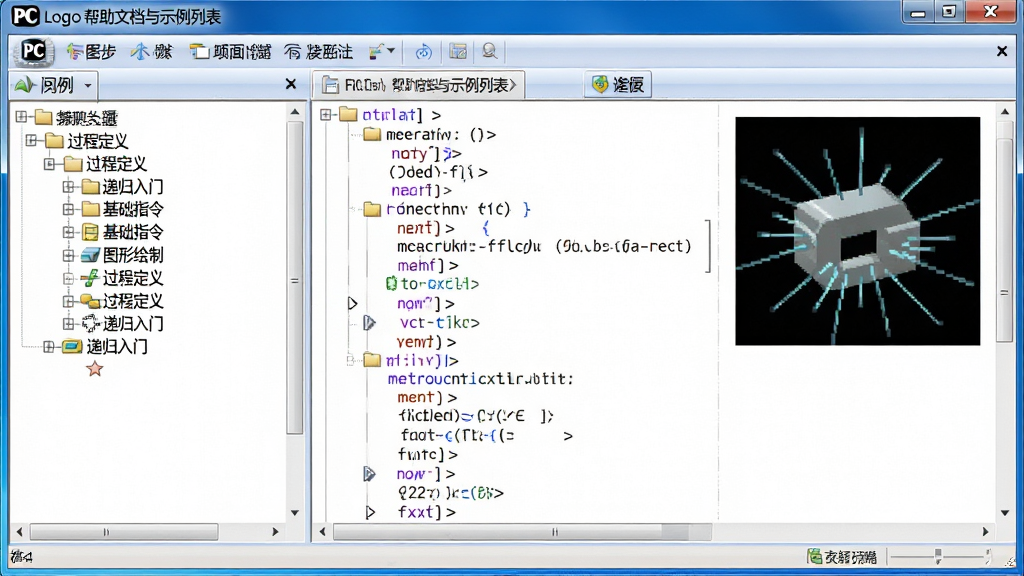
软件内置了大量教学示例和帮助文档,涵盖从基础指令到高级递归的完整学习路径。用户可以直接打开示例文件查看代码和运行效果,也可以跟着帮助文档一步步学习。对于课堂教学来说,这些现成资源能节省大量备课时间,学生也能自主探索。
兼容性与轻量化:
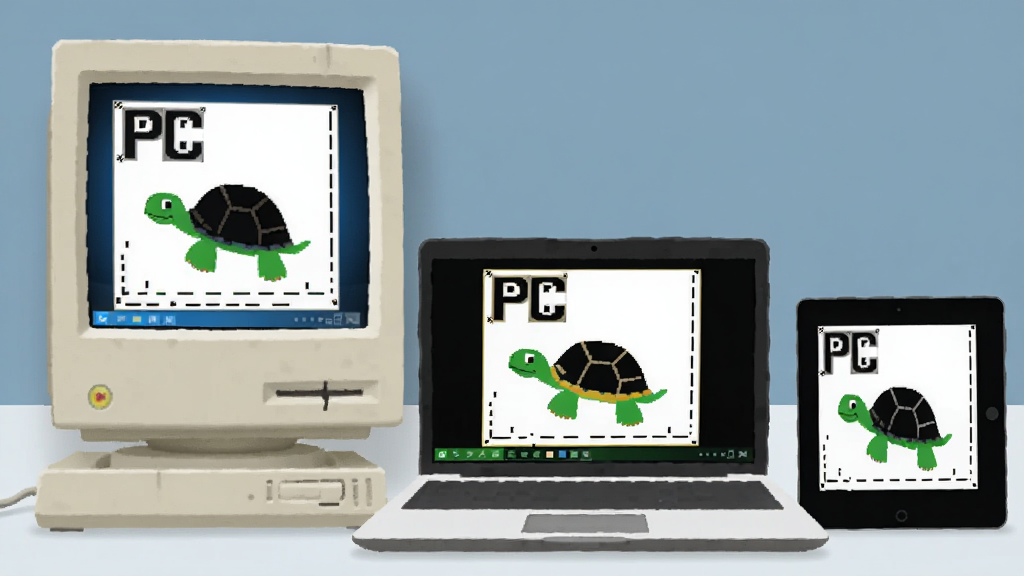
PC Logo 对系统要求极低,从老旧的 Windows XP 到最新的 Windows 11 都能流畅运行。软件安装包体积小,不占用过多磁盘空间,启动速度快,不需要联网即可使用。对于学校机房、老旧电脑、低配置设备来说,PC Logo 是理想的编程教学工具。
用法与操作说明
| 操作主题 | 具体说明 | 常用指令/快捷键 |
|---|---|---|
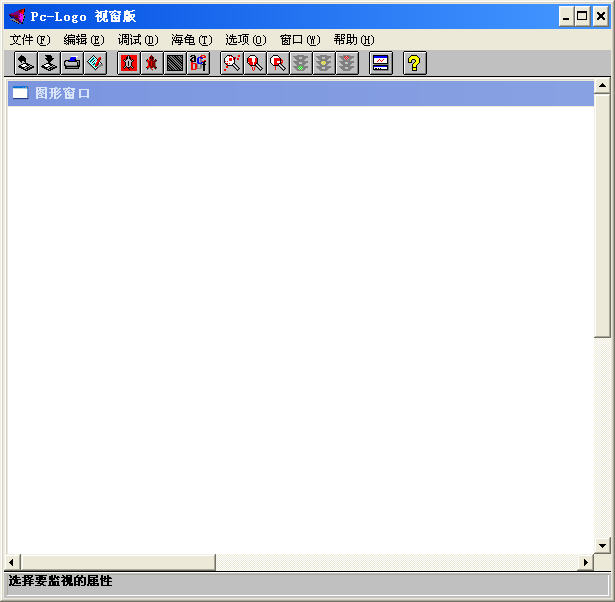
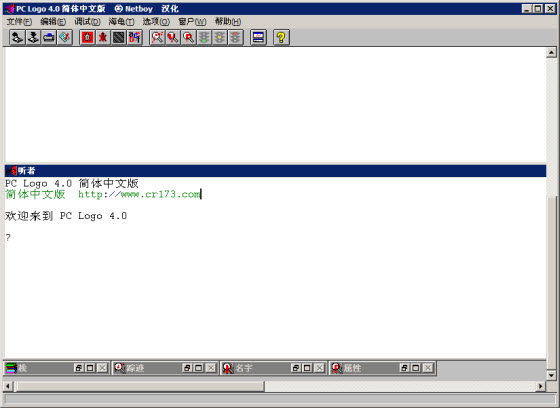
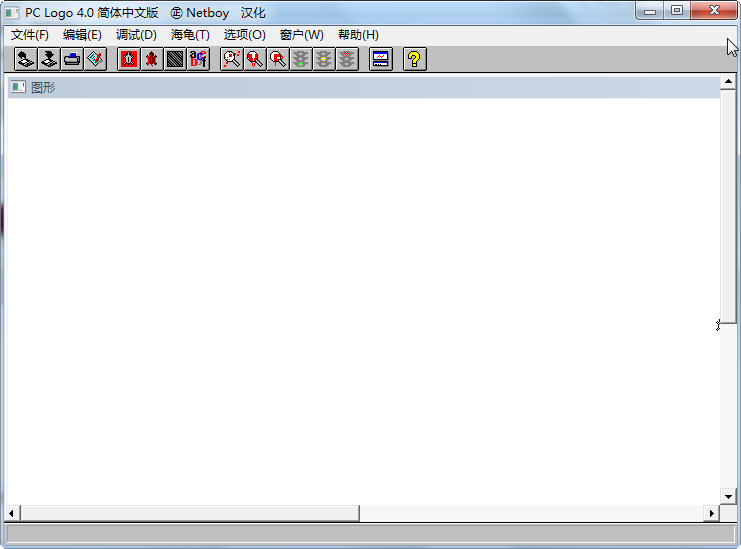
| 启动与界面认识 | 双击桌面图标启动 PC Logo,主界面分为绘图画布、命令行窗口、菜单栏和工具栏。画布中央默认有一只小海龟,命令行窗口等待输入指令。 | F1 打开帮助;F5 运行过程 |
| 基础移动指令 | 输入 FD 前进、BK 后退、LT 左转、RT 右转,数字表示像素或角度。例如 FD 100 表示前进100步,RT 90 表示右转90度。 | FD、BK、LT、RT |
| 画笔控制 | PU 抬笔,PD 落笔,SETPC 设置画笔颜色,SETW 设置画笔粗细。抬笔后移动不留下轨迹,落笔后移动绘制线条。 | PU、PD、SETPC、SETW |
| 重复与过程 | REPEAT 重复执行方括号内的命令,TO...END 定义新过程。例如 REPEAT 4 [FD 100 RT 90] 绘制正方形。 | REPEAT、TO、END |
| 清屏与复位 | CS 清屏并回到初始状态,DRAW 清屏并复位小海龟,CLEAN 只清屏不改变小海龟位置和方向。 | CS、DRAW、CLEAN |
| 画错撤销与修改 | PC Logo 没有直接的撤销命令,画错一笔可以用 PU 抬笔后移动到目标位置再 PD 落笔重画,或者用 CS 清屏后重新执行正确指令。 | PU、PD、CS |
新手避坑指南
初次使用 PC Logo 的用户,建议先从最简单的 FD、RT 指令开始,不要一上来就尝试复杂过程。
在 Windows 10 和 Windows 11 上安装时,如果遇到安装程序被系统拦截,请右键选择“以管理员身份运行”,并在弹出提示时点击“仍要运行”。
切记不要从非正规渠道下载 PC Logo,部分捆绑站点的安装包可能携带广告插件,建议使用本站提供的安全下载链接。
移动端用户请注意,PC Logo 本质上是 Windows 桌面软件,安卓手机和平板无法直接安装运行,需要借助 Windows 模拟器或远程桌面方案,体验会打折扣,建议优先在电脑上使用。
如果软件启动后画布显示异常或小海龟不显示,可以尝试在菜单栏中调整“屏幕”设置,或更新显卡驱动。
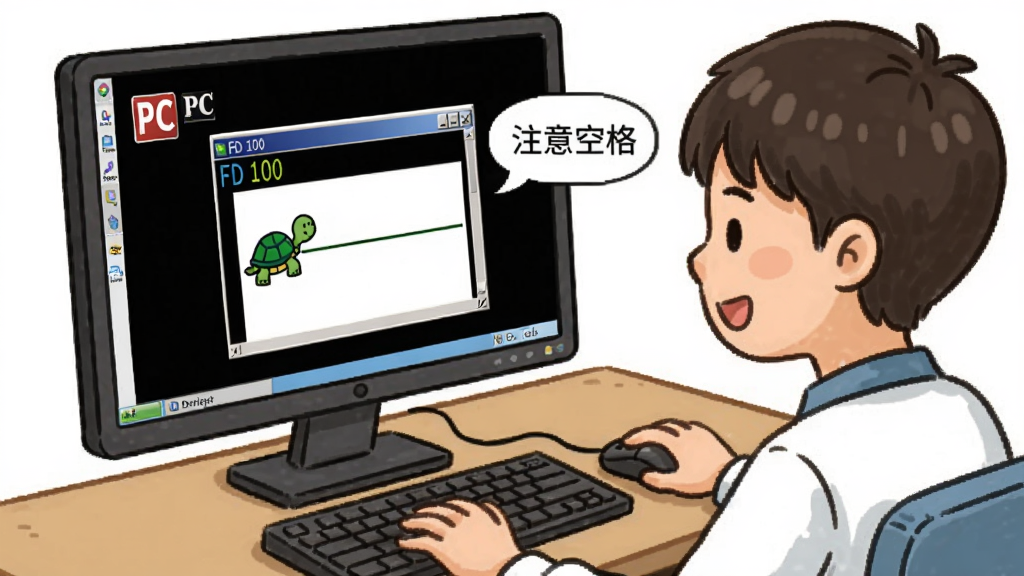
命令行输入指令时,注意指令与数字之间要有空格,例如“FD 100”不能写成“FD100”,否则会报错。
建议将软件安装到非系统盘,避免占用C盘空间;同时关闭杀毒软件的实时监控再安装,安装完成后再重新开启。
如果遇到闪退或卡顿,可以尝试右键程序图标,在“兼容性”选项卡中勾选“以兼容模式运行这个程序”,选择 Windows 7 或 Windows XP 模式。
画错一笔想撤销时,PC Logo 没有 Ctrl+Z 撤销功能,可以用 CS 清屏重来,或者用 PU 抬笔移动到错误位置附近,再用 PD 落笔覆盖绘制正确线条。
对于需要用到“填充颜色”功能的用户,可以使用 FILL 指令,但前提是图形必须是封闭的,否则颜色会溢出到整个画布。
如果缺失某些运行库导致无法启动,可以在本站搜索“VC++ 运行库”或“DirectX 修复工具”进行安装补充。
精选同类实用工具
| 软件名称 | 功能优势 | 评分 |
|---|---|---|
| Scratch | 图形化编程,拖拽积木式学习 | ★★★★★ |
| Python | 代码编程入门,海龟绘图库 | ★★★★★ |
| Blockly | 可视化编程,网页端即开即用 | ★★★★☆ |
| Kodu | 3D游戏编程,适合儿童启蒙 | ★★★★☆ |
| Logo 免费版 | 经典小海龟绘图,轻量易上手 | ★★★★☆ |
PC logo 是什么
PC Logo 是一款面向编程初学者的教育软件,核心是通过控制小海龟在屏幕上绘图来学习程序设计。它把抽象的编程概念转化为直观的图形运动,用户输入指令,小海龟就按照指令移动并留下轨迹。PC Logo 常用于中小学信息技术课堂和家庭编程启蒙,适合零基础用户理解顺序、循环、条件、过程等编程思想。
PC logo 填充颜色怎么操作
在 PC Logo 中填充颜色使用 FILL 指令。首先确保要填充的图形是封闭的,没有缺口,否则颜色会漏到整个画布。然后把小海龟移动到封闭图形内部,输入 FILL 并回车,图形内部就会被当前画笔颜色填满。如果想改变填充颜色,先用 SETPC 设置画笔颜色,再执行 FILL。如果填充失败,检查图形是否完全闭合,或者小海龟是否真的在图形内部。
PC logo 画错一笔怎么撤销
PC Logo 没有像普通画图软件那样的 Ctrl+Z 撤销功能。画错一笔后,最简单的办法是输入 CS 清屏,然后重新执行正确的指令序列。如果不想全部重来,可以用 PU 抬笔,移动到错误线条附近,再用 PD 落笔,用背景色或者正确颜色的画笔覆盖错误线条。也可以使用 CLEAN 只清除画布上的图形,小海龟的位置和方向保持不变,然后重新绘制。
猜你喜欢
下载地址
PC Logo小海龟绘图2026版 经典小海龟绘图
推荐合集
相关文章
- 应用信息
-
- 官网:暂无
- 包名:PC logo
- 名称:PC logo
- 版本:4.0
- MD5:49b460f25db6566447b3aa9456d3e920
- 推荐下载下载排行







- 最新应用


热门评论