
AnimateGif

- 轻量GIF制作工具,多图合成动图超简单
- 应用类型:
图文处理
应用大小:50KB
更新时间:2026-09-17 19:59
- 应用平台:
Windows
应用授权:免费
应用版本:{package_version_name} GIF动画制作工具
- 应用标签:
- 相关下载
 Exifer图文处理 / 1.6M / Windows
 亿图电路图绘制软件Edraw Circuit Diagram图文处理 / 40.8M / Windows
 Xps To Images图文处理 / 492KB / Windows
 蓝山PDF转换器图文处理 / 52.5M / Windows
- 下载总览
- 应用截图
- 猜你喜欢
- 下载地址
- 相关文章
- 用户评论
应用介绍
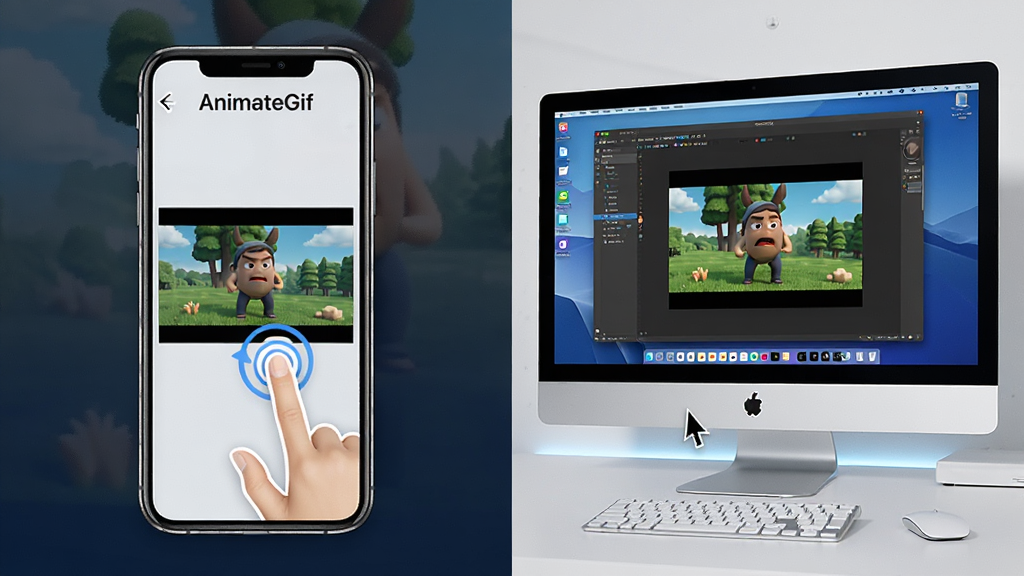
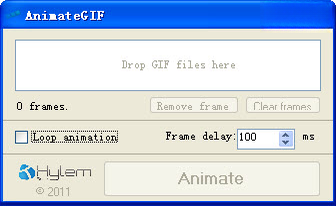
AnimateGif是一款专注于GIF动态图片制作与编辑的轻量级工具,能够帮助用户快速将多张静态图片合成为流畅的GIF动画,也支持对现有GIF文件进行帧编辑、速度调整与画面裁剪。软件界面简洁直观,操作门槛低,无需专业设计基础即可上手,适合普通用户制作表情包、教程演示图、产品展示动图等日常需求。无论是电脑端还是移动端,AnimateGif都能提供稳定高效的GIF处理体验,是自媒体运营、社交聊天、办公演示场景中实用的动图创作助手。
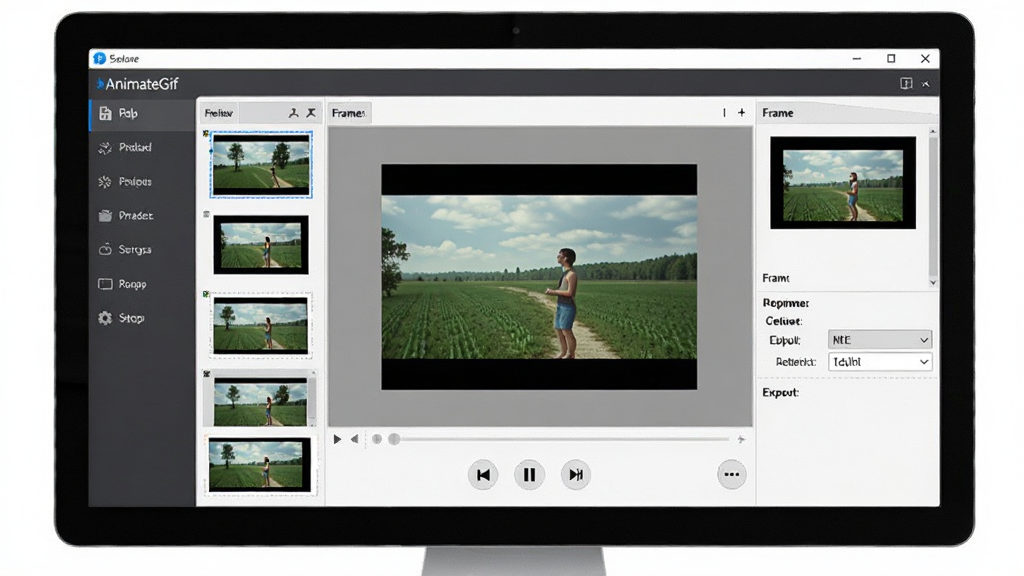
核心特色
多图合成GIF:
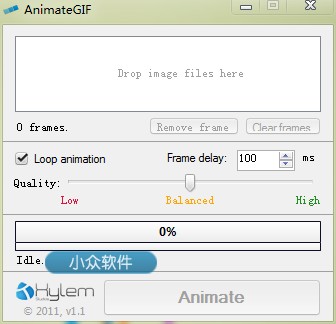
支持一次性导入多张JPG、PNG、BMP等常见格式图片,按用户设定的顺序自动生成GIF动画,可自由调整每帧的停留时间,轻松制作出节奏感十足的动态图片。无论是制作表情包还是产品轮播图,都能快速完成。
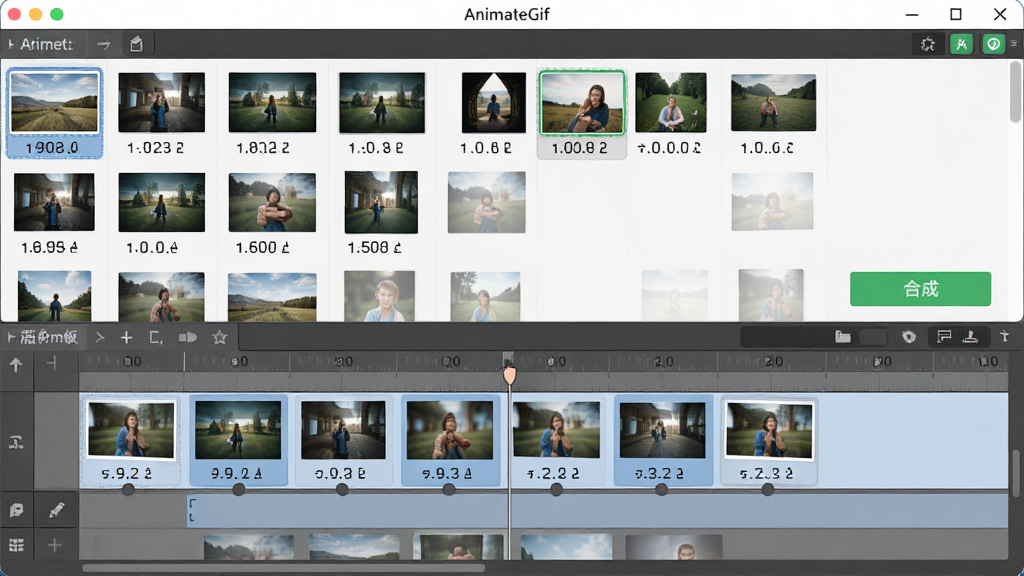
GIF帧编辑与裁剪:
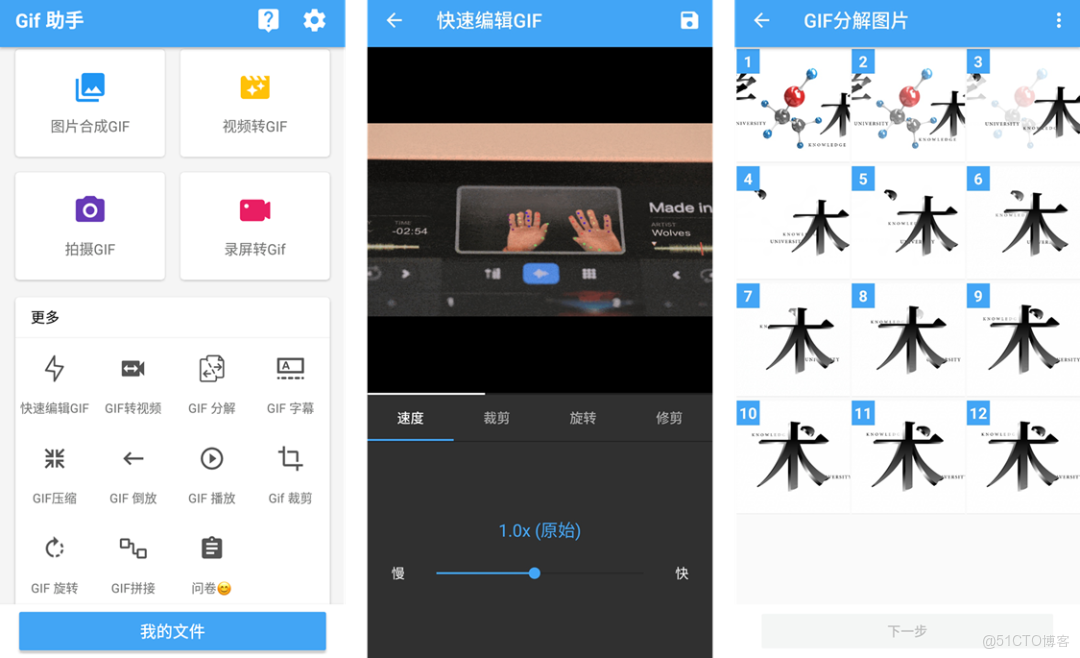
内置帧管理器,可对GIF的每一帧进行单独删除、复制、调序操作,同时支持对画面进行矩形裁剪与尺寸缩放,帮助用户去除多余边缘、聚焦核心内容,让最终输出的GIF更加精致小巧。
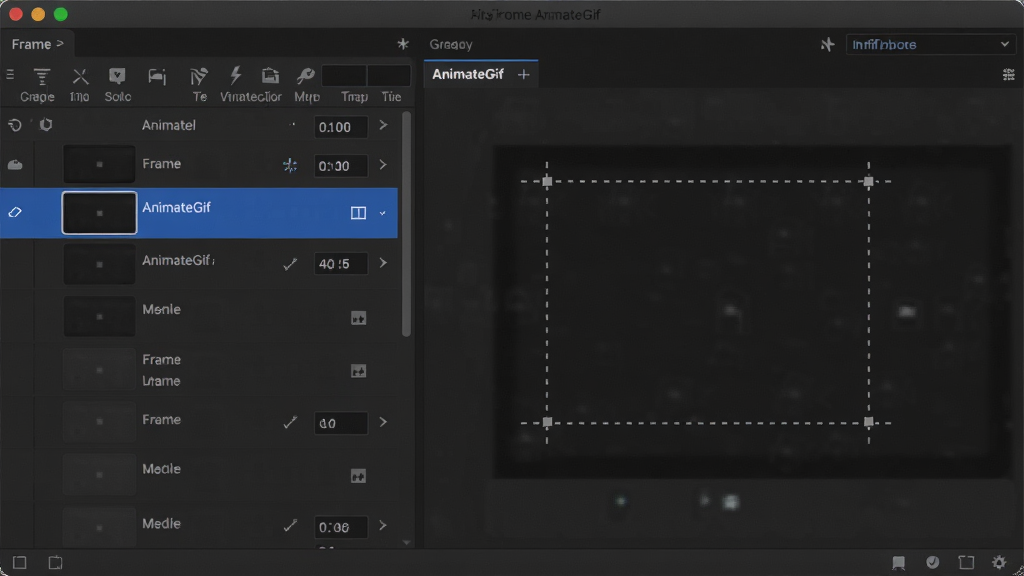
播放速度与循环控制:
用户可全局调整GIF的播放速度,支持加快或减慢动画节奏,并可设置循环播放次数或无限循环,满足不同平台对GIF播放效果的要求,让动图表达更加精准。
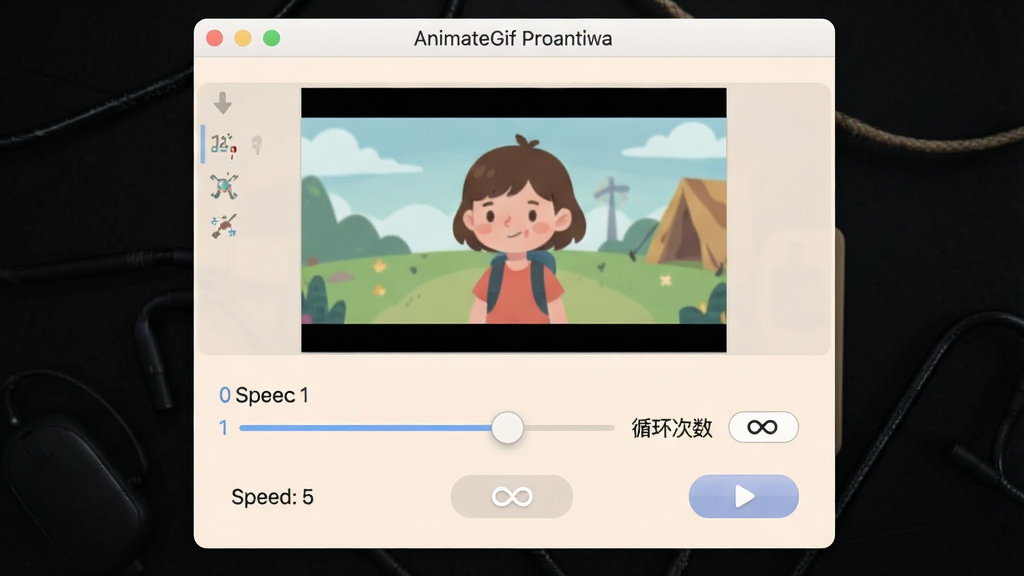
一键导出与格式兼容:
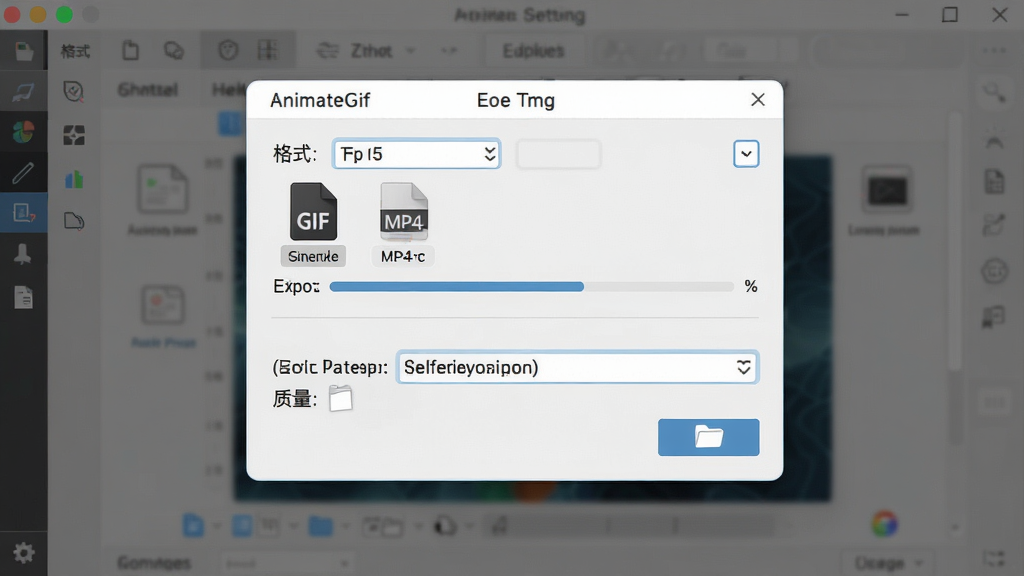
制作完成后可一键导出为GIF文件,同时支持导出为MP4视频格式,方便用户在不同社交平台分享。软件兼容Windows各主流版本,运行稳定,资源占用低。
使用指南
| 操作步骤 | 详细说明 | 注意事项 |
| 第一步:导入素材 | 打开AnimateGif,点击“添加图片”按钮,选择需要合成的多张静态图片,支持批量导入。 | 建议图片尺寸保持一致,避免合成后画面跳动。 |
| 第二步:调整帧顺序 | 在时间轴面板中拖动图片缩略图,调整播放顺序,可单独设置每帧的延迟时间。 | 延迟时间单位为毫秒,数值越大播放越慢。 |
| 第三步:编辑画面 | 使用裁剪工具去除多余区域,或缩放画面尺寸,也可对单帧进行旋转、翻转操作。 | 裁剪前建议先预览效果,确认无误后再应用。 |
| 第四步:设置参数 | 调整全局播放速度、循环次数,选择输出格式为GIF或MP4。 | GIF格式体积较大时,可适当降低分辨率。 |
| 第五步:导出保存 | 点击“导出”按钮,选择保存路径,等待处理完成即可获得GIF动画文件。 | 导出过程中请勿关闭软件,以免文件损坏。 |
高危避坑:请务必从正规渠道下载AnimateGif,避免捆绑恶意软件;安装时注意取消勾选附加推广项目。
优化技巧:制作GIF时,将帧数控制在30帧以内、尺寸不超过800像素,可有效减小文件体积,提升加载速度。
温馨提示:移动端使用AnimateGif时,建议在WiFi环境下操作,避免流量消耗过大;部分安卓设备需手动开启存储权限才能正常保存文件。
若软件运行时提示缺少运行库组件,可在本站搜索“运行库合集”进行安装修复。
遇到闪退或卡顿时,可尝试关闭后台其他应用,或降低导出分辨率;电脑端如出现黑屏预览,请更新显卡驱动后重试。
热门同款软件
AnimateGif安全吗
AnimateGif本身是一款正规的GIF制作工具,不包含病毒或恶意代码。但用户需注意下载来源,建议通过本站或官方渠道获取安装包,避免第三方站点捆绑流氓软件。安装时可自定义取消附加组件,运行过程中不会窃取个人隐私,可放心使用。
AnimateGif怎么制作GIF
打开软件后点击添加图片,将多张静态图导入时间轴,调整顺序和每帧延迟,再设置播放速度与循环次数,最后点击导出按钮选择GIF格式即可。手机端操作类似,注意授予存储权限以便保存文件。
AnimateGif如何导出高清GIF
在导出设置中将分辨率调高、颜色数设为256、关闭有损压缩选项,同时控制帧数不要过多,这样可以在保证画质的同时避免文件过大。若用于网页展示,建议宽度不超过800像素。
猜你喜欢
下载地址
AnimateGif{package_version_name} GIF动画制作工具
推荐合集
相关文章
- 应用信息
-
- 官网:暂无
- 包名:AnimateGif
- 名称:AnimateGif
- 版本:1.1.0.0
- MD5:86277fd950d120ce1cd97321490b7ca8
- 推荐下载下载排行







- 最新应用


热门评论