
Xps To Images

- 轻量实用的XPS转图片工具,支持批量转换
- 应用类型:
图文处理
应用大小:492KB
更新时间:2026-10-21 19:16
- 应用平台:
Windows
应用授权:免费
应用版本:{package_version_name} XPS转图片工具
- 应用标签:
- 相关下载
 美图云修图文处理 / 497.6M / Windows
 金舟图片压缩软件图文处理 / 80.4M / Windows
 晨光PDF转换器图文处理 / 36.9M / Windows
 七彩色淘宝图片批量处理工具图文处理 / 3.4M / Windows
- 下载总览
- 应用截图
- 猜你喜欢
- 下载地址
- 相关文章
- 用户评论
应用介绍
在日常办公与文档处理中,XPS格式文件因其版式固定、打印效果稳定而被广泛使用,但很多普通用户遇到XPS文件时却不知道如何将其转换为更通用的图片格式。Xps To Images 正是为解决这一痛点而生的实用工具,它能够帮助用户将XPS文档快速转换为JPG、PNG、BMP等常见图片格式,无需复杂的专业软件即可轻松完成格式转换。无论是需要提取文档中的某一页作为图片分享,还是批量处理大量XPS文件,这款软件都能提供稳定高效的转换体验。其轻量化的设计理念让安装包体积小巧,运行时不占用过多系统资源,适合各类Windows电脑用户日常使用。
最新动态
Xps To Images v{package_version_name}全新发布。本次更新优化了高清渲染引擎,大幅提升转换速度与图片清晰度。新增批量处理功能,支持自定义分辨率与格式输出,满足多样化需求。同时修复了已知Bug,响应多位用户反馈,显著提升稳定性与兼容性。立即下载体验更流畅、高效的XPS转图片服务,让文档转换更轻松便捷。
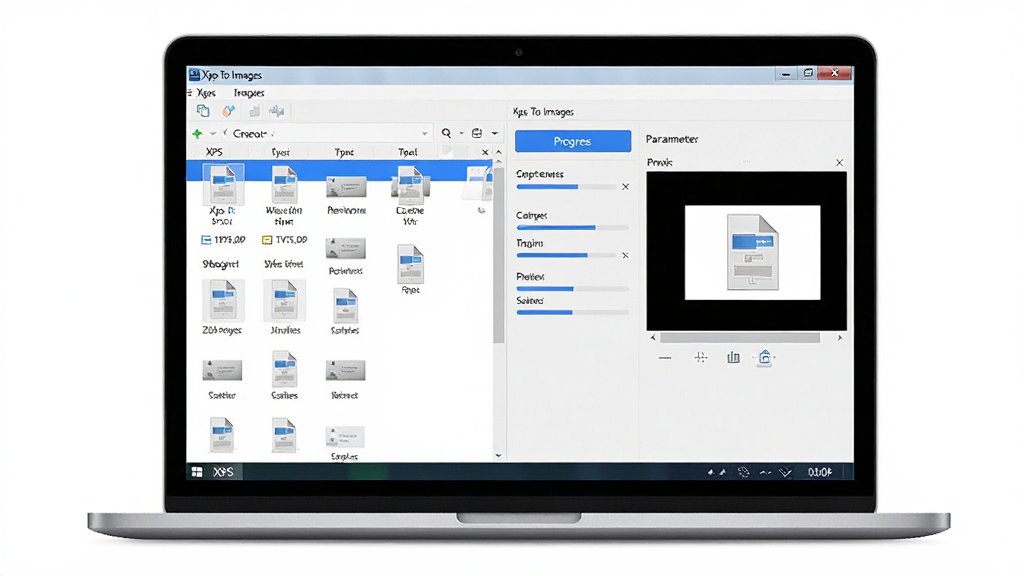
核心特色
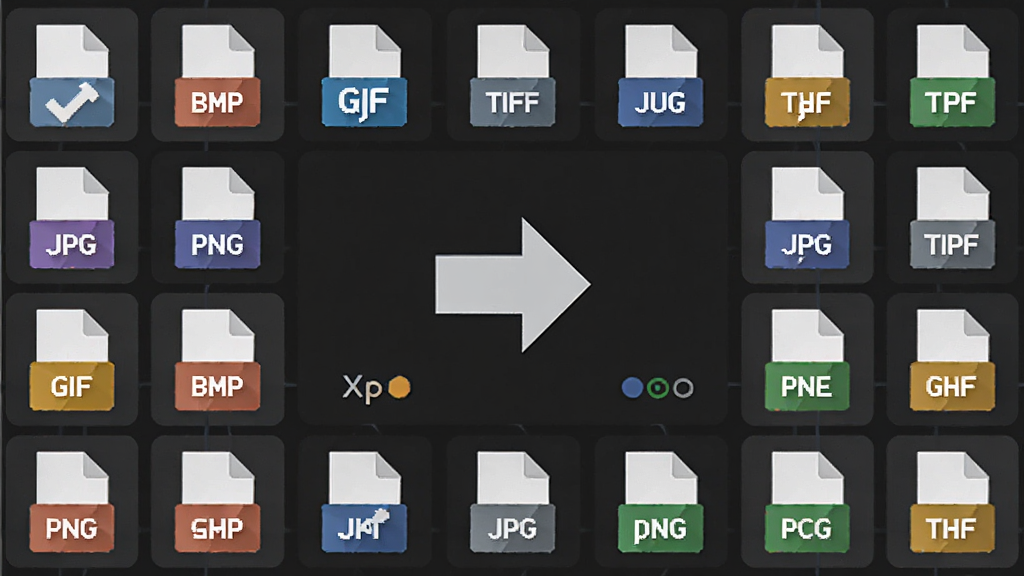
多格式输出支持:
Xps To Images 支持将XPS文档转换为JPG、PNG、BMP、GIF、TIFF等多种主流图片格式,用户可以根据实际需求灵活选择输出格式。不同格式在画质、文件体积和兼容性方面各有优势,软件提供了丰富的参数调节选项,让转换结果更贴合使用场景。
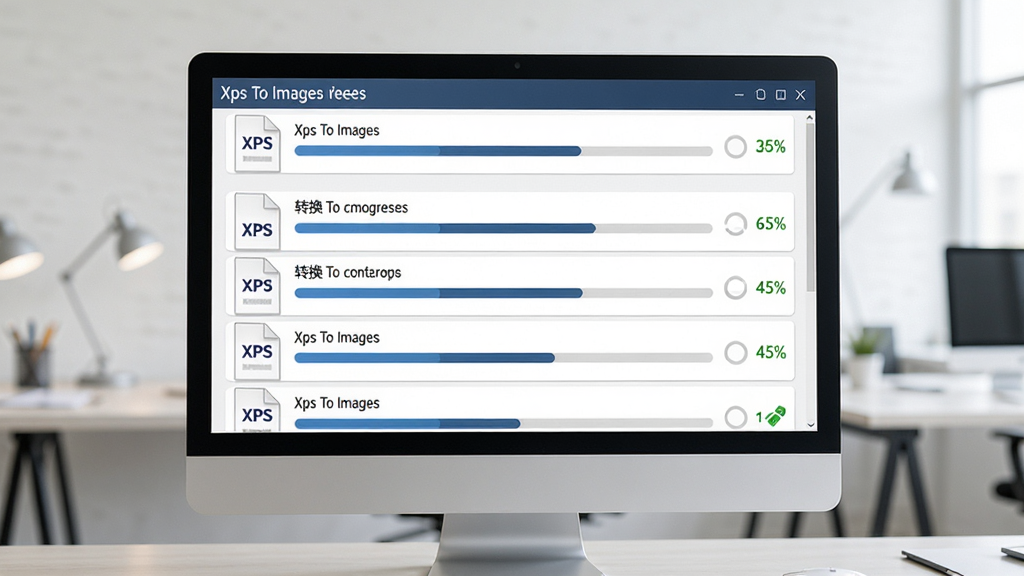
批量转换处理:
软件支持一次性导入多个XPS文件进行批量转换,大幅提升工作效率。用户可以同时添加数十个文件,统一设置输出格式和保存路径,软件会自动按顺序完成全部转换任务,无需逐个手动操作。
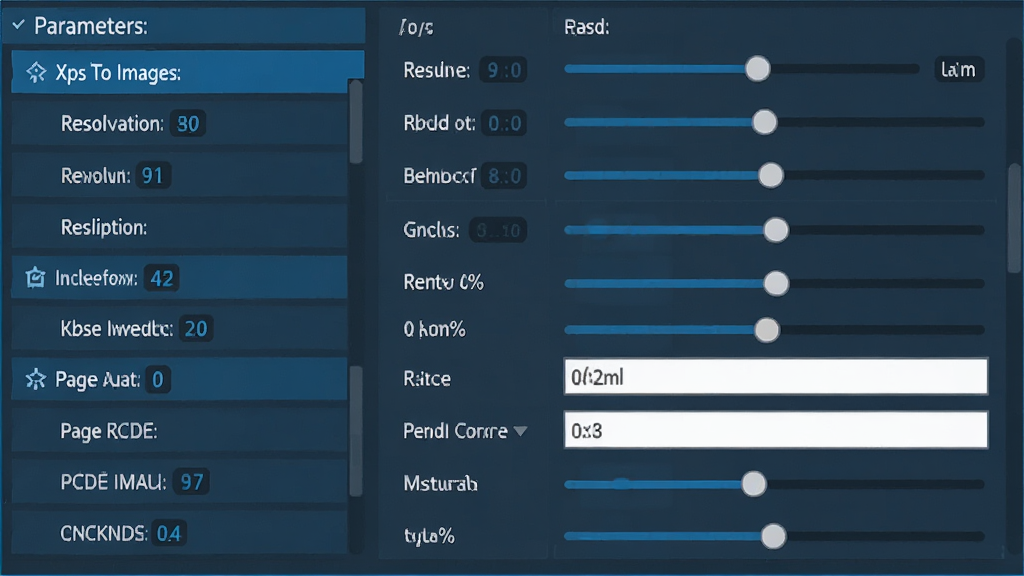
自定义输出参数:
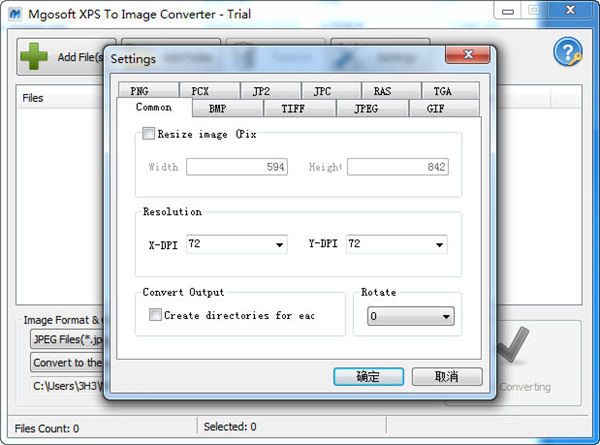
Xps To Images 提供了丰富的自定义选项,包括图片分辨率调节、输出质量设置、页面范围选择等。用户可以根据最终用途精确控制输出效果,例如需要高清打印时选择高分辨率,需要网络分享时选择适中的压缩比。
操作简单直观:
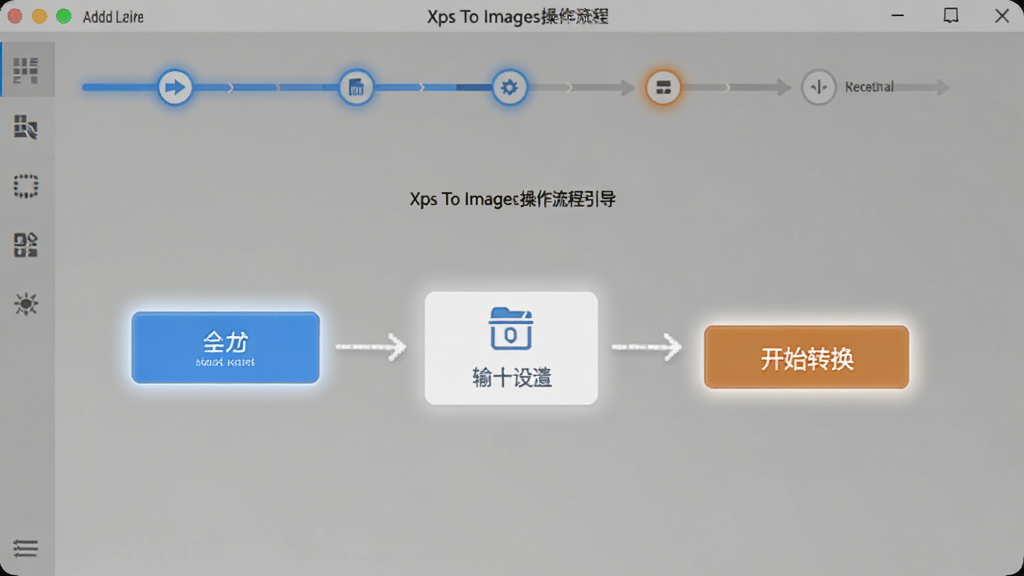
软件采用向导式操作流程,从添加文件到完成转换只需几个简单步骤。界面布局清晰合理,功能按钮标识明确,即便是初次使用的电脑新手也能快速上手,无需查阅复杂的说明书。
软件功能对比一览
| 功能项目 | 支持情况 | 实用说明 |
| JPG格式转换 | 完全支持 | 最常用的图片格式,兼容性最佳 |
| PNG格式转换 | 完全支持 | 支持透明通道,适合图表类文档 |
| 批量文件处理 | 完全支持 | 可同时处理多个文件,效率翻倍 |
| 页面范围选择 | 完全支持 | 可指定转换特定页面,灵活方便 |
| 分辨率调节 | 完全支持 | 72-600DPI自由设置,满足不同需求 |
| 输出质量调节 | 完全支持 | 可控制压缩比例,平衡画质与体积 |
| 预览功能 | 完全支持 | 转换前可预览效果,避免操作失误 |
新手避坑指南
对于初次接触Xps To Images 的用户,建议先从单个文件开始尝试转换,熟悉操作流程后再进行批量处理。
在Windows电脑端安装时,请务必从正规渠道获取安装包,避免下载到捆绑了恶意插件的版本。安装过程中如遇杀毒软件拦截提示,请仔细核对文件来源后再决定是否放行。
软件安装路径建议选择非系统盘,例如D盘或E盘,这样可以避免因系统盘空间不足导致转换失败。
转换大体积XPS文件时,建议关闭其他占用内存较大的程序,确保转换过程稳定流畅。
如果遇到软件无法启动的情况,请检查系统是否已安装.NET Framework运行环境,缺失该组件会导致程序报错。你可以通过站内搜索“.NET运行库下载”获取安装包。
移动端用户需要注意,目前Xps To Images 主要面向Windows平台,安卓手机用户如需查看XPS文件,建议先将其转换为PDF格式再传输到手机端查看。
转换完成后,建议打开输出文件夹确认图片是否完整生成,避免因磁盘写入错误导致文件损坏。
若软件运行中出现闪退现象,可尝试右键点击程序图标,选择“以管理员身份运行”,通常可以解决权限不足引发的问题。
批量转换时请确保目标文件夹有足够的可用空间,单张高分辨率图片可能占用数MB容量,大量文件转换前请提前清理磁盘。
精选同类应用
Xps To Images转换安全吗
Xps To Images 是一款本地运行的格式转换工具,整个转换过程完全在用户自己的电脑上完成,不需要联网上传文件,因此不存在文档内容泄露的风险。软件本身不包含任何恶意代码或广告插件,从正规下载站获取的安装包可以放心使用。建议用户在安装前先对安装包进行病毒扫描,确保来源可靠。
如何批量将XPS文件转成图片
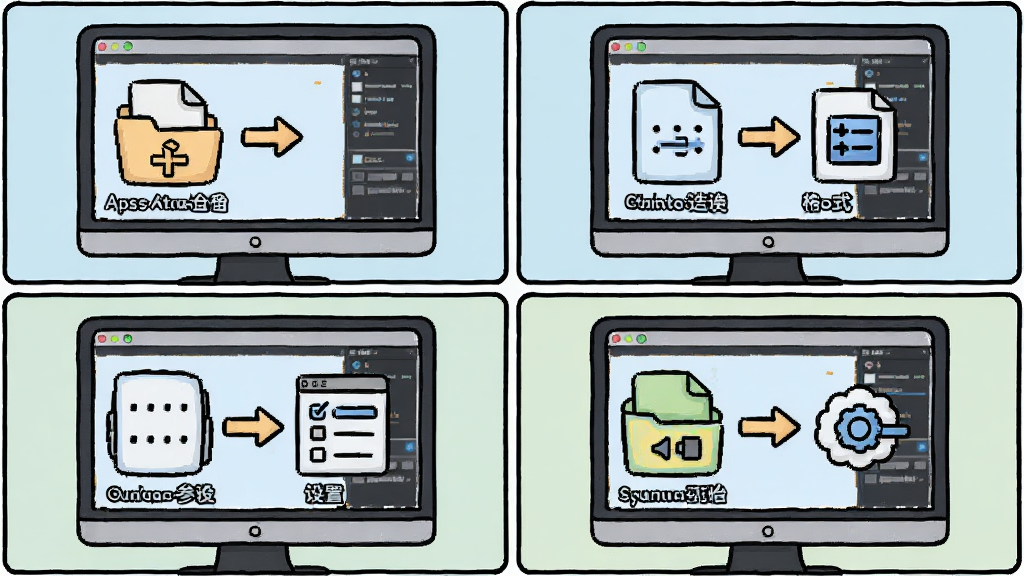
打开Xps To Images 后,点击主界面的“添加文件”按钮,可以按住Ctrl键或Shift键一次性选中多个XPS文件导入。然后在输出设置区域统一选择目标图片格式和保存文件夹,最后点击“开始转换”按钮,软件会自动依次处理所有文件并在完成后提示。
Xps To Images转换后图片模糊怎么办
如果转换后的图片清晰度不理想,可以在软件的输出参数设置中将分辨率调高,建议设置为300DPI或更高。同时检查输出质量选项是否被设置为低压缩比,适当提高质量参数可以有效改善图片的清晰度。

猜你喜欢
下载地址
Xps To Images{package_version_name} XPS转图片工具
推荐合集
相关文章
- 应用信息
-
- 官网:暂无
- 包名:Xps To Images
- 名称:Xps To Images
- 版本:1.0
- MD5:842d820916c2a591047f44b9633941f3
- 推荐下载下载排行






- 最新应用


热门评论