
Photo Brush照片画笔

- 轻量照片画笔工具,涂鸦标注轻松搞定
- 应用类型:
图文处理
应用大小:7.8M
更新时间:2026-09-19 18:36
- 应用平台:
Windows
应用授权:免费
应用版本:2026 图像编辑工具
- 应用标签:
- 相关下载
 Exifer图文处理 / 1.6M / Windows
 亿图电路图绘制软件Edraw Circuit Diagram图文处理 / 40.8M / Windows
 Xps To Images图文处理 / 492KB / Windows
 蓝山PDF转换器图文处理 / 52.5M / Windows
- 下载总览
- 应用截图
- 猜你喜欢
- 下载地址
- 相关文章
- 用户评论
应用介绍
Photo Brush 是一款专注于图像绘画与照片修饰的实用型软件,定位为轻量级数字画笔工具,适合普通用户快速上手进行图片涂鸦、标注、局部修饰与创意绘制。它把复杂的图层概念简化成直观的画笔操作,让没有专业美术基础的人也能在照片上自由添加手绘元素、文字标注或装饰图案。相比大型图像处理软件,Photo Brush 启动迅速、占用资源少,界面清爽,功能聚焦在画笔与擦除两大核心动作上,能够满足日常截图说明、照片趣味加工、简易插画创作等场景需求。无论你是想给旅游照片加上可爱贴纸,还是需要在产品图上圈出重点区域,这款工具都能提供顺手且高效的解决方案。
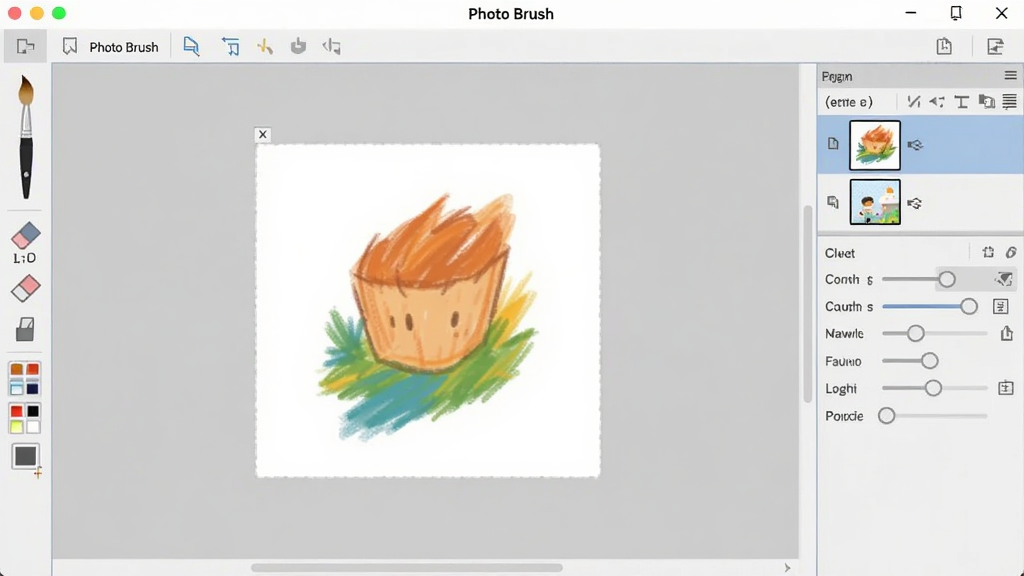
核心特色
多类型画笔自由切换:
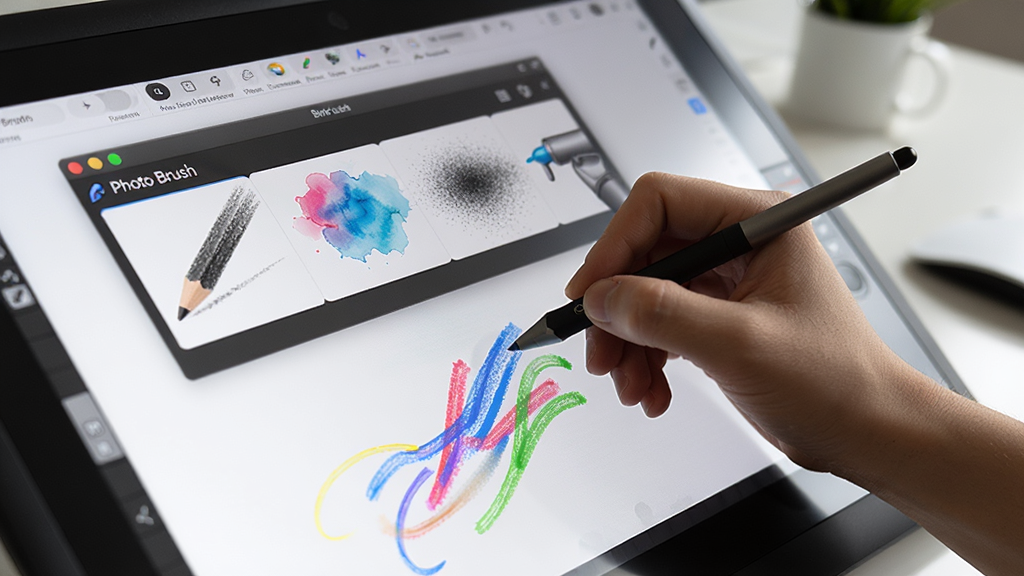
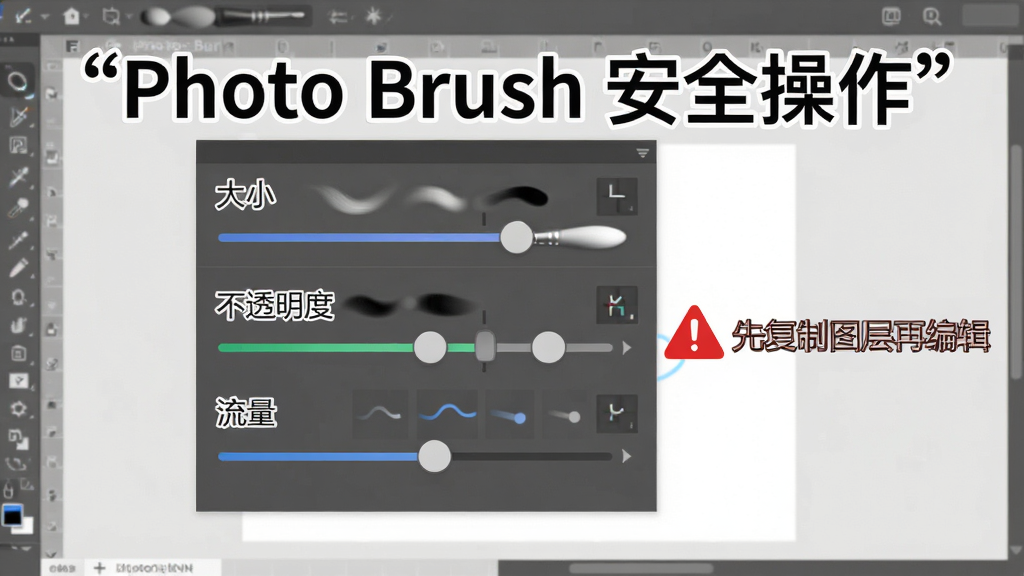
Photo Brush 内置了铅笔、马克笔、喷枪、水彩笔、荧光笔等多种笔触效果,用户可以根据创作意图随时切换。每种画笔都支持独立调节大小、透明度与流量,模拟真实手绘的压感变化。对于需要精细描边的场景,可以调小笔刷尺寸配合放大画布操作;而大面积上色时则切换到宽幅喷枪快速铺色,灵活性极高。
智能擦除与恢复:
软件提供普通橡皮擦与魔术橡皮擦两种模式。普通橡皮擦可手动控制擦除范围,适合局部微调;魔术橡皮擦则能根据颜色相似度自动识别并擦除背景或指定色块,在处理纯色背景图片时尤为高效。误擦除后可通过撤销按钮逐步回退,避免反复重做的麻烦。
图层与混合模式:
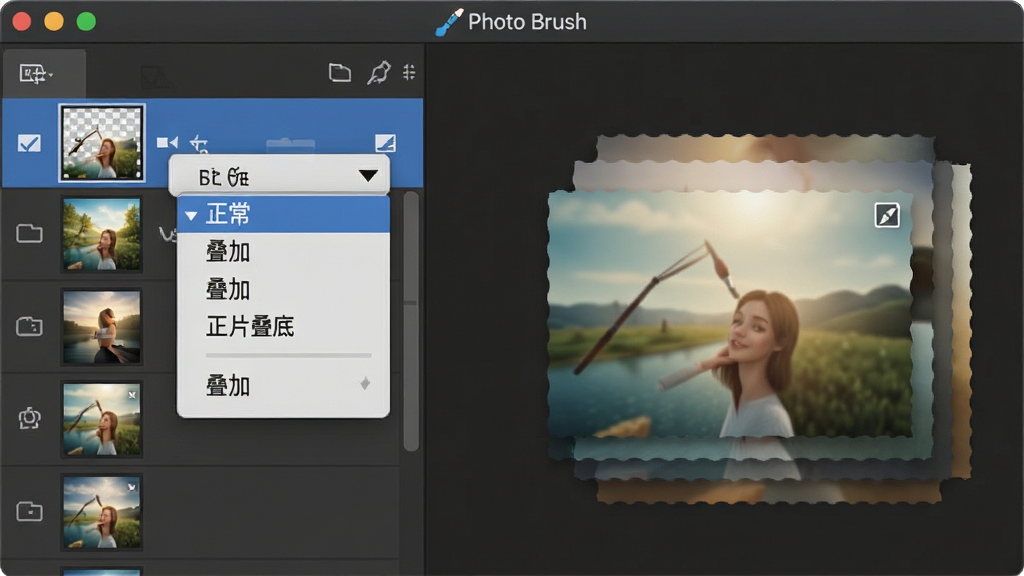
虽然定位轻量,但 Photo Brush 依然提供了基础图层支持。用户可以将不同元素放在不同图层上,独立调整透明度与混合模式,从而实现叠加纹理、光影增强等效果。图层的加入让修图过程更具可控性,避免了一次性绘制无法修改的尴尬。
批量处理与格式兼容:
软件支持 JPG、PNG、BMP、GIF 等常见图片格式的导入与导出,并能在保存时选择压缩质量。对于需要处理多张图片的用户,可以通过批处理功能统一调整尺寸或添加水印,减少重复劳动。
操作说明与系统适配
| 项目 | 详细说明 |
| 安装步骤 | 从正规下载站获取安装包后,双击运行,按照向导提示选择安装路径,建议避开系统盘以节省空间,勾选创建桌面快捷方式方便后续启动。 |
| 设备适配 | 完美兼容 Windows 7/8/10/11 系统,支持 32 位与 64 位架构。对触控屏与数位板均有良好响应,压感灵敏度可在设置中调节。 |
| 权限设置 | 首次运行若提示防火墙拦截,请选择允许访问,否则可能影响在线素材加载。软件不会主动索取无关权限,可放心使用。 |
| 存储选择 | 默认缓存位于 C 盘用户目录下,若长期处理大尺寸图片,建议在首选项中更改暂存盘至空间充裕的分区,避免因磁盘满导致闪退。 |
| 运行优化 | 处理超大分辨率图片时,可适当降低预览画质以提升流畅度;关闭其他占用显存的程序能有效减少卡顿现象。 |
| 常见报错 | 若遇到闪退,先检查是否缺少 .NET Framework 组件,可通过站内搜索“运行库合集”获取安装包;黑屏问题通常与显卡驱动有关,更新驱动后重启即可。 |
新手避坑指南
刚接触 Photo Brush 的用户容易在几个地方走弯路,这里集中说明一下。
切记不要直接在原图上反复涂抹保存,务必先复制图层或另存副本,一旦覆盖原文件将无法恢复。
电脑端安装时,建议关闭杀毒软件的实时监控再运行安装程序,部分安全软件会误拦截画笔驱动文件,导致安装后无法正常绘画。
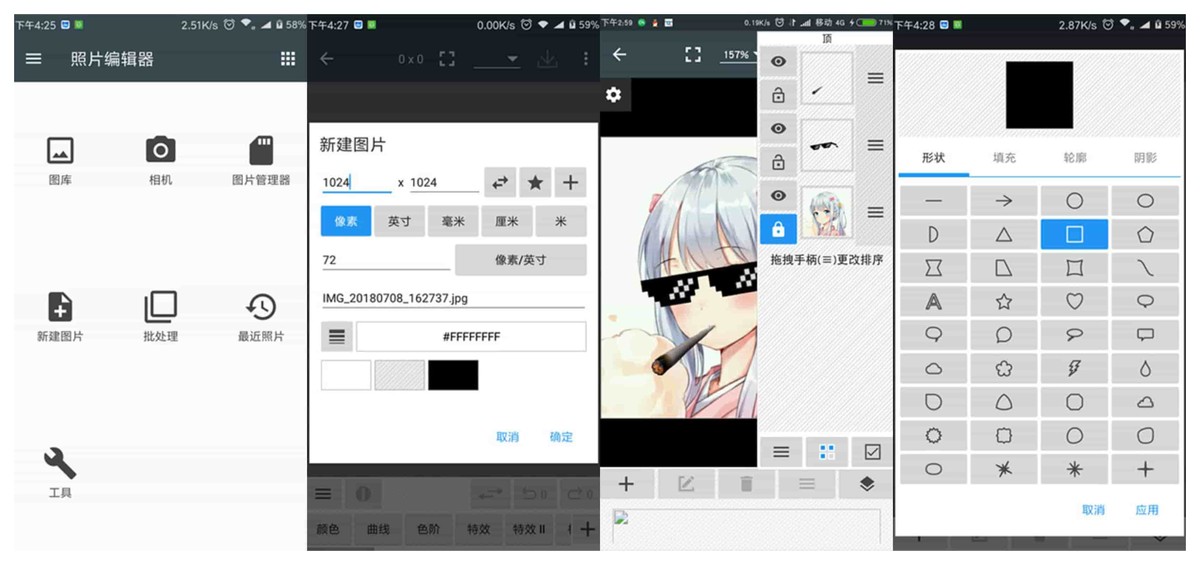
移动端用户请注意,安卓版需要开启存储权限才能读取相册图片,若只授予部分权限,导入图片时会提示失败。
另外,定期清理软件缓存目录可以释放大量空间,尤其是经常处理高清图片的用户,缓存文件可能积累到几个GB。
如果绘画时出现线条延迟或断裂,先检查是否开启了省电模式,系统降频会影响触控采样率;连接数位板时尽量使用原装数据线,劣质线材会导致信号传输不稳。
保存图片时若提示格式不支持,请确认文件名没有特殊符号,路径中不要包含中文以外的乱码字符。
最后提醒,不要从非正规渠道下载所谓的破解版或绿色版,这类版本常被植入恶意插件,轻则弹窗广告,重则窃取隐私信息。
精选同类实用工具
| 软件名称 | 功能优势 | 评分 |
| 画笔 | 轻量绘图,笔触自然 | ★★★★☆ |
| 手绘大师 | 模拟真实手绘体验 | ★★★★☆ |
| 图像工坊 | 滤镜丰富,一键美化 | ★★★★★ |
| 涂鸦工具 | 趣味贴纸,快速分享 | ★★★★☆ |
| 图片编辑器 | 裁剪调色,基础全能 | ★★★★☆ |
Photo Brush 安全吗
从官方渠道获取的 Photo Brush 安装包是安全的,软件本身不包含恶意代码,也不会强制捆绑无关程序。安装过程中留意取消勾选附加推广选项即可。运行期间仅会读取用户主动导入的图片文件,不会扫描硬盘其他内容。若下载来源不明,建议先使用在线病毒扫描工具检测后再安装。
Photo Brush 怎么安装
下载完成后找到安装文件,双击打开,按照提示点击下一步,选择安装目录时尽量避开系统盘。安装完毕后桌面会生成快捷方式,双击即可启动。如果安装过程中出现报错,优先检查系统是否缺少运行库组件,补装后重新安装通常能解决问题。
Photo Brush 如何导出图片
编辑完成后点击文件菜单中的导出选项,选择目标格式与保存路径,调整好压缩质量后确认即可。若需要保留图层信息以便后续修改,建议保存为工程文件格式;若仅用于分享,导出为 JPG 或 PNG 更为通用。

猜你喜欢
下载地址
Photo Brush照片画笔2026 图像编辑工具
推荐合集
相关文章
- 应用信息
-
- 官网:暂无
- 包名:Photo Brush
- 名称:Photo Brush
- 版本:1.0.0.1
- MD5:6f5897edcedbf1240c7bd1b1d0e41303
- 推荐下载下载排行







- 最新应用


热门评论