
最近好多家长在后台问我,孩子七八岁,想学编程但又怕太难,有没有那种不用敲代码、拖拖拽拽就能上手的?说实话,我第一个想到的就是Scratch少儿图形化编程。我家娃从二年级开始玩,现在自己捣鼓小游戏玩得挺溜。今天这篇就把入门那点事儿说透,不整虚的,全是自己踩过的坑。
先搞清楚Scratch到底是个啥玩意儿
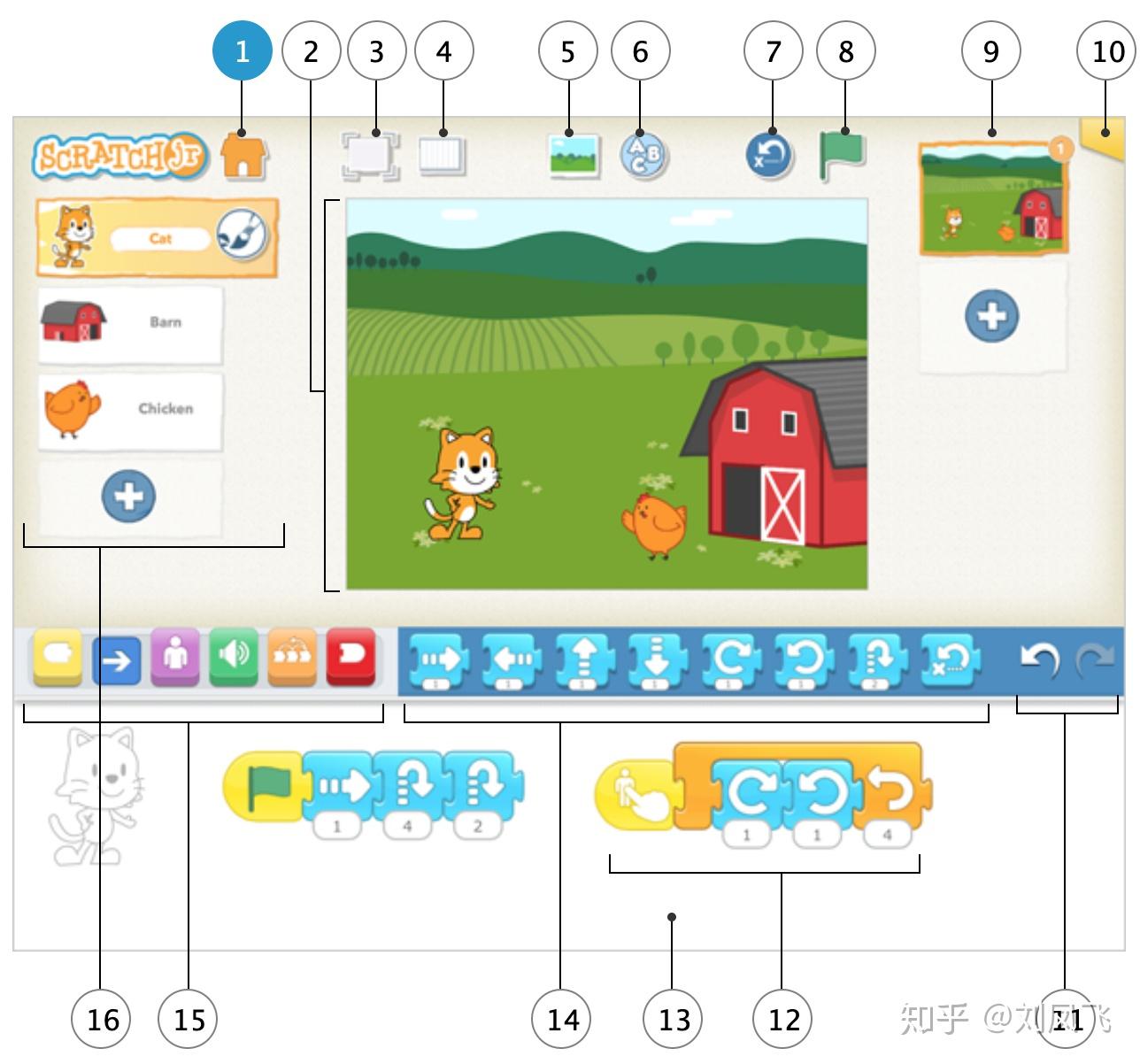
简单讲,Scratch就是麻省理工搞出来的一个免费编程工具,专门给小孩子用的。你不用记那些英文单词,也不用管什么分号括号,所有的指令都是一块一块的彩色积木。想让它动起来?把“移动10步”拖到脚本区就行。想让它说话?拖个“说你好”就完事。
我当初也担心,这玩意儿是不是太简单了,学了跟没学一样?后来发现完全不是。孩子拖积木的过程里,其实已经在理解顺序、循环、条件判断这些编程逻辑了。只不过Scratch少儿图形化编程把这些概念包装成了看得见摸得着的东西,门槛低到几乎没有。
对了,它分在线版和离线版。在线版直接浏览器打开就能用,离线版得下载个编辑器。我建议新手先用在线版,省事,账号一注册就能开搞。网址我就不贴了,百度一搜“Scratch官网”第一个就是,别点那些广告链接就行。
注册账号和界面认识,五分钟搞定
打开官网之后点“加入Scratch”,用户名别用中文,密码弄个好记的。邮箱验证那步可以跳过,不验证也能用,就是保存作品的时候可能会有点限制。我当初傻乎乎验证了半天,结果孩子早等不及了。
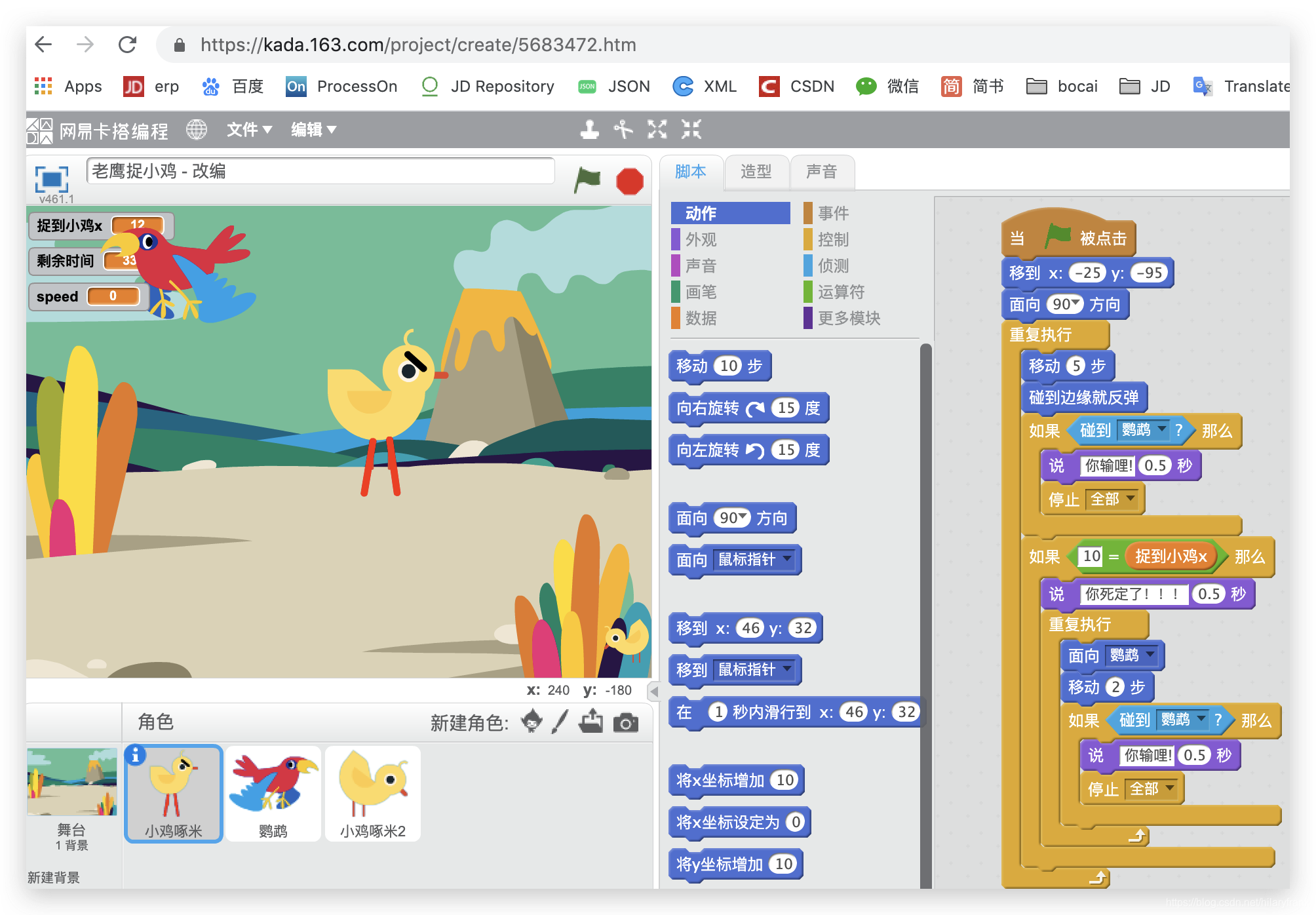
进去之后界面其实挺清爽的。左边是积木区,按颜色分了类:运动是蓝色、外观是紫色、声音是粉色、事件是黄色、控制是橙色。中间是脚本区,你拖过来的积木就堆在这儿。右边是舞台,也就是作品展示的地方。底下还有个角色区,可以添加小猫、小狗或者自己画一个。
这里有个小坑得提醒一下:很多新手找不到“事件”分类里的“当绿旗被点击”。这块黄色积木特别重要,它相当于整个程序的开关。你不放这块,点绿旗没反应,孩子还以为电脑坏了。我第一次就犯了这错,折腾了十分钟才反应过来。
第一个作品别贪大,做个会动的小猫就行
我见过太多家长一上来就让孩子做打地鼠、做飞机大战,结果孩子直接懵了。真没必要。Scratch少儿图形化编程入门阶段,目标就一个:让孩子觉得好玩,愿意继续点下去。
所以第一个作品,咱们就做“小猫走两步”。步骤特别简单:先从事件里拖出“当绿旗被点击”,再从运动里拖出“移动10步”,然后再拖一个“移动10步”,最后从外观里拖个“说你好”。点绿旗,小猫就往前走两下然后说你好。完事。
你别小看这个,孩子看到自己拖出来的积木让小猫动了,那个兴奋劲儿跟打游戏通关差不多。这时候你再稍微引导一下,把第二个“移动10步”换成“重复执行10次”,让他看看区别。他慢慢就明白循环是怎么回事了。
几个容易卡住的地方,提前给你排雷
第一个,积木拖不动。有时候是浏览器的问题,换Chrome或者Edge试试,别用那些杂七杂八的浏览器。第二个,角色不见了。多半是你把它拖到舞台外面去了,在角色区点一下那个角色,然后看坐标,把x和y改回0附近就回来了。
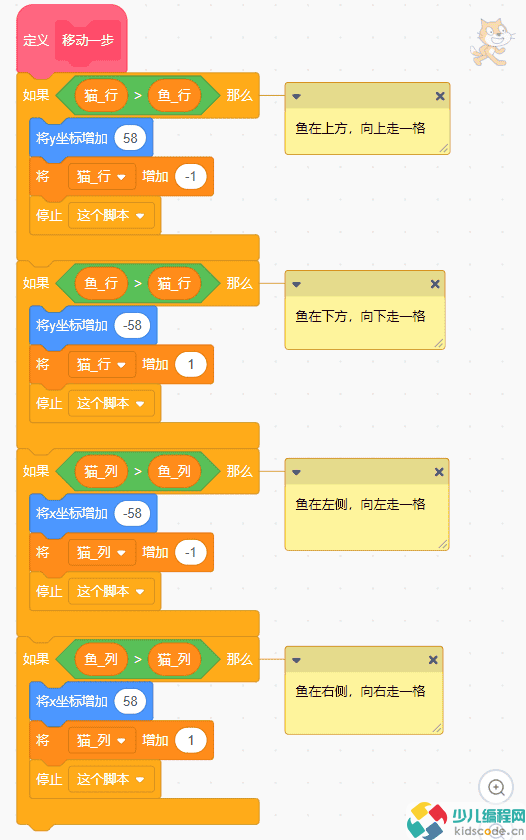
第三个,也是问得最多的:怎么让角色一直动?答案是用“重复执行”包住移动积木。但注意,光有移动不行,角色走到边缘就卡住了。这时候得加个“碰到边缘就反弹”,在运动分类里。加上这块,小猫就能在屏幕里来回跑,孩子能盯着看半天。
还有保存的问题。在线版默认自动保存,但有时候网络不好会丢。我习惯让孩子做完一个阶段就点一下“文件”里的“立即保存”。另外,作品名字别起太长,英文中文都行,但别带特殊符号,不然容易报错。
最后说一句实在话,Scratch少儿图形化编程这东西,家长不用懂编程也能陪孩子玩。你只要坐在旁边问“你想让小猫干嘛呀”,然后帮他一起找对应的积木就行。关键是别代劳,让他自己拖,拖错了撤销重来,慢慢就有感觉了。我家娃现在没事就自己改改参数,把移动10步改成50步,看着小猫飞出去乐得不行。这种瞎折腾的过程,其实比正儿八经上课还有用。
推荐合集
相关文章






最新下载
 抹杀小队官方版下载安装(WipeSquad)958.5M动作射击2026-09-17
 橘子多多55.2M便捷生活2026-09-17
 知心键盘81.7M输入法2026-09-17
 多多特价优惠购77.7M网上购物2026-09-17
 阅达书城45.7M阅读学习2026-09-17
 scratch少儿图形化编程184.0M阅读学习2026-09-17
网友评论
最新评论
- 推荐阅读阅读排行
- 最新更新
- 推荐下载下载排行
-








热门评论