
LANBench局域网性能测试工具

- 小巧免装的局域网测速利器,快速排查内网带宽瓶颈。
- 应用类型:
网络工具
应用大小:1.9M
更新时间:2026-09-16 13:06
- 应用平台:
Windows
应用授权:免费
应用版本:1.1.1 局域网带宽测速
- 应用标签:


- 下载总览
- 应用截图
- 猜你喜欢
- 下载地址
- 相关文章
- 用户评论
应用介绍
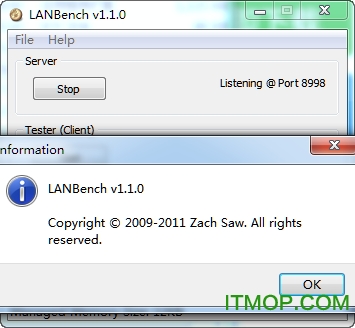
LANBench是一款专注于局域网环境下的网络性能测试工具,它能够帮助用户快速测量两台电脑之间的实际数据传输速度。不同于那些需要复杂配置的专业网络分析软件,LANBench的设计理念就是简单直接解压、运行、连接、测试,四步就能得到清晰的带宽数据。无论是企业IT人员排查内网瓶颈,还是普通用户想验证家里NAS与电脑之间的传输效率,LANBench都能提供直观可靠的参考结果。它体积小巧、不写注册表、无需安装,是绿色工具爱好者喜欢的类型。通过模拟真实的数据包收发,LANBench能反映出当前网络链路的吞吐能力,帮助你判断网线、路由器、网卡等环节是否存在性能短板。
核心特色
轻量免安装,即开即用:
LANBench整个软件包只有几百KB,下载后解压到任意文件夹,双击主程序就能启动。它不会向系统注册表写入信息,也不会在后台驻留服务,测试完成后直接关闭窗口即可。对于经常需要临时测网速的技术人员来说,可以把它放在U盘里随身携带,在任何一台Windows电脑上都能快速展开测试,省去了安装和卸载的麻烦。
双端协作,一键连接:
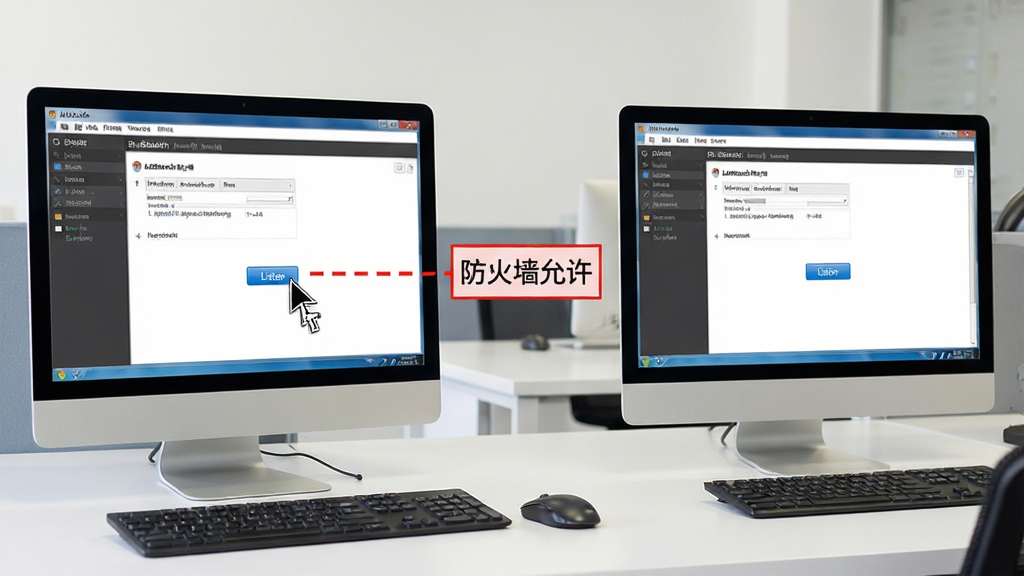
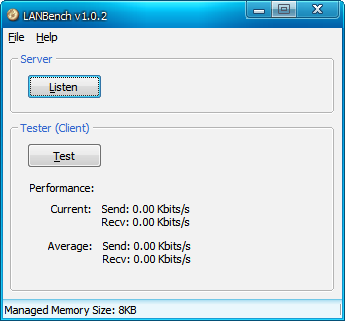
测试需要两台电脑配合,一台作为服务端,另一台作为客户端。LANBench的服务端模式只需点击“Listen”按钮就会开始监听端口,客户端模式输入服务端的IP地址后点击“Connect”即可建立连接。整个过程不需要输入复杂的命令行参数,也不需要配置防火墙规则(首次运行允许通过防火墙即可),对网络知识要求很低。
实时速率曲线与详细统计:
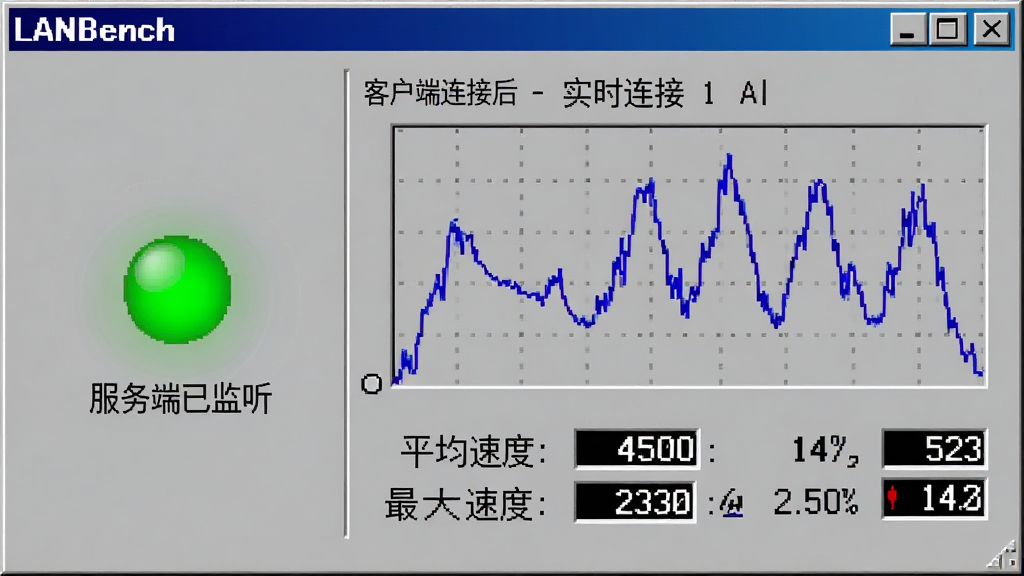
在测试过程中,LANBench会绘制实时的传输速率曲线,让你看到带宽的波动情况。测试结束后,它会给出平均速度、最大速度、最小速度以及总传输数据量等关键指标。这些数据比单纯的“快”或“慢”更有参考价值,能帮你判断网络是否稳定,是否存在间歇性丢包导致的速率骤降。
自定义测试参数,灵活适配场景:
用户可以根据实际需求调整测试的数据包大小、测试时长以及并发连接数。例如,测试大文件传输场景时,可以增大数据包尺寸;测试网页浏览等小包场景时,可以减小数据包尺寸并增加连接数。这种灵活性让LANBench不仅能测“最大带宽”,还能模拟不同应用下的网络表现。
兼容多种Windows系统:
从经典的Windows XP到最新的Windows 11,LANBench都能稳定运行。它支持32位和64位系统,对硬件配置要求极低,即使是老旧的办公电脑也能流畅使用。对于企业环境中混杂着不同版本Windows的情况,这一点尤其实用。
操作说明与系统适配
| 项目 | 说明 |
| 运行环境 | Windows XP / Vista / 7 / 8 / 10 / 11,32位与64位均可 |
| 网络要求 | 两台电脑需在同一局域网内,或通过有线/无线方式互通 |
| 防火墙设置 | 首次运行需在Windows防火墙提示中点击“允许访问”,否则无法建立连接 |
| 服务端操作 | 打开LANBench,选择“Server”模式,点击“Listen”按钮,记录本机IP地址 |
| 客户端操作 | 在另一台电脑打开LANBench,选择“Client”模式,输入服务端IP,点击“Connect” |
| 测试参数 | 可设置数据包大小(如64KB、256KB)、测试时长(如10秒、30秒)、并发连接数 |
| 结果解读 | 平均速度接近网卡或路由器标称值的70%-80%即为正常,明显偏低需排查网线或干扰 |
使用经验技巧
先确认两台电脑的IP地址是否在同一网段,比如都是192.168.1.x,如果一台是192.168.1.10另一台是192.168.0.20,那肯定连不上。
测试前关闭迅雷、网盘、在线视频等占用带宽的程序,否则测出来的速度会偏低,无法反映真实链路能力。
如果连接失败,优先检查Windows防火墙是否拦截了LANBench,其次检查杀毒软件的联网控制规则,最后确认路由器是否开启了AP隔离功能。
有线连接测试结果通常比无线稳定,如果无线测试波动很大,可以尝试更换信道或靠近路由器再测一次。
将数据包大小设置为64KB左右并开启多线程,能更好地压榨出千兆网卡的极限性能。
测试完成后记得关闭服务端的监听状态,避免端口长期开放带来不必要的风险。
如果软件提示缺少某组件无法启动,可以在本站搜索“VC运行库合集”进行安装补充。
在移动端使用场景下,虽然LANBench本身是Windows软件,但你可以用手机上的网络测速App与LANBench的电脑端结果做对比,判断是路由器问题还是宽带问题。
对于Windows 11用户,如果遇到界面显示模糊,可以右键程序图标,在“属性-兼容性-更改高DPI设置”中勾选“替代高DPI缩放行为”。
热门同款网络工具精选
| 软件名称 | 功能优势 | 评分 |
| IPERF | 命令行带宽测试经典 | ★★★★★ |
| NetSpeed | 实时监控网络流量 | ★★★★☆ |
| Advanced IP Scanner | 快速扫描局域网设备 | ★★★★★ |
| Wireshark | 深度抓包分析协议 | ★★★★★ |
| Ping | 系统自带延迟测试 | ★★★★☆ |
| Tracert | 路由路径追踪 | ★★★★☆ |
LANBench如何测试两台电脑之间的网速
首先在两台电脑上都下载并解压LANBench,然后分别运行。在其中一台电脑上选择服务端模式并点击监听按钮,记下它的IP地址。接着在另一台电脑上选择客户端模式,输入刚才记下的IP地址,点击连接。连接成功后,设置好测试时长和数据包大小,点击开始测试。等待进度条走完,你就能看到平均传输速度了。如果速度远低于你的网卡标称值,可以尝试更换网线或检查路由器设置。
LANBench是不是免费软件
LANBench是一款完全免费的绿色软件,不需要购买授权,也没有功能限制。你可以从正规下载站获取它的压缩包,解压后直接使用。它不包含任何广告插件或捆绑软件,使用起来很干净。不过需要注意的是,由于它免费且免安装,有些第三方下载站可能会重新打包加入恶意程序,所以建议优先选择大型可信的下载平台获取。
LANBench测速结果准不准
LANBench的测速结果在局域网环境下是相当准确的,因为它直接通过TCP协议收发数据,计算的是实际有效载荷的传输速率。但测试结果会受到网卡性能、CPU占用率、网线质量以及路由器交换能力的影响。为了得到更准确的数据,建议关闭其他占用网络和CPU的程序,并使用有线连接进行测试。如果多次测试结果差异很大,说明网络链路可能存在不稳定因素,可以进一步排查。
猜你喜欢
下载地址
LANBench局域网性能测试工具1.1.1 局域网带宽测速
推荐合集
相关文章
- 应用信息
-
- 官网:暂无
- 包名:LANBench
- 名称:LANBench
- 版本:1.0.6.19
- MD5:beb0cc2d0b9a81b5eaa3567e8cb4bde3
- 推荐下载下载排行







- 最新应用


热门评论