嗨客手机站:值得大家信赖的手机软件游戏站! 最新游戏 | 最新软件 | 游戏更新 | 软件更新 | 最新合集
您的位置:首页 → 电脑软件 → 管理软件 → ManicTime {package_version_name} 时间追踪工具

ManicTime

ManicTime{package_version_name} 时间追踪工具
  • 自动记录电脑操作轨迹的时间管理利器
  • 应用类型:

    管理软件

    应用大小:

    6.6M

    更新时间:

    2026-09-14 21:01

  • 应用平台:

    Windows

    应用授权:

    免费

    应用版本:

    {package_version_name} 时间追踪工具

  • 应用标签:
相关下载
优锋仓库管理软件{package_version_name} 进销存管理优锋仓库管理软件管理软件 / 30.0M / Windows
易淘收银{package_version_name} 收银管理工具易淘收银管理软件 / 4.8M / Windows
ABM阳光日历{package_version_name} 桌面日历工具ABM阳光日历管理软件 / 709KB / Windows
简单进存销{package_version_name} 库存管理简单进存销管理软件 / 1.2M / Windows
  • 下载总览
  • 应用截图
  • 猜你喜欢
  • 下载地址
  • 相关文章
  • 用户评论

应用介绍

ManicTime是一款专注于个人时间管理与效率分析的专业工具,能够自动记录用户在电脑上的各类操作行为,包括应用程序使用、文档编辑、网页浏览等,并将这些数据整理成可视化的时间线报告。与市面上那些需要手动打卡或计时的时间管理软件不同,ManicTime在后台静默运行,无需用户干预即可完整还原一天的工作轨迹。无论你是想了解自己把时间花在了哪里,还是需要向客户证明项目工时,ManicTime都能提供详实客观的数据支撑。本次提供的版本安装包体积小巧,兼容主流Windows系统,下载后按向导提示即可完成部署,适合自由职业者、项目管理者、效率爱好者以及需要做时间审计的职场人群使用。<\/p>
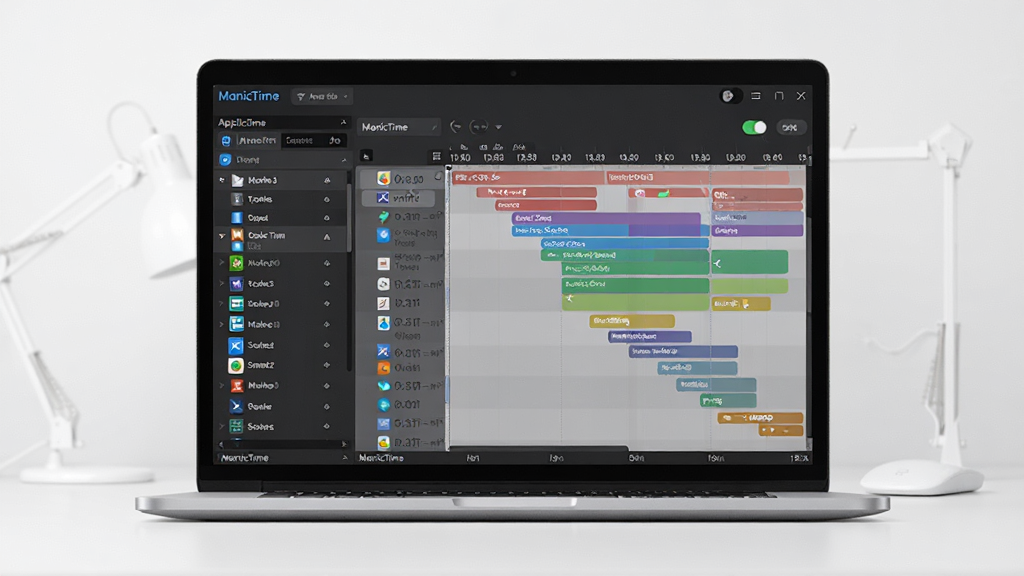
ManicTime软件主界面全景展示,主体是一台运行Windows系统的笔记本电脑屏幕,屏幕上呈现ManicTime的时间线追踪界面,左侧为应用程序列表,右侧为彩色时间轴条带,布局居中对称,排版清晰展示软件核心功能区,风格为现代简约科技风,细节包含时间刻度、应用图标、自动追踪开关按钮,画质为高清2K,干净无多余元素

核心特色

自动追踪与时间线还原:<\/h4>

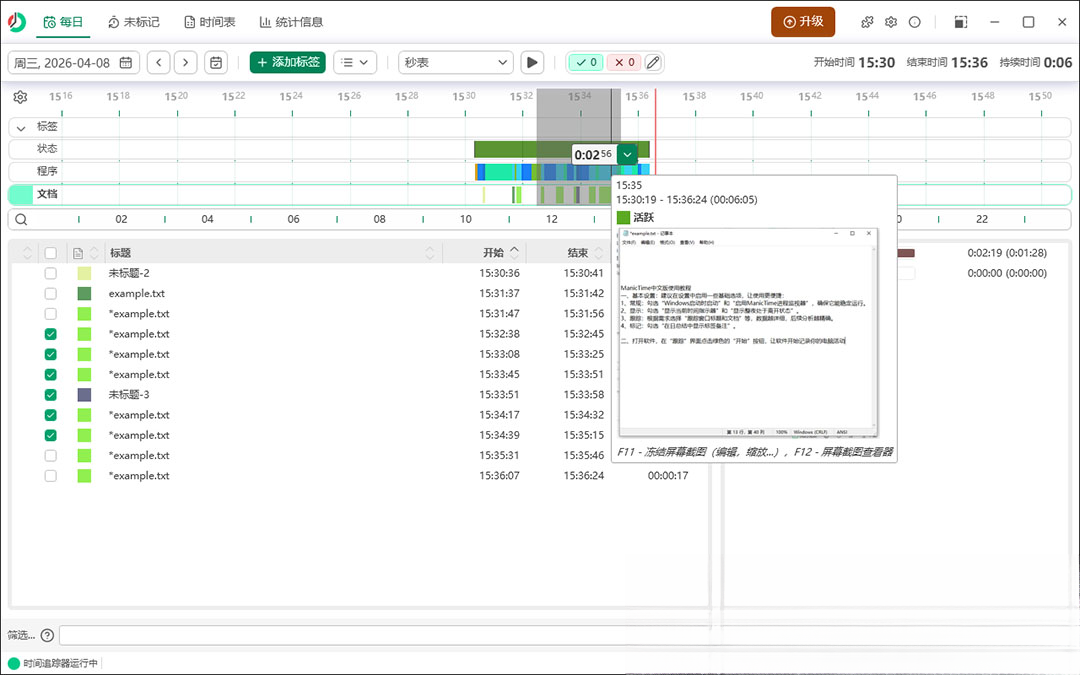
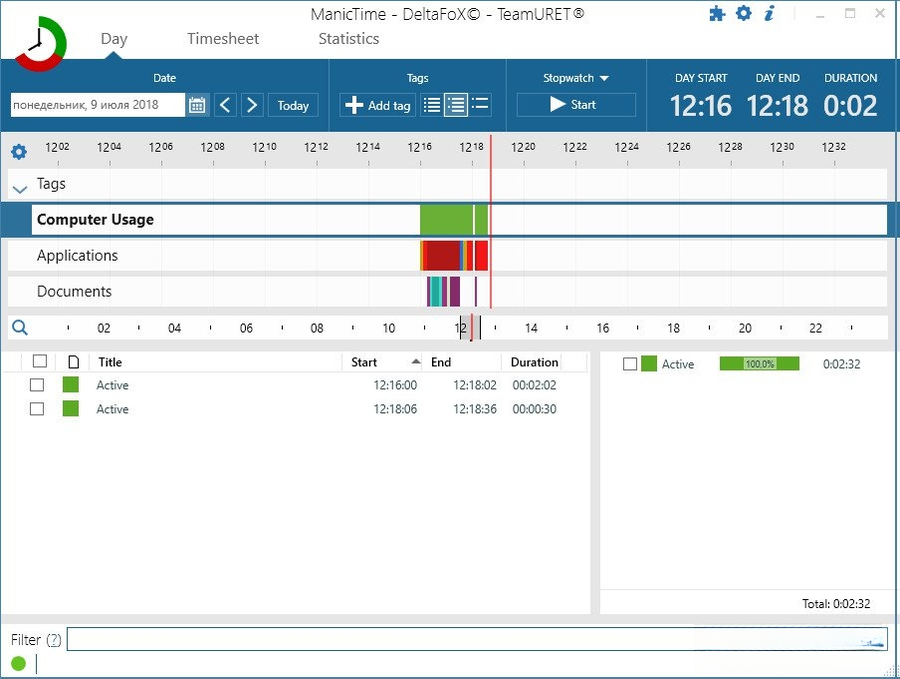
ManicTime的核心能力在于全自动记录。软件启动后会在后台持续采集当前活动窗口的标题、所属程序以及停留时长,用户无需任何手动操作。所有采集到的数据会以彩色时间轴的形式呈现在主界面上,不同颜色代表不同类型的活动,比如蓝色代表办公文档、绿色代表浏览器、橙色代表通讯工具。你可以像看视频进度条一样拖动时间线,回看任意时间点的具体操作内容,真正实现工作过程的可视化回溯。<\/p>
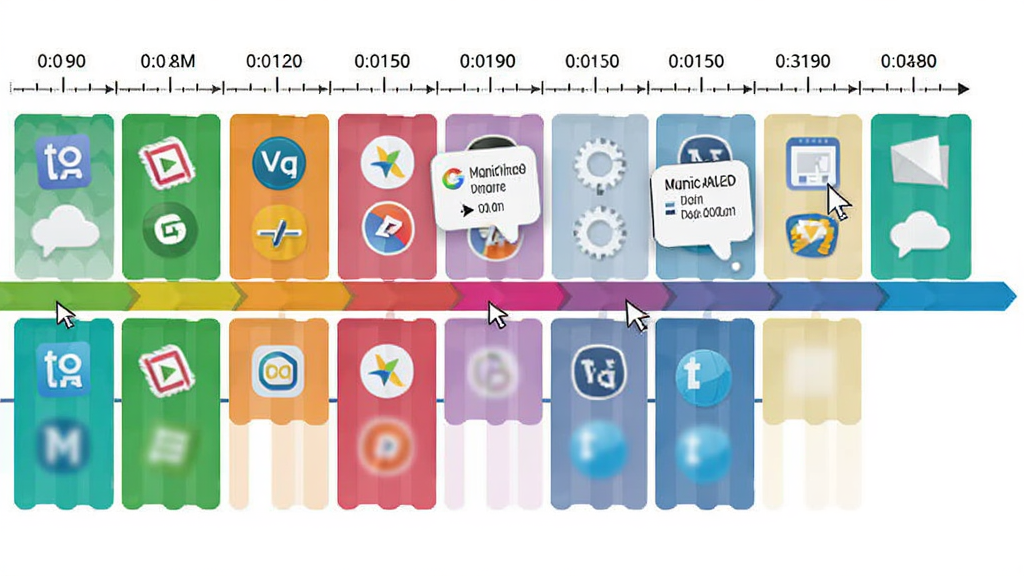
ManicTime自动追踪功能概念图,主体为一条横向延伸的彩色时间轴,布局从左到右依次排列不同颜色的时间块,排版上方标注时间刻度,风格为扁平化信息图表风,细节包含应用图标嵌入时间块、鼠标指针悬停显示详情气泡,画质为高清,干净无多余元素

标签分类与项目归属:<\/h4>

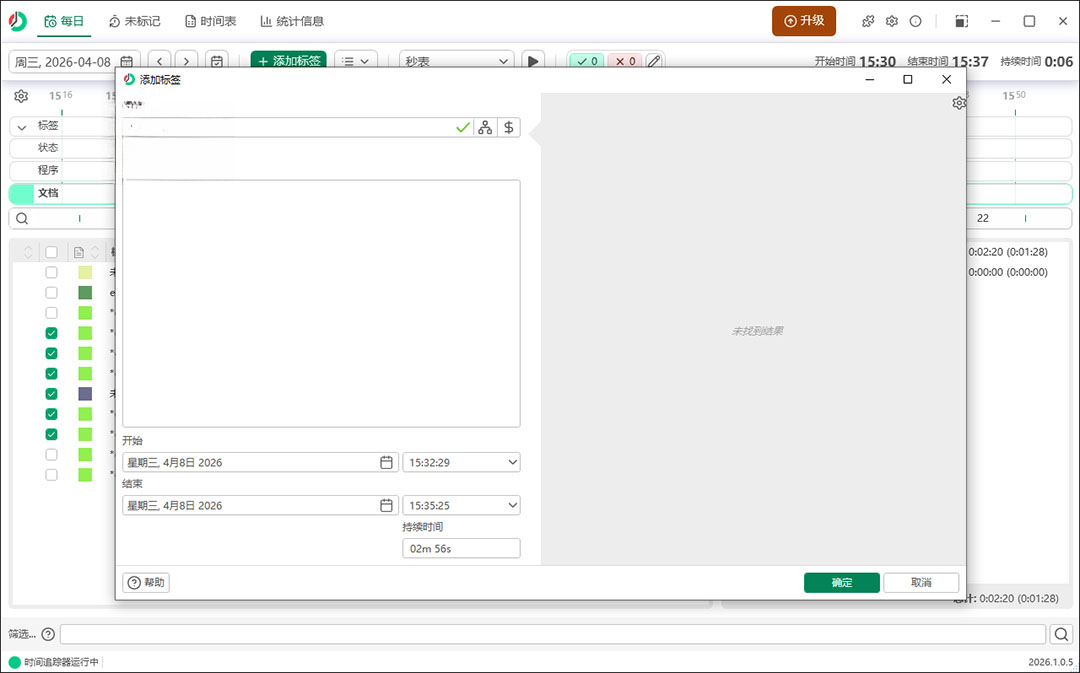
原始记录只是第一步,ManicTime允许用户为时间段打上自定义标签。你可以创建客户名称、项目代号、任务类型等标签体系,然后把自动记录的时间块拖拽到对应标签下。这样一来,原本零散的应用程序使用记录就被归集成了有业务意义的项目工时。对于需要按项目结算的自由职业者来说,这个功能可以大幅减少手工整理工时表的时间。<\/p>

详细统计报表与图表导出:<\/h4>

软件内置了丰富的统计维度,支持按天、周、月查看时间分配比例。你可以看到自己在不同应用、不同文档、不同标签上的时间占比,并以柱状图、饼图、堆叠图等形式直观呈现。所有报表都支持导出为CSV或图片格式,方便粘贴到周报、项目汇报或发票附件中。对于团队负责人而言,还可以通过共享数据库的方式汇总多人的时间数据。<\/p>

隐私保护与离线运行:<\/h4>

考虑到时间记录涉及个人工作隐私,ManicTime默认将所有数据存储在本地计算机中,不会主动上传到任何云端服务器。用户可以自行设置数据库密码,防止他人查看记录内容。同时软件支持暂停追踪和隐私时间段设置,在休息或处理私密事务时可以临时关闭记录,兼顾效率管理与个人隐私。<\/p>

用法|亮点|操作说明|系统说明<\/h3>
项目<\/td>说明<\/td><\/tr>
软件定位<\/td>个人电脑端自动时间追踪与效率分析工具,侧重事后回顾而非事前计划<\/td><\/tr>
核心机制<\/td>后台常驻进程自动采集活动窗口信息,按时间轴存储至本地数据库<\/td><\/tr>
标签系统<\/td>支持多级标签与自动规则,可按程序名、文档路径、网址关键词自动打标<\/td><\/tr>
报表类型<\/td>日视图、周视图、月视图、自定义区间,支持应用、文档、标签三种维度<\/td><\/tr>
导出格式<\/td>CSV表格、PNG图片、PDF文档,方便二次加工与分享<\/td><\/tr>
系统兼容<\/td>Windows 7\/8\/10\/11,支持32位与64位系统<\/td><\/tr>
资源占用<\/td>内存占用低,CPU使用率在正常办公场景下可忽略不计<\/td><\/tr>
数据存储<\/td>本地SQLite数据库,路径可自定义,支持备份与迁移<\/td><\/tr><\/table>

上手须知<\/h3>

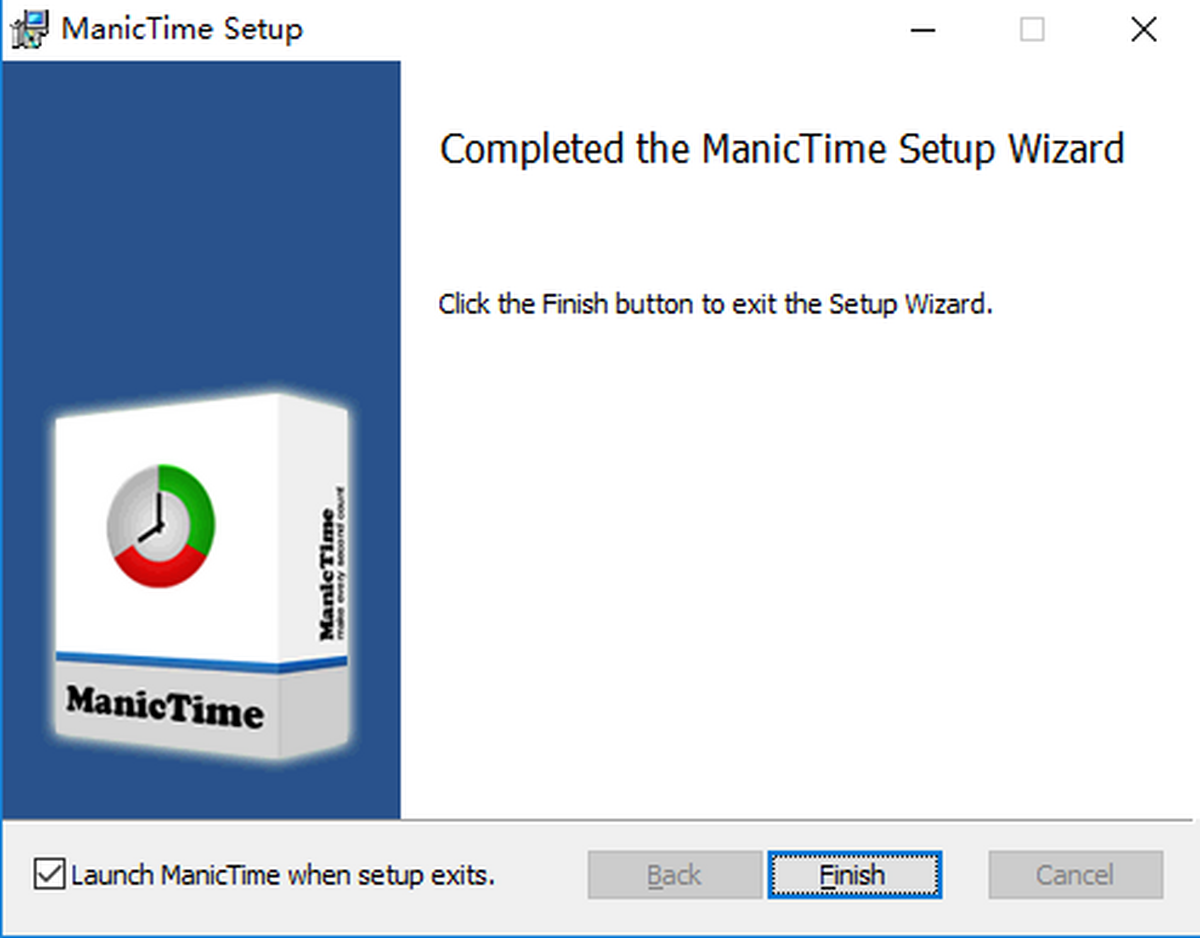
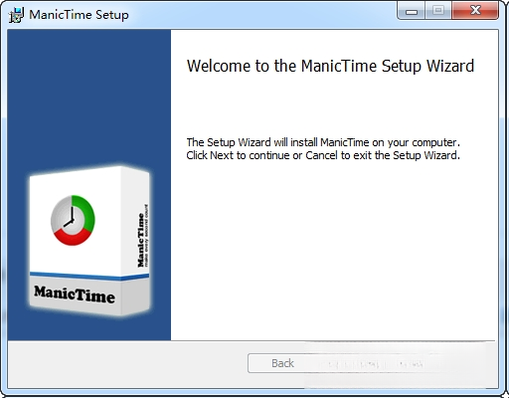
ManicTime的安装过程比较直观,从下载站获取安装包后双击运行,按照向导点击下一步即可完成。安装过程中建议勾选“创建桌面快捷方式”方便后续快速启动。
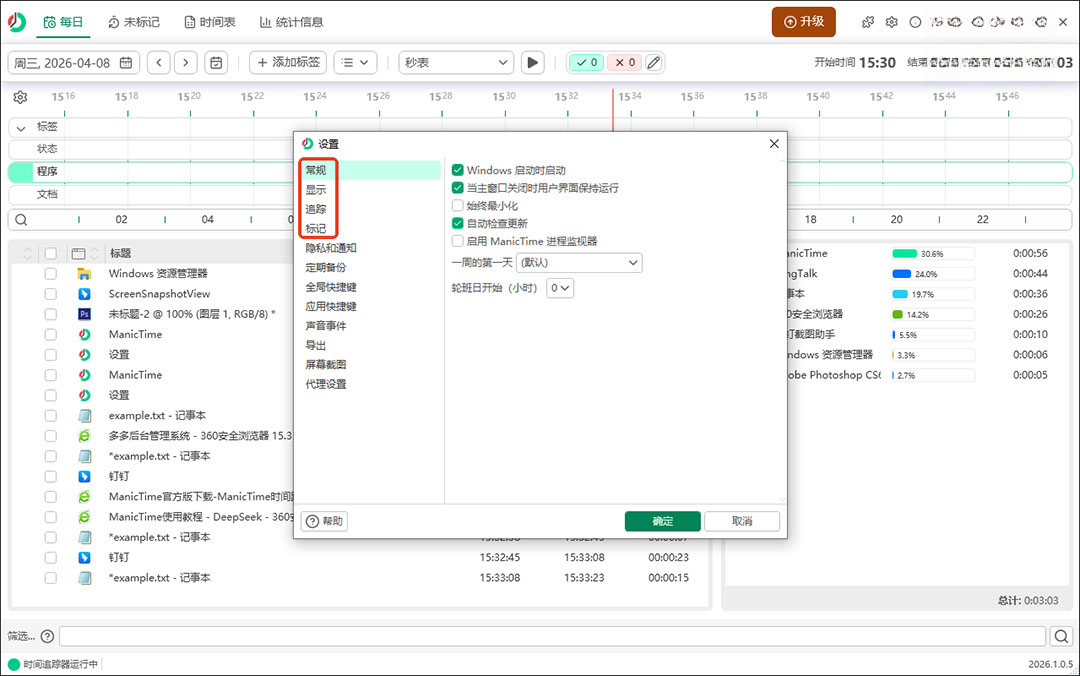
首次启动软件时,会自动弹出初始设置向导,询问是否开启开机自启和自动追踪。如果你希望完整记录每天的工作时间,建议将这两项都保持开启状态。
高危避坑:安装路径中不要包含中文或特殊符号,否则可能导致数据库初始化失败,软件无法正常记录数据。<\/span>
如果你的电脑安装了安全防护类软件,可能会在安装过程中弹出拦截提示,此时需要选择“允许本次操作”或将该程序加入白名单。
优化建议:在软件设置中可以将数据库存储位置修改到非系统盘,既能避免系统重装导致数据丢失,也能减少C盘空间占用。<\/span>
对于笔记本电脑用户,建议在电池供电模式下适当调低追踪频率,以延长续航时间。
温馨提示:ManicTime默认只记录活动窗口的标题信息,不会截取屏幕画面或记录键盘输入内容,可以放心使用。<\/span>
如果在使用过程中遇到软件闪退或时间线空白的情况,可以先尝试删除数据库文件后重新启动,让软件重建记录库。若问题依旧,请检查是否缺少.NET Framework运行库,可在站内搜索“NET运行库合集”获取安装包进行补全。
移动端用户请注意,ManicTime本身是Windows桌面端软件,安卓手机无法直接运行该程序,如需移动端时间管理可寻找同类替代应用。
当软件长时间运行后出现卡顿,可以在任务管理器中结束ManicTime进程,然后重新打开,一般即可恢复正常响应速度。<\/p>

ManicTime安装设置向导界面示意图,主体为Windows风格对话框窗口,布局从上到下依次为欢迎语、勾选项、路径选择框、下一步按钮,排版居中,风格为软件安装界面写实风,细节包含复选框勾选状态、文件夹图标、进度提示文字,画质为高清,干净无多余元素

精选同类应用<\/h3>
软件名称<\/td>功能优势<\/td>评分<\/td><\/tr>
时间猫<\/a><\/td>轻量级桌面时间记录工具<\/td>★★★★☆<\/td><\/tr>
RescueTime<\/a><\/td>跨平台时间追踪与效率评分<\/td>★★★★★<\/td><\/tr>
ActivityWatch<\/a><\/td>开源免费自动时间追踪<\/td>★★★★☆<\/td><\/tr>
TopTracker<\/a><\/td>面向自由职业者的工时统计<\/td>★★★★☆<\/td><\/tr>
Toggl<\/a><\/td>手动计时与团队工时管理<\/td>★★★★★<\/td><\/tr>
Clockify<\/a><\/td>免费无限量时间追踪服务<\/td>★★★★★<\/td><\/tr><\/table>

ManicTime安卓版

ManicTime怎么用<\/h3>

很多初次接触的用户会问ManicTime怎么用。其实它的使用逻辑非常简单:安装后让它安静运行即可,不需要你主动去点击开始或停止。你只需要在空闲时打开主界面,就能看到今天所有被记录下来的时间线。然后你可以用手动方式给这些时间块添加标签,比如把上午九点到十一点浏览文档的时间标记为“项目A方案撰写”。坚持使用几天后,你就能得到一份精确的个人时间账单,从而发现哪些时间被浪费了,哪些任务实际耗时远超预期。<\/p>

ManicTime官网中文版安全吗<\/h3>

不少用户关心ManicTime官网中文版是否安全可靠。首先需要说明的是,ManicTime本身是一款正规的桌面效率软件,由国外开发团队维护,在全球范围内拥有大量用户。从正规下载站获取的安装包不包含恶意插件或捆绑软件,可以放心安装。它的数据全部保存在你自己电脑的本地数据库中,不会偷偷上传到网络。当然,为了确保安全,建议避免从不明来源的第三方站点下载所谓的“修改版”或“破解版”,这些版本可能被植入木马程序,存在隐私泄露风险。<\/p>

游戏截图

  • ManicTime{package_version_name} 时间追踪工具
  • ManicTime{package_version_name} 时间追踪工具
  • ManicTime{package_version_name} 时间追踪工具
  • ManicTime{package_version_name} 时间追踪工具
  • ManicTime{package_version_name} 时间追踪工具

猜你喜欢

下载地址

用户评论

昵称:
字数: 0/500

请自觉遵守互联网相关政策法规,网友观点与本站立场无关!

热门评论

最新评论

第 1 楼 山东临沂 网友2026/9/14 21:10:34
这个时间追踪软件真的绝了,自动记录特别准,完全不用我手动打点。生成的报表很直观,一眼就能看出时间都去哪了。隐私方面也放心,数据都在本地跑,不用担心泄露。对于我这种经常需要复盘工作时长的人来说,简直是救星,强烈推荐给想提高效率的打工人

支持(0) 盖楼(回复)

点击查看更多精彩评论
扫一扫下载到手机