
Desk Drive桌面驱动器

- 桌面自动整理工具,告别杂乱
- 应用类型:
管理软件
应用大小:688KB
更新时间:2026-09-14 19:12
- 应用平台:
Windows
应用授权:免费
应用版本:{package_version_name} 桌面图标整理工具
- 应用标签:
- 相关下载
 个人记账本管理软件 / 925KB / Windows
 巨为餐饮连锁管理系统管理软件 / 10.1M / Windows
 威客任务板管理软件 / 4.8M / Windows
 文件密码箱管理软件 / 3.2M / Windows
- 下载总览
- 应用截图
- 猜你喜欢
- 下载地址
- 相关文章
- 用户评论
应用介绍
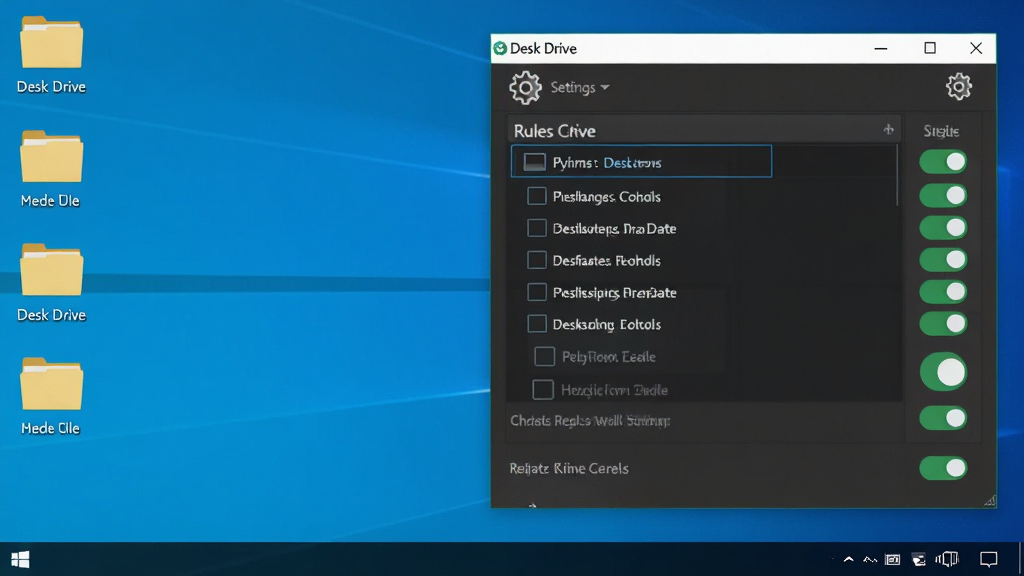
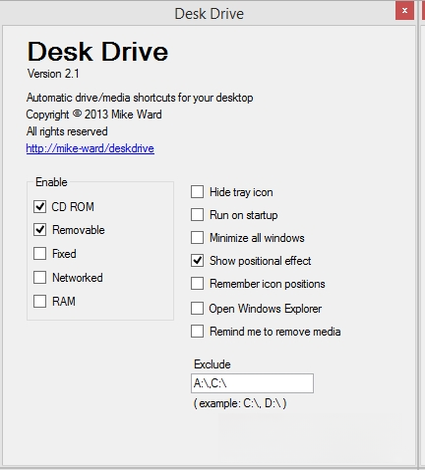
Desk Drive 是一款专注于桌面图标自动整理与管理的轻量级 Windows 工具,它的设计理念非常纯粹让电脑桌面始终保持清爽有序。对于经常把文件、快捷方式、截图随手丢在桌面上,又懒得手动分类的用户来说,这款软件提供了一种"一次设置、长期省心"的解决方案。Desk Drive 的核心工作机制是实时监测桌面上的文件变化,并根据文件类型、名称规则或自定义条件,自动将文件移动到指定文件夹中。它不需要复杂的配置流程,安装后简单几步就能投入使用,对电脑配置要求极低,几乎不占用系统资源。无论你是办公族、学生还是经常下载素材的设计人员,Desk Drive 都能帮你告别杂乱无章的桌面环境,让工作效率从视觉整洁开始提升。
核心特色
智能自动分类:
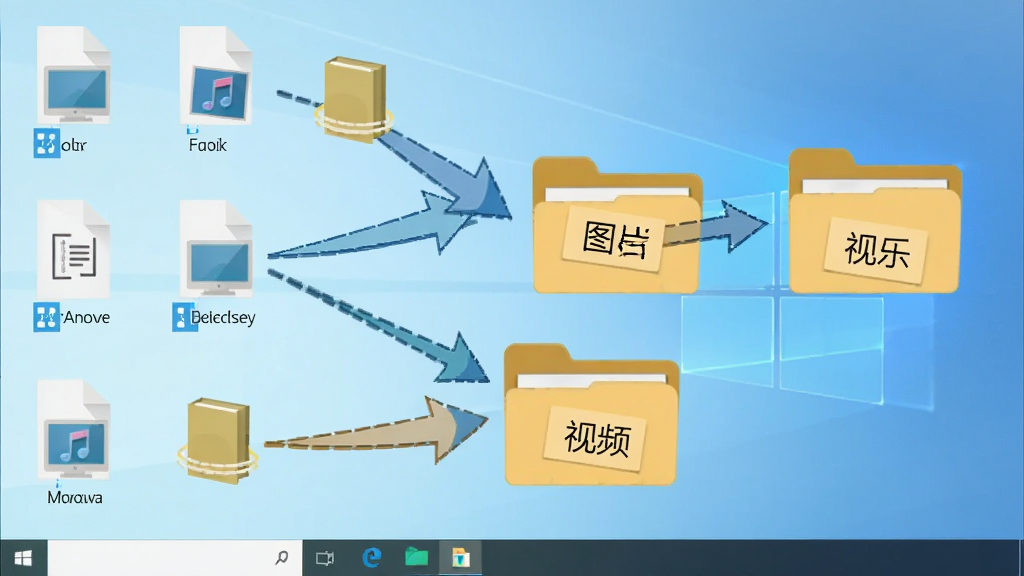
Desk Drive 能够根据文件的扩展名自动识别类型,将图片、文档、视频、音乐、压缩包等各类文件分别归入对应的文件夹。你无需手动拖拽,软件会在后台默默完成整理工作,桌面始终保持整洁。
实时监控与响应:
软件采用实时监控机制,一旦检测到桌面新增文件,便会立即触发整理规则。无论你是下载了一个新文件还是截图保存到桌面,Desk Drive 都能在第一时间将其归位,避免文件堆积。
自定义规则设置:
除了默认的分类规则,Desk Drive 允许用户创建自定义整理规则。你可以按文件名关键词、文件大小、修改日期等条件设定整理逻辑,满足更加个性化的桌面管理需求。
轻量低耗运行:
Desk Drive 安装包体积小巧,运行时内存占用极低,不会拖慢系统速度。它安静地驻留在系统托盘中,需要时随时调出设置界面,不需要时完全不打扰你的正常工作。
系统托盘快捷操作:
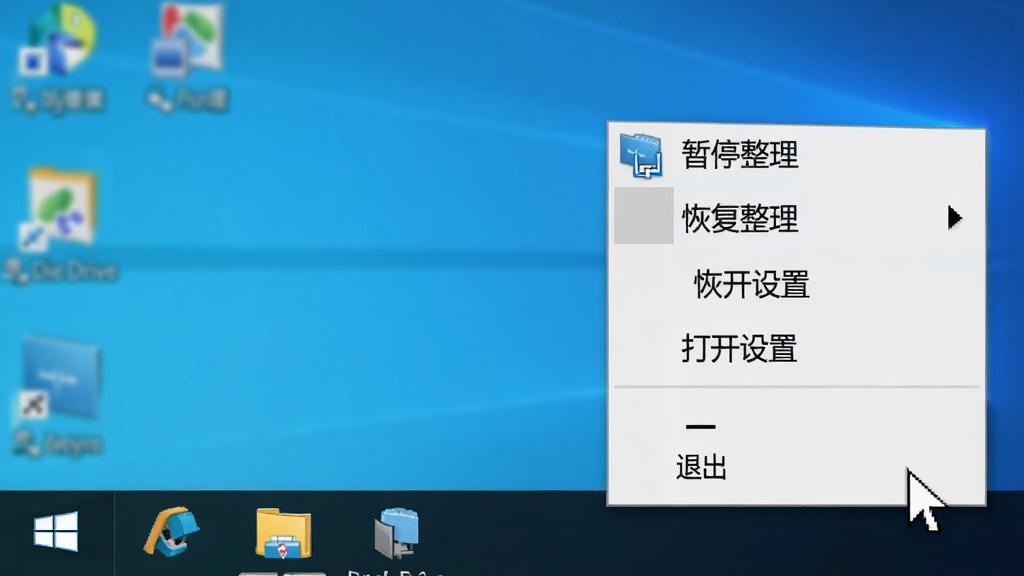
Desk Drive 在系统托盘中提供快捷菜单,你可以随时暂停或恢复自动整理功能,也可以快速打开设置面板进行调整。对于需要临时关闭整理功能的场景,这种设计非常人性化。
用法说明
| 功能模块 | 操作说明 | 适用场景 |
|---|---|---|
| 自动整理开关 | 在主界面点击"启用"按钮,或通过系统托盘右键菜单切换状态 | 日常使用、临时需要关闭整理时 |
| 分类规则管理 | 进入"规则设置"面板,可添加、编辑、删除、启用/禁用单条规则 | 需要按个人习惯调整分类逻辑时 |
| 目标文件夹设置 | 为每条规则指定文件移动的目标路径,支持浏览选择 | 希望文件归入特定磁盘或文件夹时 |
| 文件类型过滤 | 在规则中设定扩展名匹配条件,如 .jpg、.docx、.mp4 等 | 只整理特定类型文件时 |
| 开机自启动 | 在设置中勾选"开机自动运行",软件将随系统启动 | 希望长期保持桌面整洁的用户 |
上手须知
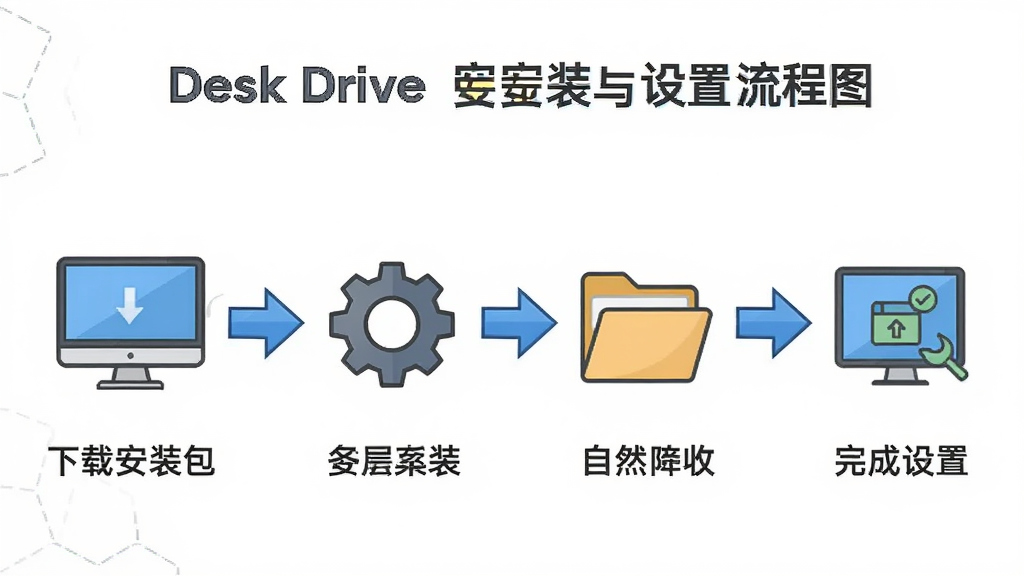
Desk Drive 的安装过程非常简单,下载后双击安装包,按照提示一路点击"下一步"即可完成安装。
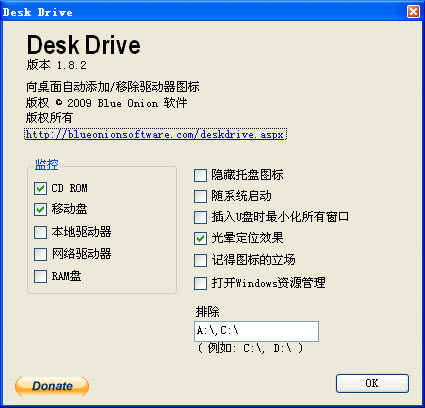
首次启动时,软件会默认开启桌面监控功能,并加载一套基础的分类规则。
建议你先花几分钟时间浏览一下默认规则,了解它的分类逻辑是否符合你的使用习惯。
Windows 10 和 Windows 11 用户均可正常使用,32 位和 64 位系统都有对应的安装包。
安装前请务必关闭其他桌面整理类软件,避免规则冲突导致文件被重复移动或丢失。
如果你之前使用过类似的桌面管理工具,建议先卸载旧软件再安装 Desk Drive。
软件默认将文件移动到用户目录下的对应文件夹中,你可以在设置里修改目标路径。
对于需要保留在桌面上的文件或文件夹,可以在规则中添加排除项,防止被误移动。
建议定期检查整理日志,确认文件移动记录是否符合预期,及时发现异常情况。
如果遇到软件无法正常整理的情况,首先检查是否被安全软件拦截了文件操作权限。
部分用户反馈在开启"受控文件夹访问"功能的 Windows 系统上需要手动授权。
若软件运行中出现闪退,可以尝试以管理员身份重新启动,或检查系统是否缺少 .NET Framework 运行库。
如需卸载,通过控制面板的程序卸载功能即可完成,卸载后不会残留桌面文件。
重要提醒:首次使用前请先备份桌面重要文件,虽然软件设计上不会删除文件,但谨慎起见仍建议做好数据保护。
精选同类应用
Desk Drive 安全吗
Desk Drive 是一款正规的桌面管理工具,本身不包含任何恶意代码或广告插件。它只对桌面文件进行移动操作,不会删除或修改文件内容。建议用户从正规下载站获取安装包,避免下载到被篡改的版本。安装时留意捆绑选项,取消不需要的附加软件即可。
Desk Drive 怎么设置自动整理
打开 Desk Drive 主界面,点击"规则设置"进入规则管理面板。点击"添加规则"按钮,选择文件类型条件(如按扩展名匹配),然后指定目标文件夹路径。保存规则后确保主界面的自动整理开关处于开启状态,软件便会按照规则自动整理桌面文件。
Desk Drive 如何卸载
通过 Windows 控制面板的"程序和功能"找到 Desk Drive,点击卸载即可。卸载过程不会影响已经整理好的文件,桌面文件仍然保留在目标文件夹中。如果希望恢复桌面文件,手动将文件从目标文件夹拖回桌面即可。
猜你喜欢
下载地址
Desk Drive桌面驱动器{package_version_name} 桌面图标整理工具
推荐合集
相关文章
- 应用信息
-
- 官网:暂无
- 包名:Desk Drive
- 名称:Desk Drive
- 版本:1.8.2
- MD5:b0a075e39809d59ff431cb4f91139f6b
- 推荐下载下载排行





- 最新应用


热门评论