
最近不少朋友问我,Win11那个任务栏怎么才能弄成全透明的,看着别人桌面干干净净特别舒服。其实这事说难也不难,靠一个叫 TranslucentTB任务栏透明工具 的小软件就能搞定。我自己用了小半年,从Win10一路用到Win11,中间也踩过几个坑,今天就把完整的设置流程和注意事项一次性讲清楚,看完你也能把任务栏调成自己喜欢的样子。
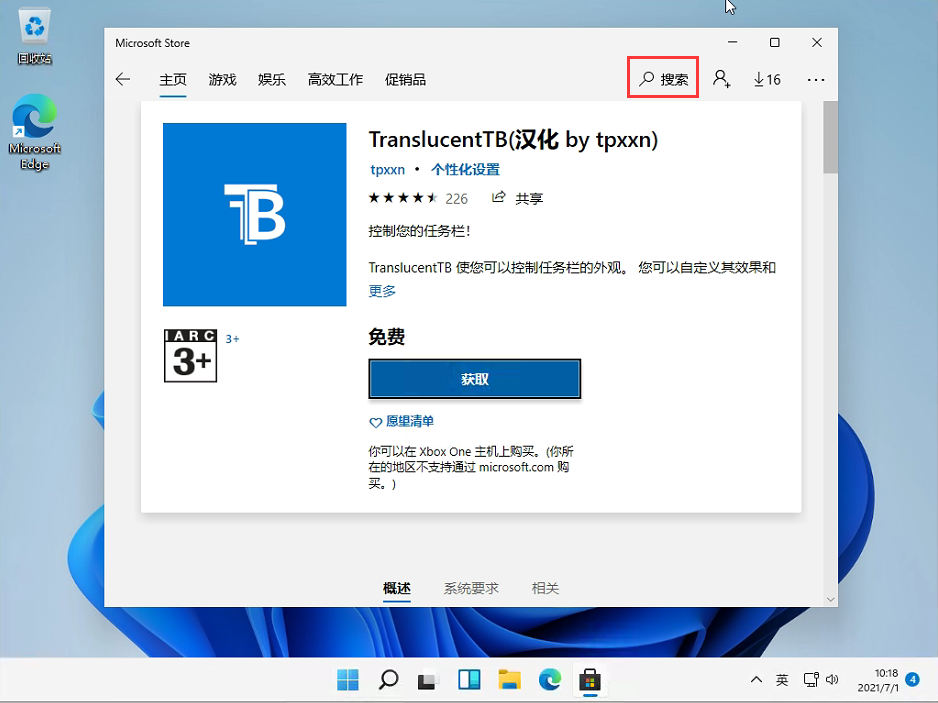
一、TranslucentTB任务栏透明工具在哪下载?装之前要注意啥
先说下载。这软件本身是开源免费的,最稳妥的渠道就是微软商店,直接搜 TranslucentTB 就能找到,点安装就行,省心还不怕夹带乱七八糟的东西。要是你商店打不开,也可以去GitHub的项目页面下安装包,但一定认准官方仓库,别随便在什么下载站乱点,我之前就下过一个带捆绑的版本,装完浏览器主页都被改了,气得直接重装。
装好之后你会发现它默认就生效了,任务栏立马变透明。不过这时候别急着高兴,Win11和Win10的表现其实不太一样。Win11因为任务栏本身做了圆角和亚克力效果,有时候光装完看着还是灰蒙蒙的,得手动调一下参数才够透。另外提醒一句,这工具是常驻后台运行的,占内存很小,基本可以忽略,老电脑也不用担心卡。
二、Win11任务栏全透明具体怎么设置
重点来了,怎么把它调成真正的全透明。右键点击系统托盘里TranslucentTB的小图标,会弹出菜单,里面有几个模式可选:Blur 是模糊,Clear 是透明,Opaque 是不透明,还有一个 Dynamic 动态模式。想要全透明就选Clear,任务栏瞬间就清透了。如果你希望开始菜单打开的时候任务栏变个样子,可以在Dynamic里单独设置,比如正常时透明、最大化窗口时变模糊,这个看个人喜好。
还有个细节很多人忽略,就是Win11的“透明效果”开关。你得去系统设置里,个性化→颜色,把透明效果打开,不然TranslucentTB怎么调都差点意思。我一开始就是忘了这一步,折腾半天以为软件坏了,后来才发现是系统开关没开,属实是自己坑自己。调好之后任务栏和壁纸融为一体,桌面颜值直接上一个档次。
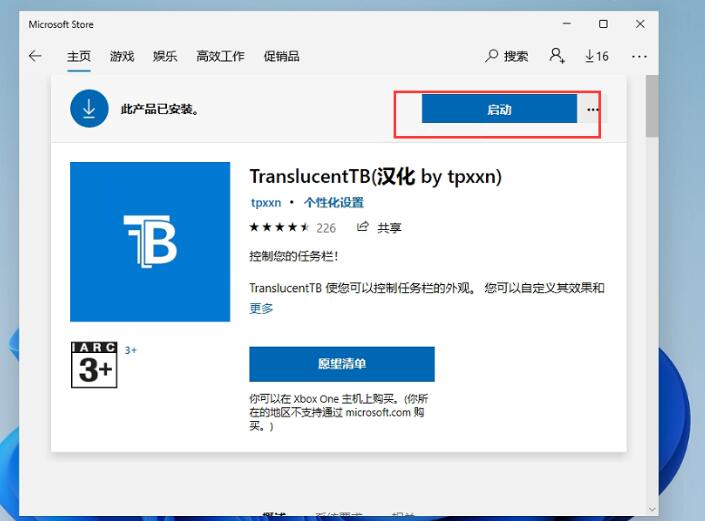
三、开机自启和常见问题处理
每次开机都要手动开一次太麻烦,所以记得设置开机自启。在托盘图标右键菜单里找到“开机启动”勾上就行,或者去设置里把Open at boot打开。这样每次进系统它自己就运行了,不用管。要是你发现开机后任务栏还是老样子,多半是启动慢了半拍,等几秒就好,实在不行就把它加到任务计划里,优先级调高一点。
另外有几个常见毛病说一下。有人反馈装了之后任务栏闪烁,一般是和别的美化软件冲突了,比如某些开始菜单修改工具,关掉其中一个就好。还有Win11更新大版本之后偶尔会失效,这时候别慌,去商店看看有没有更新,更新完基本就恢复正常。我遇到过一次更新后透明没了,重装一遍TranslucentTB任务栏透明工具就解决了,前后不到两分钟。
总的来说,这软件体积小、免费、效果立竿见影,想让Win11任务栏全透明的话,它基本是最省事的选择。按照上面下载、开系统透明、选Clear模式、设自启这几步走下来,十分钟内就能搞定。你要是也喜欢干净清爽的桌面,不妨试试看,调完那个观感真的回不去了。
推荐合集
相关文章






最新下载




网友评论
最新评论
- 推荐阅读阅读排行
- 最新更新
- 推荐下载下载排行
-









热门评论