
jpg转换成word转换器

- 图片转Word工具,办公学习好帮手
- 应用类型:
图文处理
应用大小:104.1M
更新时间:2026-09-14 18:07
- 应用平台:
Windows
应用授权:免费
应用版本:{package_version_name} 图片转文档工具
- 应用标签:
- 相关下载
 拼图工具箱图文处理 / 2.3M / Windows
 制表飞侠FlyReport图文处理 / 17.0M / Windows
 Icon to any图标转换工具图文处理 / 5.0M / Windows
 亿图流程图制作软件Edraw Max图文处理 / 58.0M / Windows
- 下载总览
- 应用截图
- 猜你喜欢
- 下载地址
- 相关文章
- 用户评论
应用介绍
在日常办公与学习场景中,我们经常会遇到需要将JPG图片中的文字内容提取出来并整理成Word文档的情况。无论是扫描版合同、纸质书籍摘录、课堂板书拍照,还是会议白板记录,如果仅靠人工逐字敲打,不仅效率低下还容易出错。jpg转换成word转换器正是为解决这一痛点而生的专业工具,它能够智能识别图片中的文字信息,快速将其转换为可编辑的Word文档,保留原有排版逻辑,大幅提升文档处理效率。该软件适配Windows系统,操作界面简洁直观,即便是初次接触此类工具的用户也能快速上手,轻松完成图片到文档的格式转换工作。
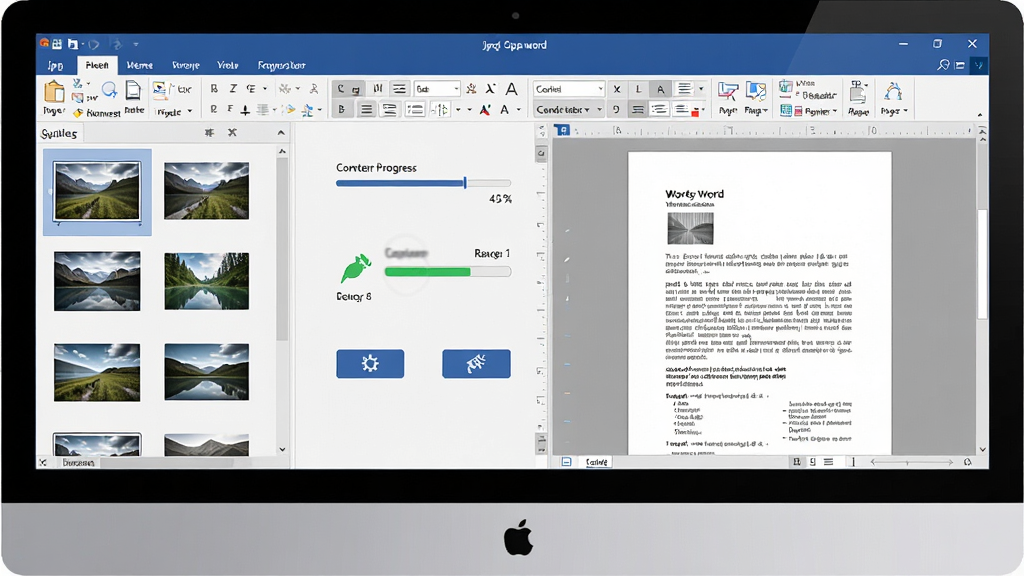
核心特色
智能OCR文字识别:
软件内置高精度OCR光学字符识别引擎,能够准确识别JPG图片中的中文、英文、数字及常见符号,即便是拍摄角度略有倾斜或光线不均的照片,也能通过智能算法进行校正与优化,确保文字提取的准确率。识别完成后自动保留段落结构与换行逻辑,减少后期手动调整的工作量。
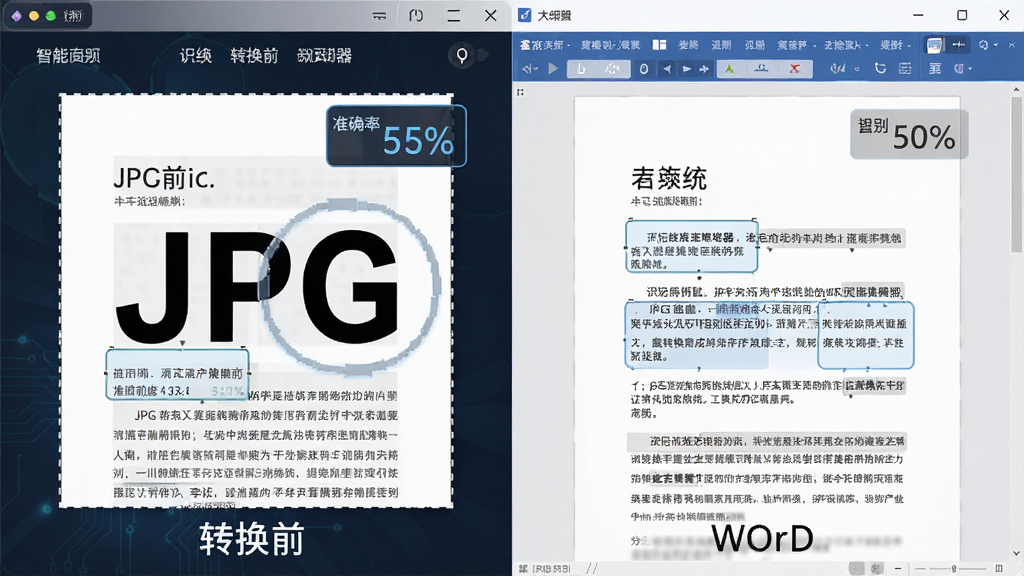
批量转换高效处理:
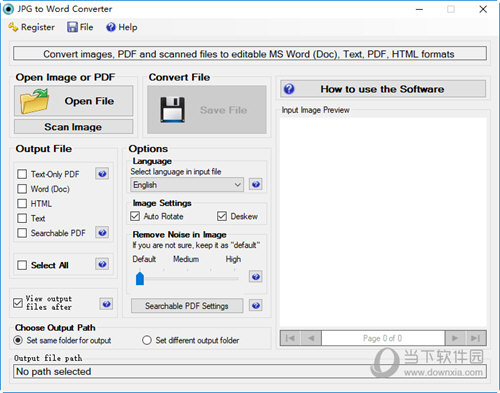
支持一次性导入多张JPG图片进行批量转换操作,用户无需逐张处理,只需将需要转换的图片全部添加到任务列表,设置好输出格式与保存路径,即可一键启动批量转换。软件会自动按顺序处理每一张图片,并可将多张图片的内容合并输出到同一个Word文档中,极大节省重复操作的时间成本。
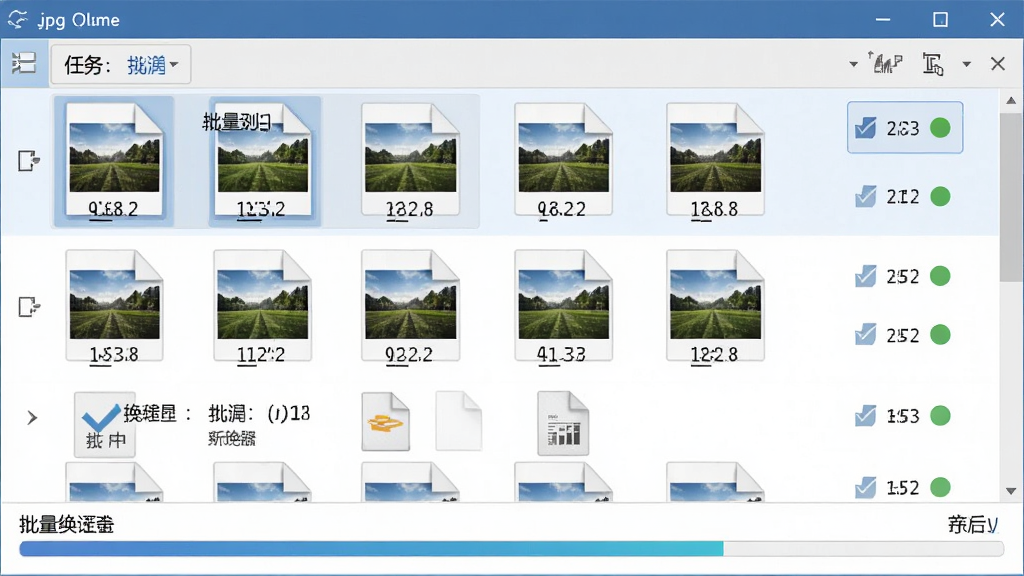
排版还原与格式保留:
在将图片转换为Word文档的过程中,软件会尽可能还原原始图片中的文字排版格式,包括段落缩进、对齐方式、字体大小与行间距等。转换后的Word文档结构清晰,用户可以直接在Word中进行编辑、修改与打印,无需从零开始重新排版,有效保障了文档的可用性与美观度。
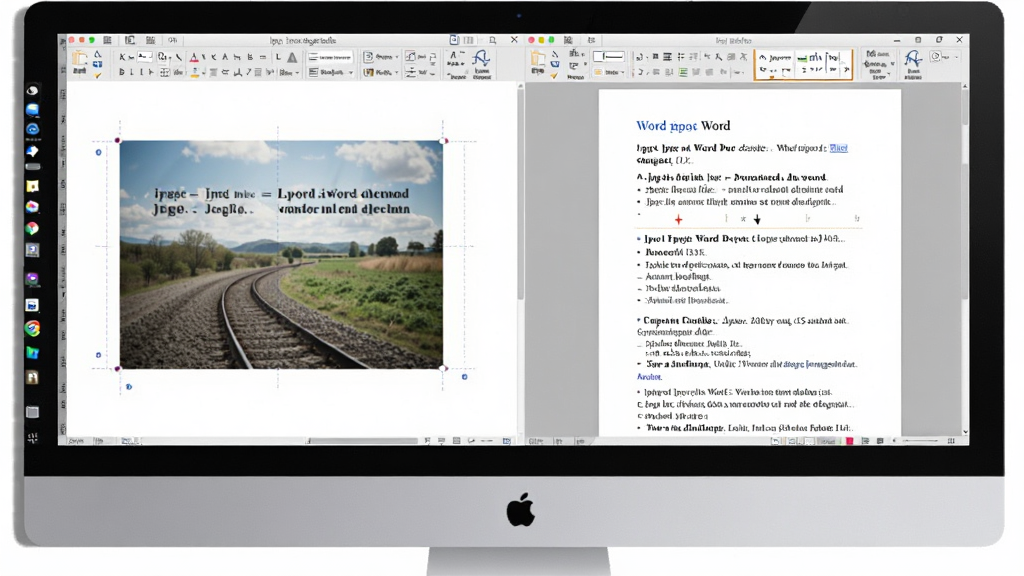
多格式输出与参数自定义:
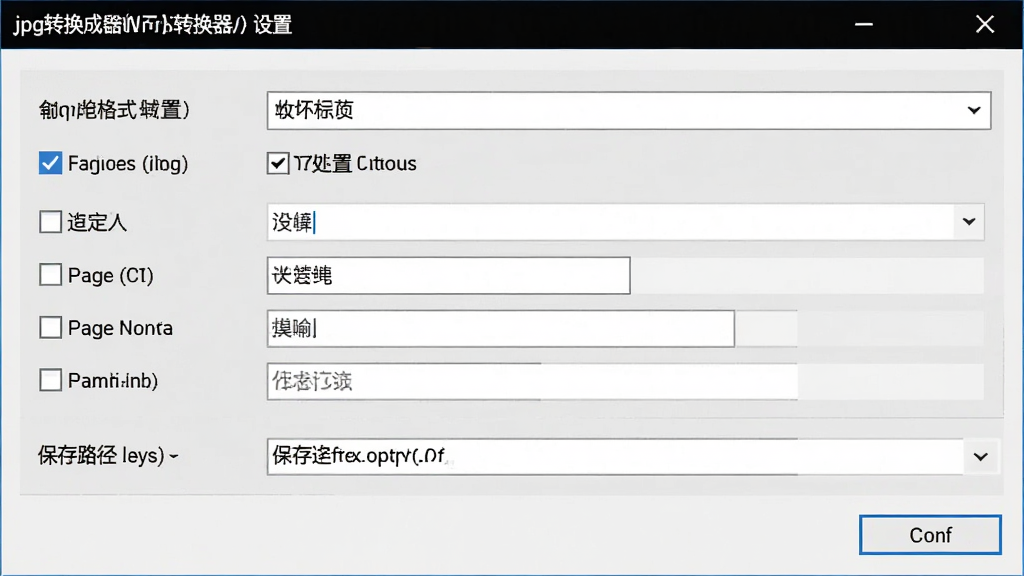
除了支持将JPG转换为Word文档外,软件还提供多种输出格式选项,满足不同场景下的使用需求。用户可以根据实际需要调整输出参数,如页面大小、页边距、图片质量等,灵活定制转换结果。转换完成后的文档可直接保存到指定文件夹,方便后续查找与管理。
用法|亮点|操作说明|系统说明
| 软件名称 | jpg转换成word转换器 |
| 核心功能 | 将JPG、JPEG、PNG等图片格式转换为可编辑的Word文档 |
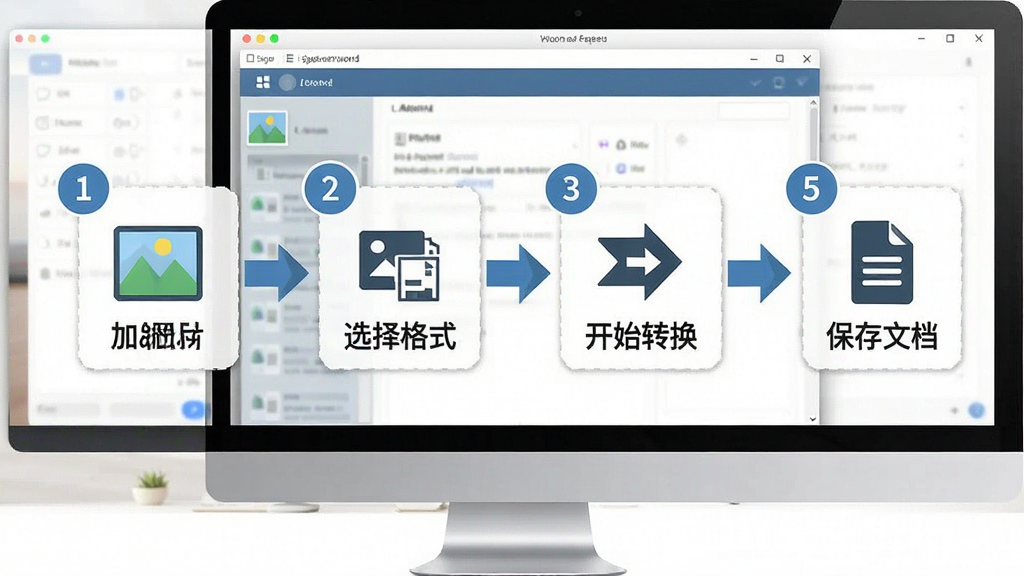
| 操作方式 | 添加图片 → 选择输出格式 → 设置保存路径 → 开始转换 |
| 识别语言 | 中文、英文、数字及常见符号 |
| 批量处理 | 支持多张图片同时转换,可合并输出为一个文档 |
| 输出格式 | DOC、DOCX等Word文档格式 |
| 系统要求 | Windows 7/8/10/11操作系统 |
| 界面语言 | 简体中文 |
| 授权方式 | 免费使用 |
| 软件大小 | 轻量级安装包,占用空间小 |
上手须知
对于初次使用jpg转换成word转换器的朋友,建议先了解以下几个关键点,能让转换过程更加顺畅。
首先,图片质量直接影响识别效果。尽量选择清晰、光线均匀、文字端正的图片进行转换,如果图片模糊或阴影过重,识别准确率会有所下降。
其次,安装过程中请注意安装路径的选择。建议安装在非系统盘(如D盘),避免因系统盘空间不足影响软件运行。
第三,首次运行时请务必允许软件所需的文件读写权限,否则可能导致无法正常读取图片或保存转换后的文档。
第四,移动端用户与电脑端用户在操作上存在差异。电脑端支持批量导入文件夹,移动端则更适合单张拍摄即时转换。移动端使用时注意在设置中开启存储权限,否则无法将转换结果保存到本地。
第五,如果遇到软件闪退或卡顿,可以尝试关闭其他占用内存较大的程序,或更新显卡驱动后再重新运行。若提示缺少运行库组件,可在本站搜索“运行库合集”进行安装补充。
最后,转换完成后请及时保存并备份文档,避免因意外关闭软件导致数据丢失。掌握以上要点,基本可以应对绝大多数使用场景。
精选同类应用
| 软件名称 | 功能优势 | 评分 |
| OCR文字识别 | 支持多语言识别,准确率高 | ★★★★★ |
| 图片转文字工具 | 轻量便携,转换速度快 | ★★★★☆ |
| PDF转换器 | 支持PDF与Word互转 | ★★★★☆ |
| 扫描全能王 | 手机扫描即时转文档 | ★★★★★ |
| Word文档助手 | 文档编辑与格式优化 | ★★★★☆ |
| 图片格式转换器 | 支持JPG/PNG等互转 | ★★★★☆ |
jpg怎么转成word文档格式
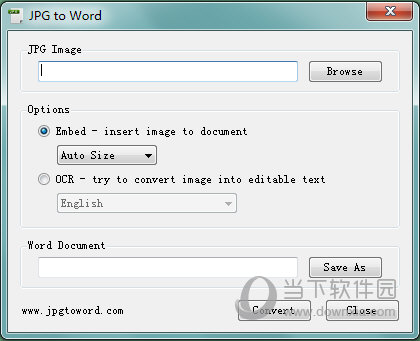
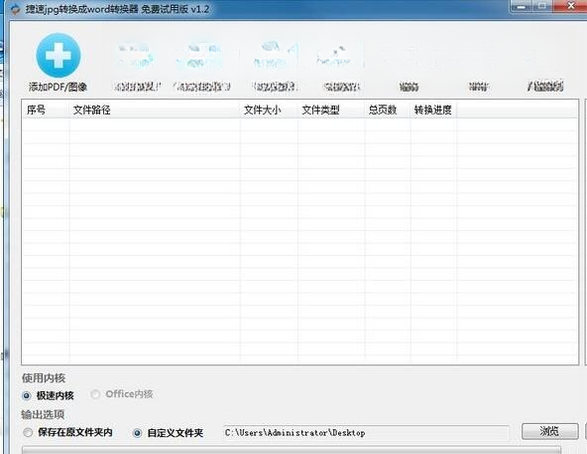
很多用户关心JPG图片到底怎样才能转成Word文档格式。其实操作并不复杂:先打开jpg转换成word转换器,点击添加文件按钮,把需要转换的JPG图片导入进来;然后在下拉菜单中选择输出格式为DOC或DOCX;接着设置好文档的保存位置;最后点击开始转换按钮,等待几秒钟即可完成。转换后的Word文档可以直接打开编辑,文字内容可以修改、复制和重新排版。整个过程无需手动打字,非常适合处理大量图片文字的提取工作。
jpg转word免费吗
目前这款jpg转换成word转换器提供免费使用版本,用户可以免费下载安装并进行图片转Word的操作。免费版在核心转换功能上没有限制,可以满足日常办公与学习的基本需求。如果你只是偶尔需要将JPG图片转换成Word文档,免费版完全够用,不需要额外付费购买高级版本。当然,如果对批量处理数量或输出格式有更高要求,可以关注软件后续的功能更新。
jpg格式图片怎么转换成word
将jpg格式图片转换成word文档,关键在于借助OCR文字识别技术。jpg转换成word转换器通过智能识别图片中的文字内容,将其提取并重新组织成可编辑的Word文档。用户只需把JPG图片添加到软件中,选择合适的输出格式,软件便会自动完成识别与转换。对于包含表格或特殊排版的图片,软件也会尽力还原原有结构,让转换后的文档更接近原始样式,方便直接使用。
猜你喜欢
下载地址
jpg转换成word转换器{package_version_name} 图片转文档工具
推荐合集
相关文章
- 应用信息
-
- 官网:暂无
- 包名:jpg转换成word转换器
- 名称:jpg转换成word转换器
- 版本:1.2
- MD5:9b8eb2b7c42d31842b3f0dc554654a53
- 推荐下载下载排行







- 最新应用




热门评论