
Wise Data Recovery

- 轻松找回误删文件的数据恢复利器
- 应用类型:
系统程序
应用大小:871KB
更新时间:2026-09-14 17:39
- 应用平台:
Windows
应用授权:免费
应用版本:{package_version_name} 数据恢复工具
- 应用标签:
- 相关下载
 川师IT之家系统优化大师系统程序 / 21.1M / Windows
 旋风DLL修复工具系统程序 / 21.1M / Windows
 虎先锋DLL修复软件系统程序 / 37.8M / Windows
 Undelete 360数据恢复工具系统程序 / 2.5M / Windows
- 下载总览
- 应用截图
- 猜你喜欢
- 下载地址
- 相关文章
- 用户评论
应用介绍
Wise Data Recovery 是一款专注于数据恢复领域的实用工具,能够帮助用户从硬盘、U盘、SD卡、移动硬盘等多种存储设备中找回误删除或意外丢失的文件。无论是日常办公文档、珍贵照片、重要视频,还是音频录音,它都提供了快速扫描与深度扫描两种模式,力求在最短时间内帮您定位可恢复的数据。软件界面简洁直观,操作门槛低,即便是初次接触数据恢复的新手,也能按照向导提示轻松完成扫描与恢复流程。对于经常需要处理文件误删问题的用户来说,Wise Data Recovery 是一款值得常备的应急工具。
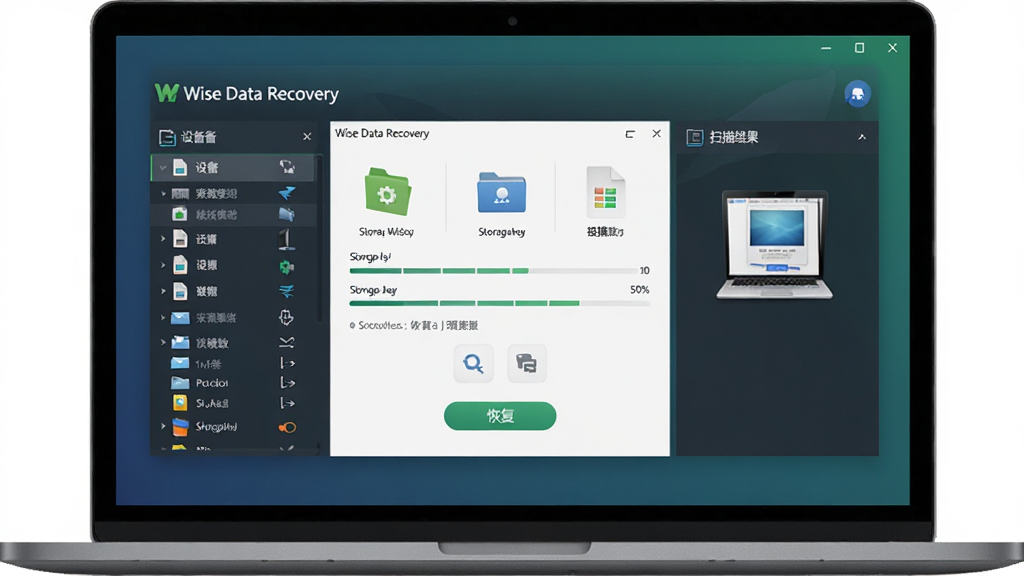
核心特色
多设备兼容扫描:
Wise Data Recovery 支持从本地硬盘、外接USB设备、SD卡、CF卡等多种存储介质中进行数据扫描,无论您的文件是存放在电脑内置硬盘还是可移动存储设备上,软件都能快速识别并建立扫描任务,帮助您在不同设备间灵活找回丢失的数据。
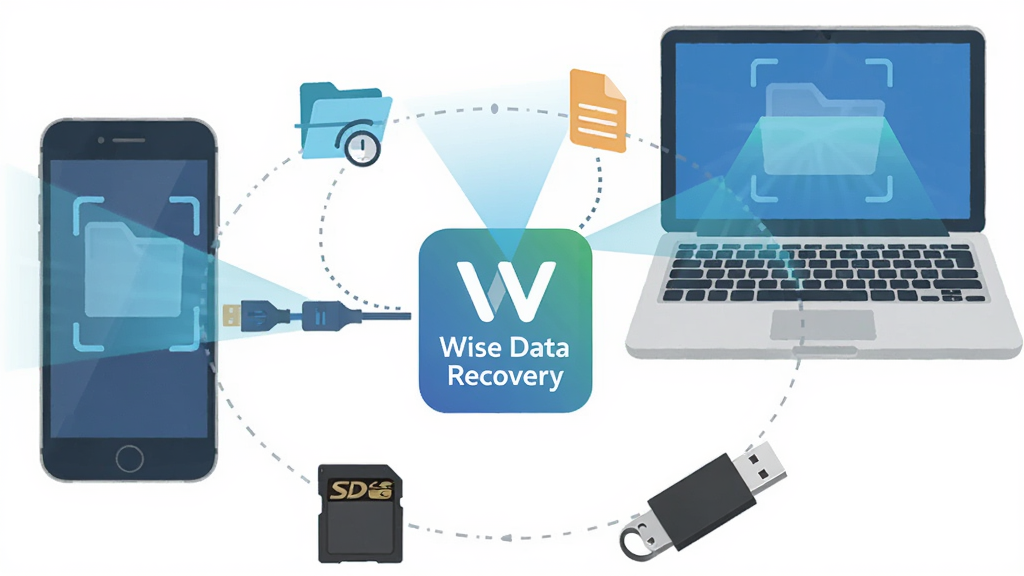
快速与深度双扫描模式:
软件提供快速扫描和深度扫描两种模式。快速扫描适用于近期误删除、回收站清空等常规场景,扫描速度快,能够迅速列出可恢复文件;深度扫描则针对格式化、分区丢失等复杂情况,通过逐扇区分析底层数据,尽可能挖掘更多可恢复的碎片信息,提升找回成功率。
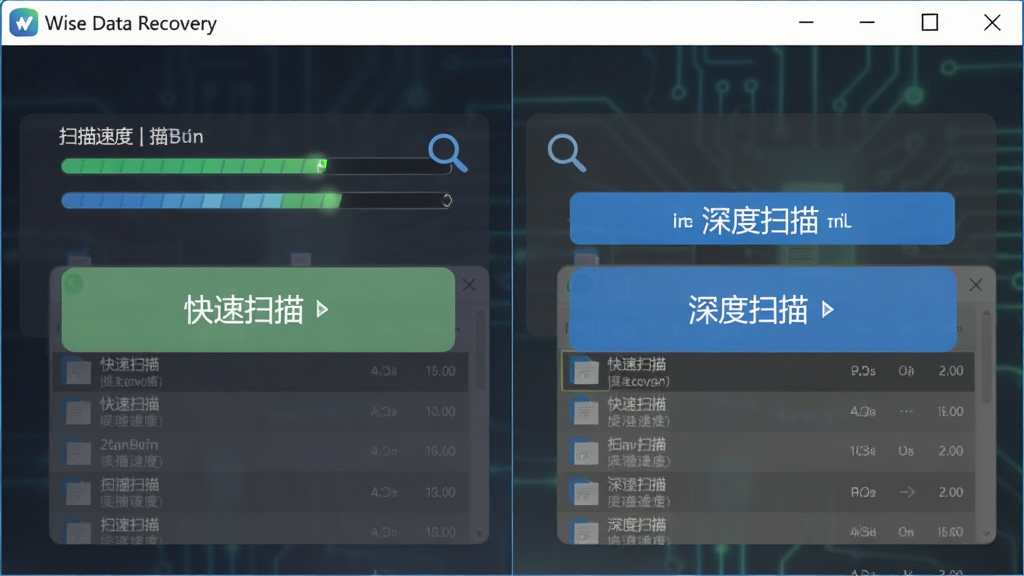
文件类型精准筛选:
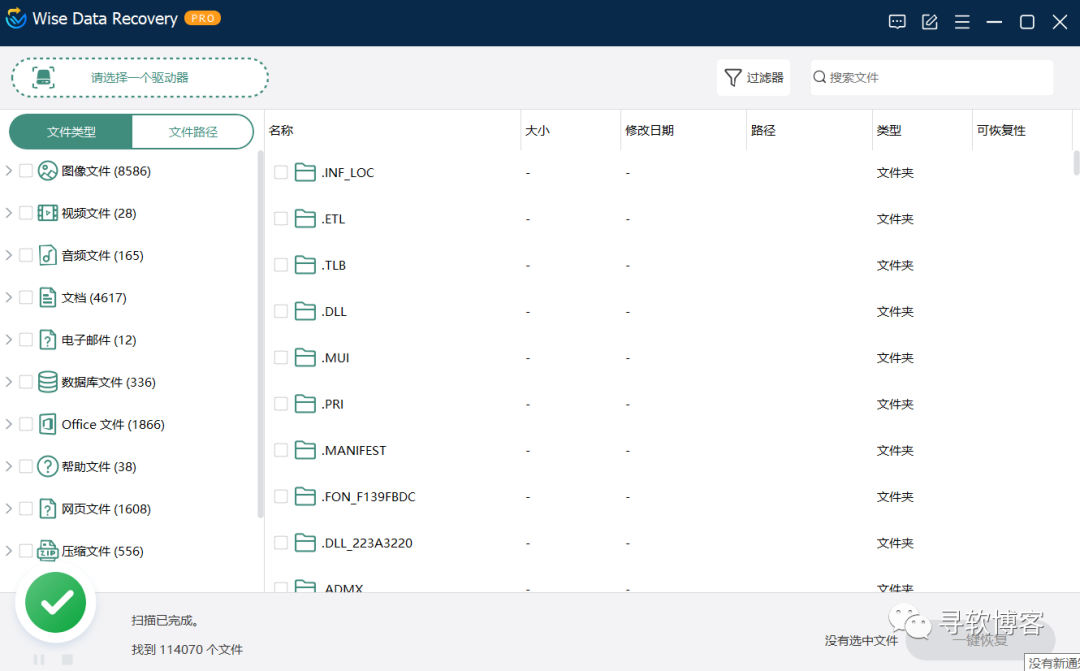
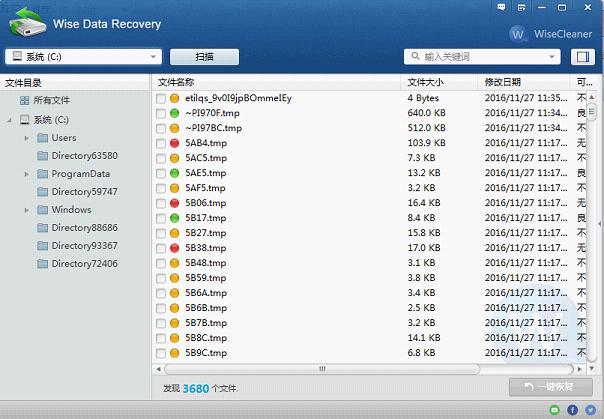
扫描完成后,Wise Data Recovery 会按照图片、文档、视频、音频、压缩包等类别对可恢复文件进行自动归类。用户可以通过类型筛选快速定位目标文件,避免在海量扫描结果中逐条翻找,大幅提升恢复效率,尤其适合需要从大量数据中精准找回某一类文件的场景。
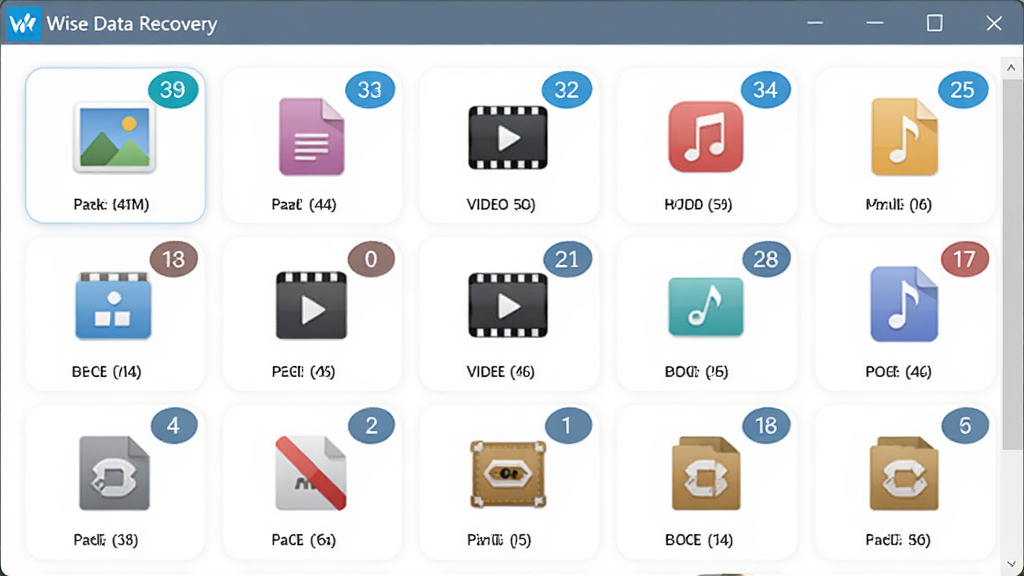
恢复前预览功能:
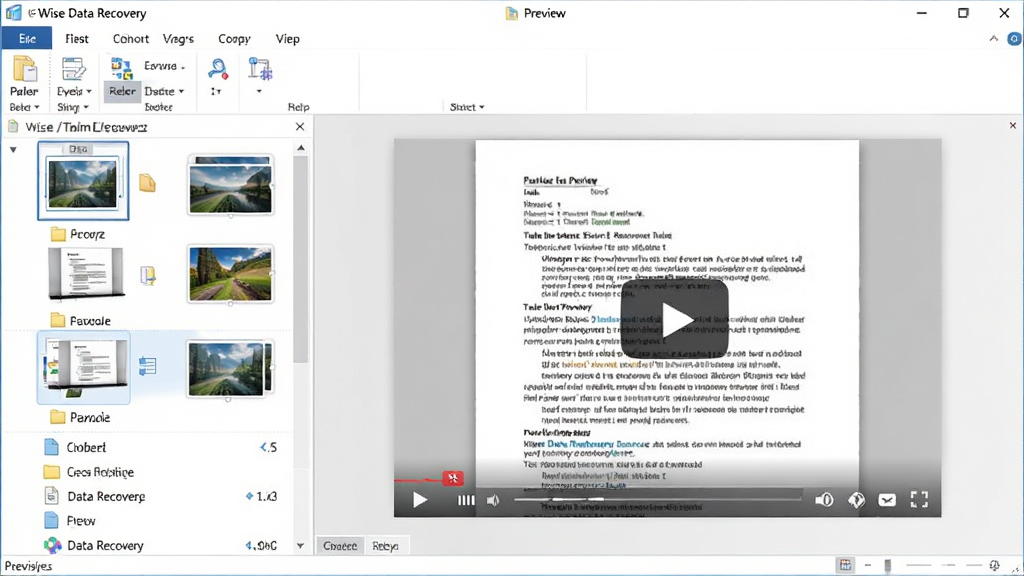
在正式恢复文件之前,Wise Data Recovery 允许用户对扫描出的文件进行预览,确认内容是否完整、是否为所需文件。这一功能有效避免了盲目恢复导致的时间浪费,同时也让用户对恢复结果有更直观的把握,减少误操作带来的困扰。
用法|亮点|操作说明|系统说明
| 项目 | 说明 |
| 适用系统 | Windows 操作系统 |
| 支持设备 | 本地硬盘、U盘、SD卡、移动硬盘、CF卡等 |
| 扫描模式 | 快速扫描、深度扫描 |
| 可恢复类型 | 图片、文档、视频、音频、压缩包、邮件等 |
| 预览功能 | 支持恢复前预览文件内容 |
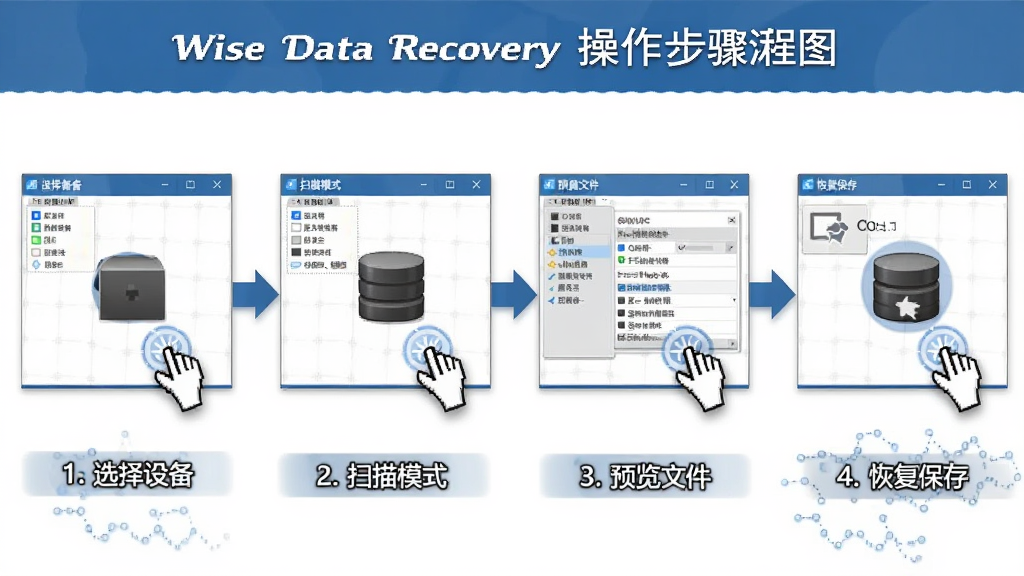
| 操作流程 | 选择设备 → 选择扫描模式 → 扫描 → 预览 → 恢复 |
| 界面语言 | 中文 |
| 授权方式 | 免费 |
使用指南
在电脑端使用 Wise Data Recovery 时,首先请将需要恢复数据的存储设备连接到电脑,确保系统能够正常识别。
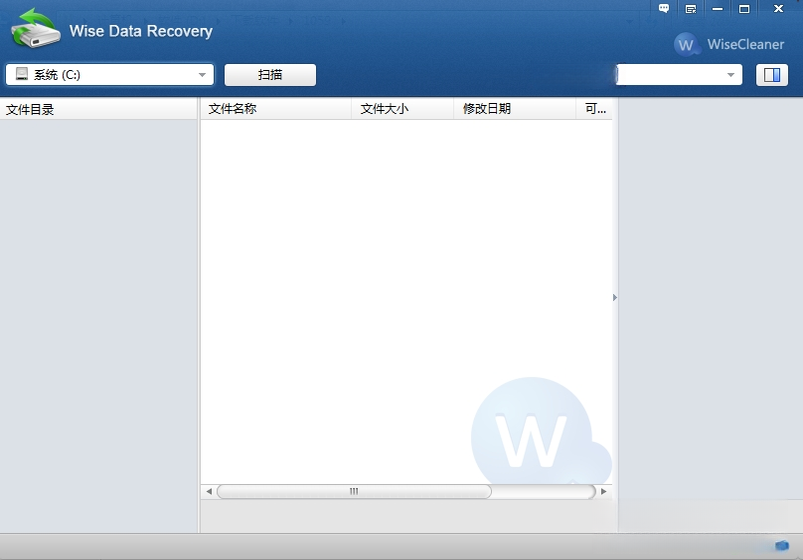
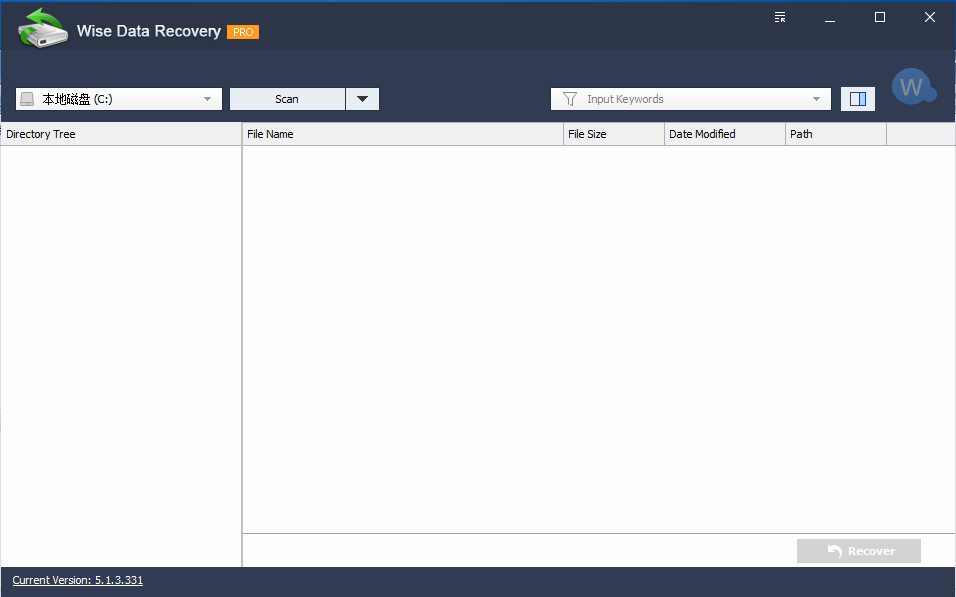
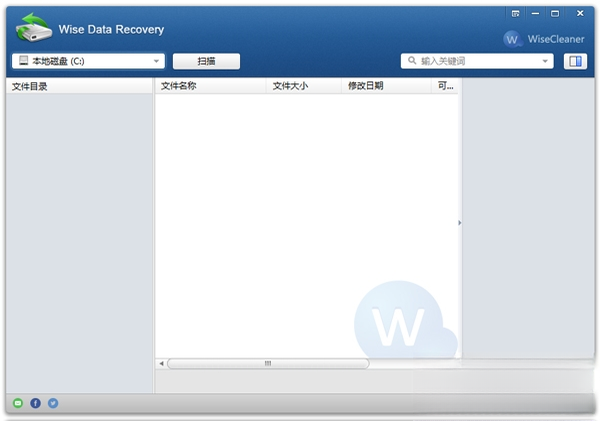
打开软件后,在设备列表中选择对应的盘符或存储设备,然后根据数据丢失的情况选择快速扫描或深度扫描。
扫描过程中请耐心等待,不要随意中断或关闭软件,以免影响扫描结果的完整性。
特别提醒:数据恢复的成功率与丢失后的操作密切相关,一旦发现文件丢失,请立即停止对该存储设备的写入操作,避免新数据覆盖导致无法找回。
优化技巧:如果快速扫描未能找到目标文件,建议尝试深度扫描,虽然耗时较长,但能挖掘更多底层数据碎片。
扫描完成后,通过文件类型筛选或搜索框定位目标文件,点击预览确认内容无误后,勾选需要恢复的文件,点击恢复按钮并选择保存路径。
强制操作:恢复的文件切勿保存到原丢失数据所在的盘符或设备中,务必选择其他安全位置存放,防止数据二次覆盖。
温馨提示:定期备份重要数据是避免数据丢失的最佳习惯,建议配合云存储或外部硬盘进行双重备份。
如果在使用过程中遇到软件无法识别设备的情况,请检查设备连接是否正常,必要时可尝试更换USB接口或数据线。
若扫描结果中未显示预期文件,可能与文件被覆盖程度有关,建议尽早进行恢复操作以提高成功率。
精选同类应用
| 软件名称 | 功能优势 | 评分 |
| 数据恢复大师 | 支持多种设备深度扫描 | ★★★★☆ |
| Recuva | 轻量免费恢复误删文件 | ★★★★☆ |
| EaseUS Data Recovery | 向导式操作恢复率高 | ★★★★★ |
| MiniTool Power Data Recovery | 分区恢复能力强 | ★★★★☆ |
| Stellar Data Recovery | 专业级数据修复工具 | ★★★★☆ |
| 风机数据恢复 | 国产免费数据恢复工具 | ★★★☆☆ |
Wise Data Recovery 免费版和 Pro 版有什么区别
Wise Data Recovery 免费版提供了基础的扫描和恢复功能,能够满足日常简单的数据找回需求,支持快速扫描和文件预览。Pro 版则在恢复容量、扫描深度、技术支持等方面有所增强,适合有更高恢复需求或商业用途的用户。对于普通用户而言,免费版已经能够应对大多数误删场景,建议先试用免费版,若恢复需求较为复杂再考虑升级 Pro 版。
Wise Data Recovery 手机版下载后怎么变成中文
Wise Data Recovery 主要面向 Windows 平台,手机版的相关版本通常由第三方渠道提供。如果您下载后发现界面不是中文,可以尝试在软件设置中查找语言选项,手动切换为简体中文。部分手机版可能默认跟随系统语言,确保手机系统语言设置为中文即可自动显示中文界面。如仍无法切换,建议从正规渠道下载官方中文版本。
Wise Data Recovery 数据恢复安全吗
Wise Data Recovery 是一款正规的数据恢复工具,软件本身不包含恶意代码,不会主动上传或泄露用户数据。在恢复过程中,所有扫描和恢复操作均在本地完成,不会将您的文件传输至外部服务器。建议用户从官方或正规下载站获取安装包,避免使用来路不明的破解版本,以确保使用安全。
猜你喜欢
下载地址
Wise Data Recovery{package_version_name} 数据恢复工具
推荐合集
相关文章
- 应用信息
-
- 官网:暂无
- 包名:Wise Data Recovery
- 名称:Wise Data Recovery
- 版本:3.36
- MD5:8f32f97db7b09a3a148cc5bf1c00a8b0
- 推荐下载下载排行





- 最新应用


热门评论