
Undelete 360数据恢复工具

- 误删文件别慌,这款恢复工具帮你找回重要数据。
- 应用类型:
系统程序
应用大小:2.5M
更新时间:2026-09-16 20:06
- 应用平台:
Windows
应用授权:免费
应用版本:2026版 数据恢复工具
- 应用标签:
- 相关下载
 显示器测试工具DisplayX系统程序 / 23KB / Windows
 2345王牌输入法系统程序 / 53.3M / Windows
 Seer快速预览工具系统程序 / 24.5M / Windows
 HDDScan硬盘检测工具系统程序 / 1.2M / Windows
- 下载总览
- 应用截图
- 猜你喜欢
- 下载地址
- 相关文章
- 用户评论
应用介绍
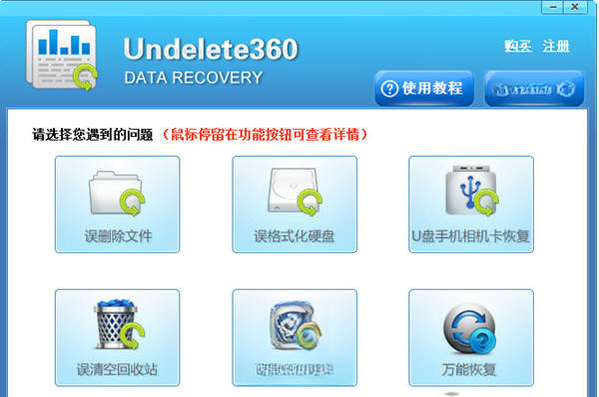
Undelete 360 是一款专注于文件恢复与数据抢救的实用工具,主要面向因误删除、格式化、回收站清空、病毒破坏等场景导致文件丢失的普通用户。它能够对硬盘、U盘、存储卡、移动硬盘等常见存储设备进行扫描,帮助用户找回照片、文档、视频、音频等多种类型的文件。软件界面简洁直观,扫描与恢复流程清晰,即便是没有数据恢复经验的新手,也能按照向导提示逐步完成操作。对于经常处理重要资料、又担心误删文件的用户来说,Undelete 360 提供了一条相对省心的补救途径,在不借助专业维修人员的情况下,也能尝试自行恢复丢失的数据。
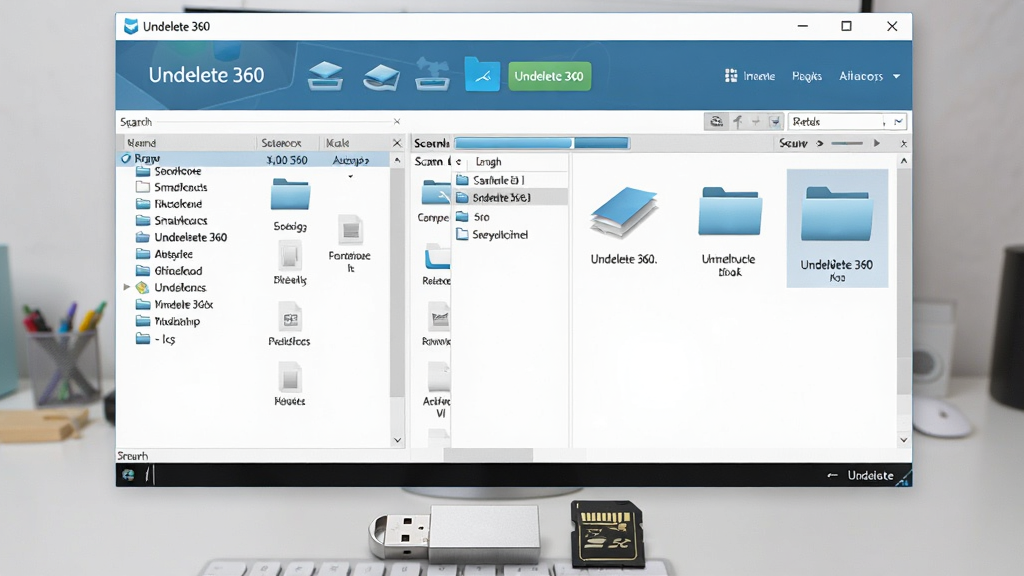
核心特色
多场景文件恢复:
Undelete 360 支持应对多种数据丢失情况,包括误删除文件、清空回收站、分区格式化、病毒攻击导致的文件损坏等。软件通过深度扫描磁盘扇区,尝试重建被标记为删除但尚未被覆盖的数据,尽可能提升恢复成功率。对于常见的照片、Word文档、Excel表格、PDF、压缩包等格式,均有针对性的识别与恢复策略。
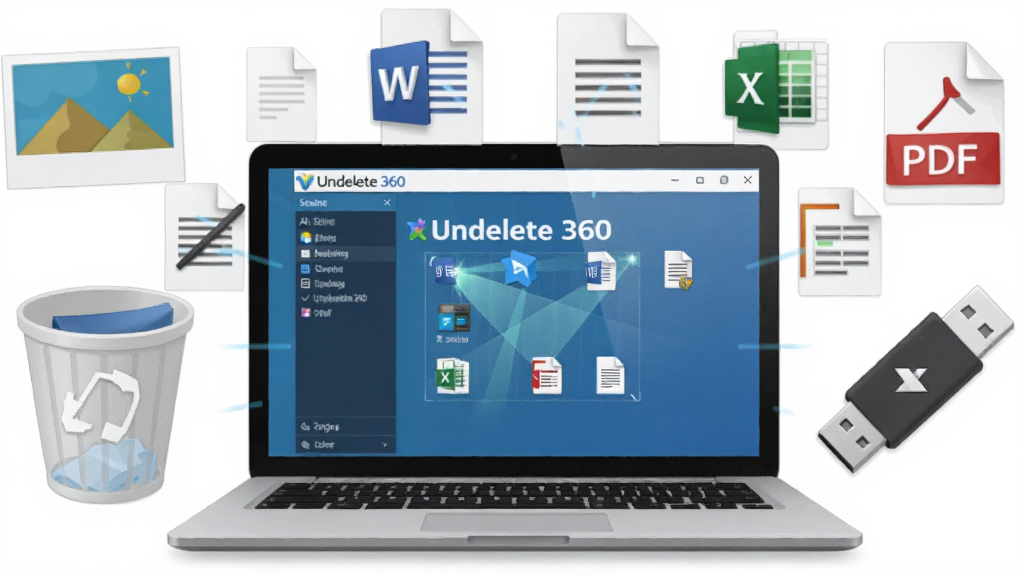
广泛的设备兼容性:
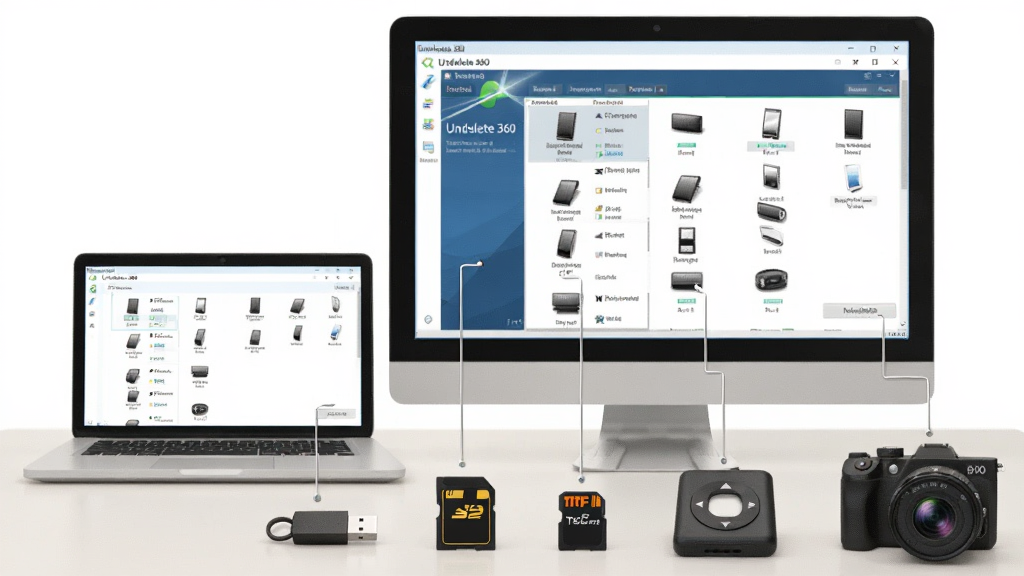
该工具不仅支持电脑本地硬盘,还能识别U盘、SD卡、TF卡、移动硬盘、数码相机存储卡等多种外接设备。无论数据丢失发生在哪种存储介质上,只要设备能被系统正常识别,Undelete 360 就有机会进行扫描与恢复,适配范围较广,满足日常家庭与办公场景下的数据抢救需求。
预览与选择性恢复:
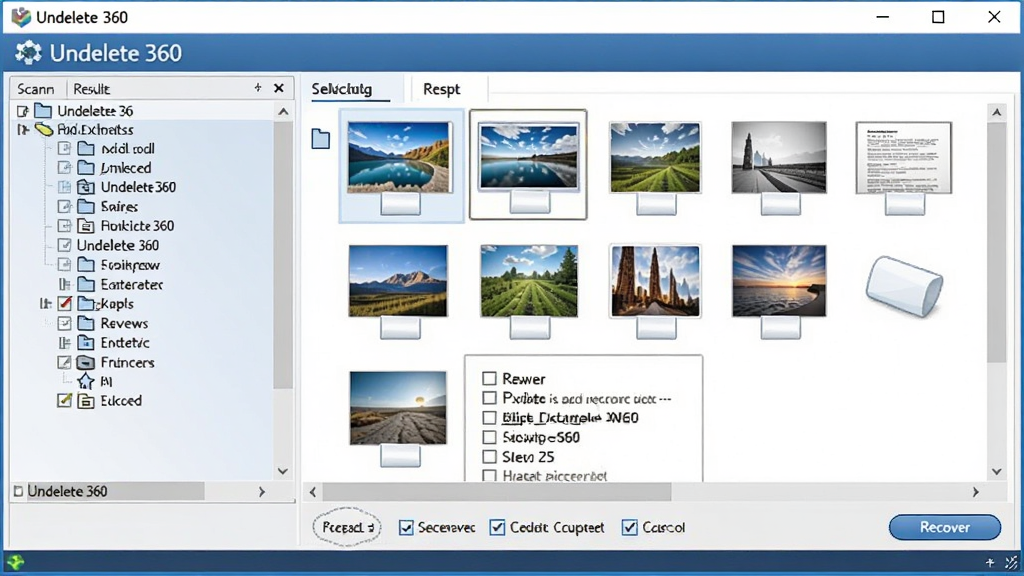
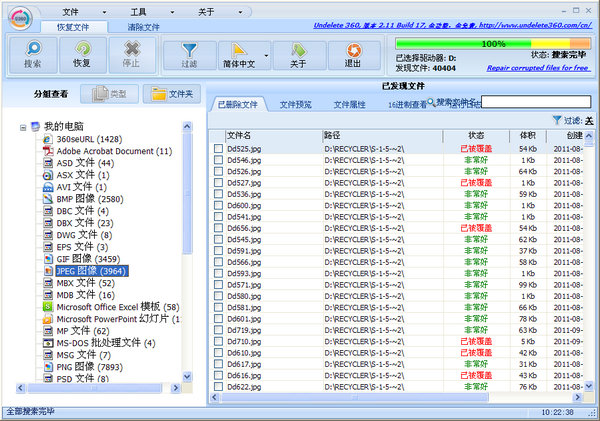
在扫描完成后,Undelete 360 提供文件预览功能,用户可以在恢复前查看图片缩略图、文档内容摘要等信息,确认目标文件后再执行恢复操作。这种先预览后恢复的机制,能够有效避免盲目恢复大量无用文件,节省时间与存储空间,同时也降低了误操作带来的风险。
用法|亮点|操作说明|系统说明
| 项目 | 说明 |
|---|---|
| 核心用途 | 恢复误删除、格式化、回收站清空后丢失的文件 |
| 支持设备 | 本地硬盘、U盘、SD卡、TF卡、移动硬盘、相机存储卡 |
| 文件类型 | 照片、文档、视频、音频、压缩包、邮件等常见格式 |
| 扫描模式 | 快速扫描与深度扫描两种模式,可按需选择 |
| 预览功能 | 恢复前可预览图片缩略图与文档摘要,确认后恢复 |
| 操作方式 | 向导式界面,选择设备、扫描、预览、恢复四步完成 |
| 系统要求 | Windows 操作系统,兼容常见版本 |
| 恢复位置 | 建议恢复到其他磁盘或外接设备,避免覆盖原数据 |
上手须知
在电脑端使用 Undelete 360 时,建议先将软件安装在系统盘以外的分区,避免安装过程写入数据覆盖待恢复区域。
发现文件丢失后,应第一时间停止对目标磁盘的写入操作,不要继续保存新文件或安装程序。
高危提醒:切勿将恢复出来的文件保存到原丢失分区,否则可能造成二次覆盖,导致数据无法找回。
移动端用户如果通过OTG连接U盘或读卡器进行恢复,需要确保手机已开启OTG权限,并在系统设置中授予文件访问权限。
部分安卓设备对存储权限管控较严,首次运行若无法识别设备,可尝试在设置中手动开启存储与USB访问权限。
优化技巧:扫描前关闭其他占用磁盘的软件,能够提升扫描速度与识别准确率。
如果软件启动时提示缺少运行库或组件,可前往站内搜索“常用运行库合集”进行安装补充。
温馨提示:恢复重要数据前,建议先用小文件测试恢复效果,确认可行后再批量操作。
遇到扫描卡顿或界面无响应时,可尝试降低扫描深度或分批恢复文件,避免一次性加载过多数据。
若恢复后的文件无法打开,说明该文件可能已被部分覆盖,可尝试深度扫描模式再次查找。
使用完毕后,及时退出软件并安全弹出外接设备,防止数据写入中断造成新的损坏。
精选同类应用
Undelete 360 安全吗
Undelete 360 是一款正规的数据恢复工具,主要通过扫描磁盘扇区来查找丢失文件,本身不包含恶意代码或捆绑插件。用户从正规下载站获取安装包后,按照提示完成安装即可正常使用。软件在运行过程中需要读取磁盘数据,属于数据恢复类工具的正常权限需求,不会主动上传用户文件或隐私信息。建议避免从不明来源下载,以防被篡改捆绑。
Undelete 360 怎么恢复删除的文件
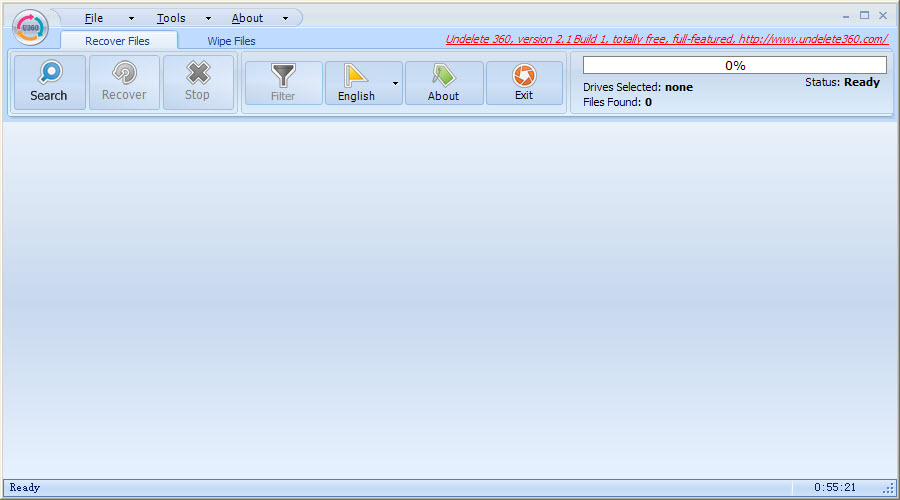
首先打开 Undelete 360,选择文件丢失所在的磁盘或外接设备,点击扫描按钮等待扫描完成。扫描结束后,在结果列表中找到目标文件,可先预览确认内容是否正确,然后勾选需要恢复的文件,点击恢复按钮,选择另一个磁盘或外接设备作为保存位置即可。注意不要将文件恢复到原丢失分区,以免覆盖数据。
Undelete 360 靠谱吗
对于尚未被新数据覆盖的丢失文件,Undelete 360 通常能够取得较好的恢复效果,尤其是误删除后及时停止写入的情况。但如果文件丢失时间较长、磁盘经过多次写入,恢复成功率会有所下降。建议在发现数据丢失后尽快使用,并配合深度扫描模式提高找回概率。对于特别重要的数据,可多尝试几款恢复工具对比效果。
猜你喜欢
下载地址
Undelete 360数据恢复工具2026版 数据恢复工具
推荐合集
相关文章
- 应用信息
-
- 官网:暂无
- 包名:Undelete 360
- 名称:Undelete 360
- 版本:2.1.4.22
- MD5:86d3b189360dd6fa078257a0cfe22b37
- 推荐下载下载排行







- 最新应用


热门评论