
火速桌面搜索

- 极速本地搜索,秒出结果无广告
- 应用类型:
系统程序
应用大小:5.1M
更新时间:2026-09-16 19:51
- 应用平台:
Windows
应用授权:免费
应用版本:{package_version_name} 极速本地搜索
- 应用标签:
- 相关下载
 川师IT之家系统优化大师系统程序 / 21.1M / Windows
 旋风DLL修复工具系统程序 / 21.1M / Windows
 虎先锋DLL修复软件系统程序 / 37.8M / Windows
 Undelete 360数据恢复工具系统程序 / 2.5M / Windows
- 下载总览
- 应用截图
- 猜你喜欢
- 下载地址
- 相关文章
- 用户评论
应用介绍
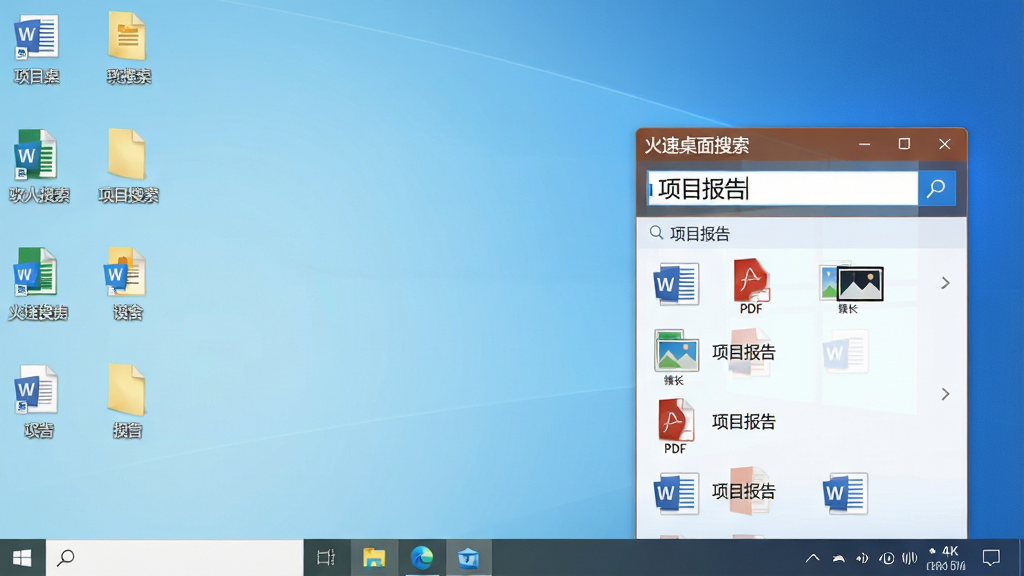
火速桌面搜索是一款专为Windows系统打造的本地文件快速检索工具,官方定位为高效、轻量、零干扰的桌面搜索助手。在日常办公与学习中,面对海量文档、图片、视频与压缩包,Windows自带的搜索功能往往反应迟缓、索引不全,而火速桌面搜索通过底层索引优化与瞬间响应机制,让用户在输入关键字的第一时间就能看到精准结果。它不捆绑任何广告插件,不修改浏览器主页,安装包体积小巧,运行时不占用过多内存与CPU资源,适合各类配置的台式机与笔记本长期驻留使用。无论是查找合同文件、课件资料,还是定位某个忘记保存路径的截图,火速桌面搜索都能在毫秒级时间内给出答案,真正实现即输即得的高效体验。
核心特色
极速索引引擎:
火速桌面搜索采用自主研发的NTFS底层索引技术,首次运行时会自动扫描全盘文件并建立轻量级索引数据库,后续搜索无需重复遍历硬盘,直接在索引库中比对关键字,搜索响应速度控制在毫秒级别。即使是在包含数十万文件的机械硬盘上,也能做到输入即出结果,彻底告别Windows原生搜索的漫长等待。

精准筛选与预览:
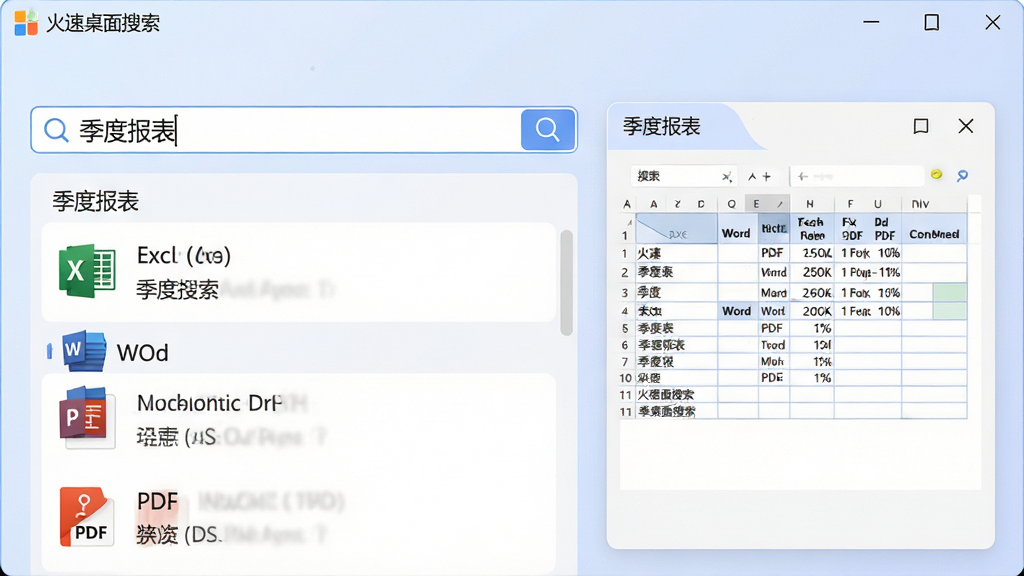
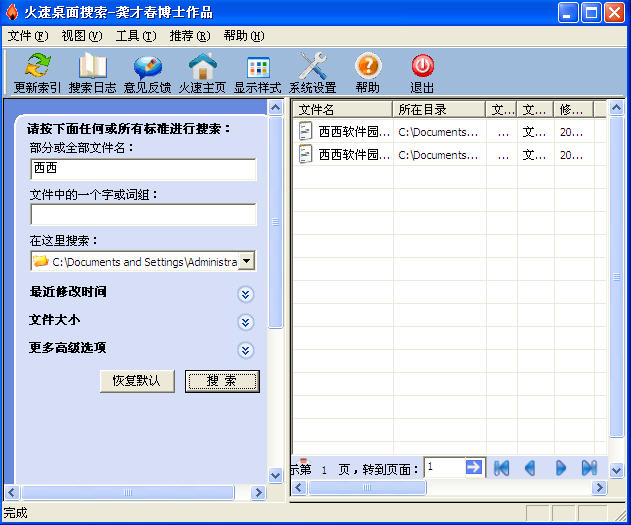
软件支持按文件类型、修改时间、文件大小进行二次筛选,用户可以在搜索结果中快速缩小范围。同时内置预览窗口,选中文件即可查看文档内容摘要、图片缩略图或视频首帧画面,无需打开对应程序即可确认目标文件,大幅提升查找效率。
轻量无干扰:
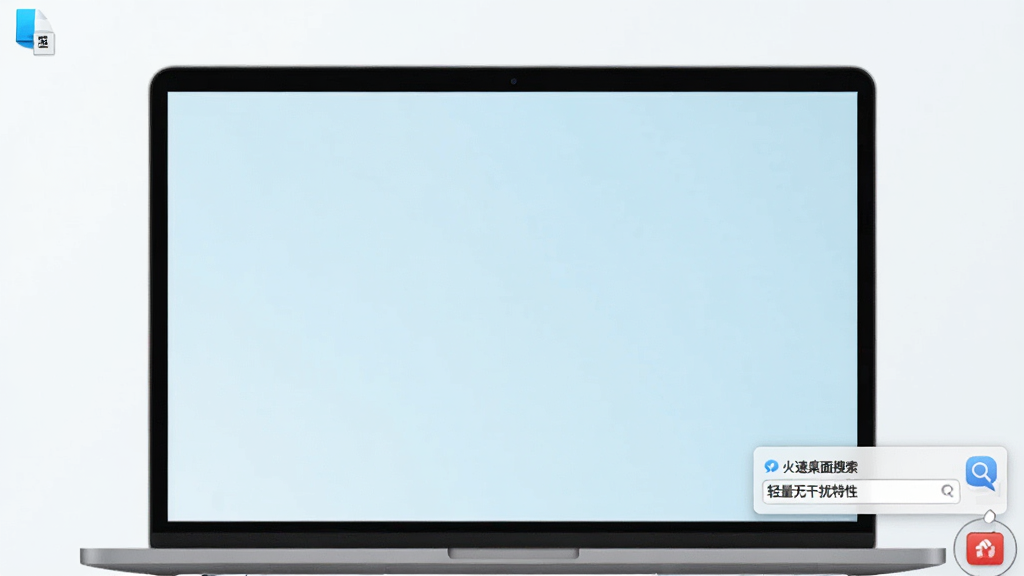
火速桌面搜索安装包体积不足十兆,运行时内存占用极低,不会在后台偷偷上传用户数据,也不弹出任何广告窗口。软件默认开机自启但可随时关闭,托盘图标右键即可快速呼出搜索框,不打扰用户正常操作,真正做到用完即走、需要即来。
自定义搜索范围:
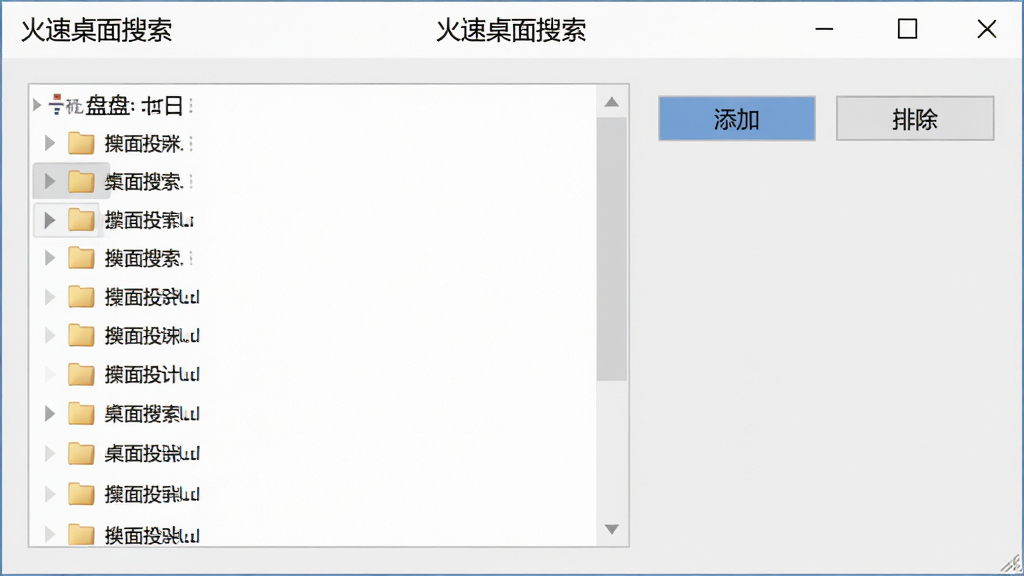
用户可以根据实际需求,自由添加或排除特定文件夹、盘符参与索引,例如将工作目录加入索引而排除系统盘,既能加快索引速度,又能避免隐私文件被搜索到。软件还支持快捷键自定义,默认Alt+空格快速呼出搜索框,符合大多数用户的操作习惯。
用法与操作说明
| 操作项目 | 具体说明 | 注意事项 |
|---|---|---|
| 快速呼出 | 默认快捷键Alt+空格,可在设置中修改为其他组合键 | 若与其它软件冲突,建议改为Ctrl+Alt+S |
| 关键字搜索 | 输入文件名或扩展名,支持拼音首字母模糊匹配 | 输入“xlsx”可筛选所有Excel表格文件 |
| 结果筛选 | 点击结果上方的类型标签,按文档、图片、视频等分类过滤 | 结合修改时间排序可快速定位最新文件 |
| 文件预览 | 选中搜索结果后按空格键或点击预览按钮查看内容 | 预览大文件时可能有短暂加载延迟 |
| 索引管理 | 在设置中添加或移除索引文件夹,点击重建索引可刷新数据库 | 重建索引期间搜索速度会暂时下降 |
实用小贴士
火速桌面搜索在Windows电脑端运行稳定,但初次安装时建议避开系统盘默认路径,选择D盘或E盘安装,防止重装系统后索引丢失。
安装过程中若Windows Defender弹出提示,请选择“允许运行”,否则索引服务无法正常启动。
重要提醒:切勿从非官方渠道下载所谓的“破解版”或“绿色版”,此类文件常携带木马病毒,可能导致隐私泄露与系统崩溃。
软件首次运行会自动建立索引,此时硬盘灯会频繁闪烁,属于正常现象,建议在空闲时段进行,避免影响大型游戏或视频剪辑的流畅度。
优化技巧:在设置中将索引范围限定为常用工作文件夹,可将索引时间缩短百分之七十以上,搜索速度也会更快。
若任务栏图标消失,可通过快捷键Alt+空格直接呼出搜索框,无需重新启动软件。
移动端用户请注意,火速桌面搜索目前仅提供Windows版本,安卓与iOS系统无法安装使用,手机端可选用其他文件管理工具。
当软件出现闪退或搜索无结果时,优先检查索引数据库是否损坏,在设置中点击“重建索引”通常可以解决百分之九十以上的异常问题。
若系统缺少.NET Framework运行库,软件启动时会提示缺少dll文件,此时可通过站内搜索“微软常用运行库合集”下载安装补齐依赖。
后台管控方面,建议在任务管理器的启动项中保留火速桌面搜索,关闭其他无关自启程序,以降低开机后资源争抢。
温馨提示:定期清理索引缓存有助于保持搜索响应速度,缓存文件位于软件安装目录的Index文件夹内。
使用过程中如遇黑屏或卡顿,先检查是否与其他桌面整理软件产生冲突,临时退出其他美化工具后再试。

热门同款软件精选
火速桌面搜索怎么关闭
关闭火速桌面搜索有两种常用方法。第一种是临时关闭搜索窗口,直接按键盘左上角的Esc键或者点击搜索框右上角的叉号即可隐藏界面,软件仍在后台待命,下次按Alt+空格可再次呼出。第二种是彻底退出软件,在电脑右下角系统托盘中找到火速桌面搜索的红色图标,右键点击后选择“退出”选项,软件将完全关闭并停止索引服务。如果希望开机不再自动启动,可以右键托盘图标进入设置,取消勾选“开机自动运行”,或者打开任务管理器切换到启动选项卡,将火速桌面搜索的状态改为禁用即可。
火速桌面搜索安全吗
火速桌面搜索本身是一款正规的本地文件检索工具,不包含任何恶意代码、广告弹窗或隐私窃取行为。软件所有搜索操作均在本地完成,不会将用户的文件名、路径或内容上传至任何服务器,断网状态下也能正常使用。但需要警惕的是,网络上存在打着“火速桌面搜索破解版”旗号的虚假安装包,这些文件可能被植入木马或勒索病毒。建议用户始终通过官方渠道或正规下载站获取安装程序,安装时留意捆绑勾选项,取消不需要的附加软件。只要来源正规,火速桌面搜索可以放心长期使用。
猜你喜欢
下载地址
火速桌面搜索{package_version_name} 极速本地搜索
推荐合集
相关文章
- 应用信息
-
- 官网:暂无
- 包名:火速桌面搜索
- 名称:火速桌面搜索
- 版本:20100214
- MD5:b30a50eb9a2e06478d8b4779bb974c65
- 推荐下载下载排行





- 最新应用


热门评论