
关机助手shutdown

- 轻量免费的Windows定时关机小工具,一键设定自动关机重启。
- 应用类型:
系统程序
应用大小:931KB
更新时间:2026-09-16 19:48
- 应用平台:
Windows
应用授权:免费
应用版本:2026版 定时关机重启工具
- 应用标签:
- 相关下载
 2345王牌输入法系统程序 / 53.3M / Windows
 Seer快速预览工具系统程序 / 24.5M / Windows
 HDDScan硬盘检测工具系统程序 / 1.2M / Windows
 Mformat(U盘修复工具)系统程序 / 273KB / Windows
- 下载总览
- 应用截图
- 猜你喜欢
- 下载地址
- 相关文章
- 用户评论
应用介绍
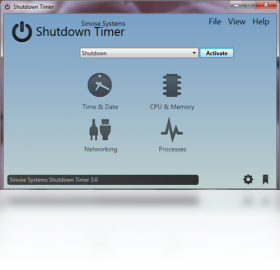
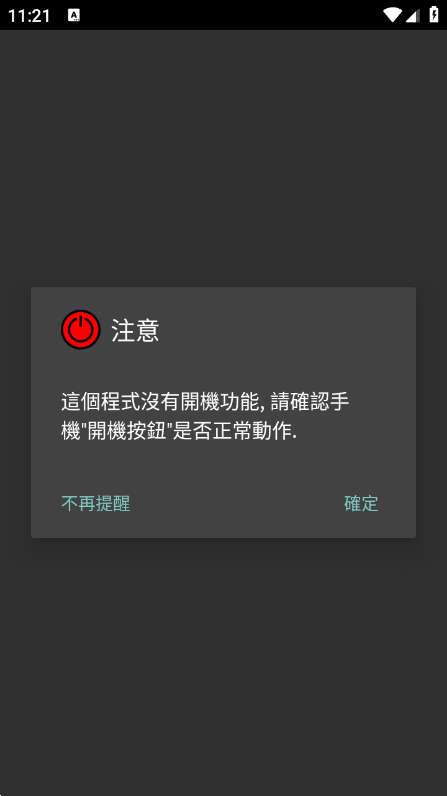
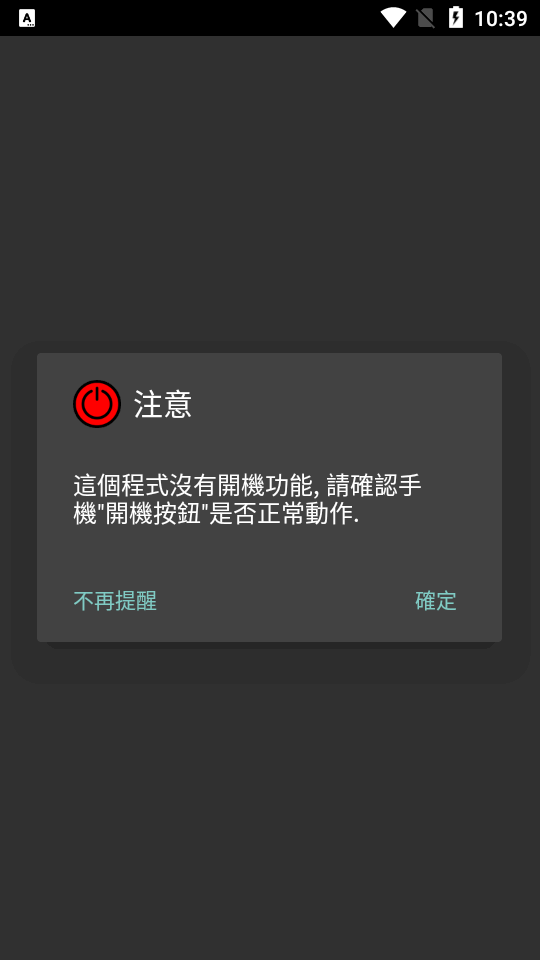
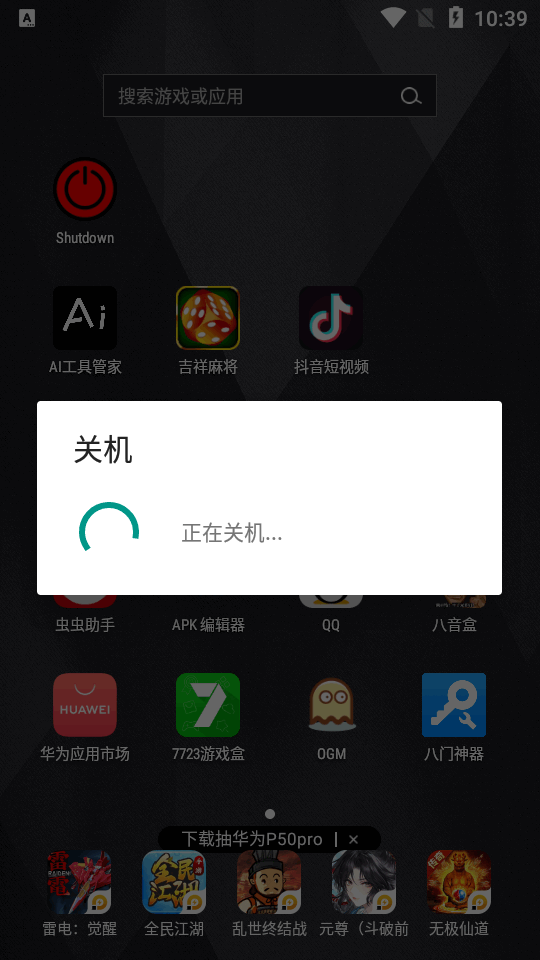
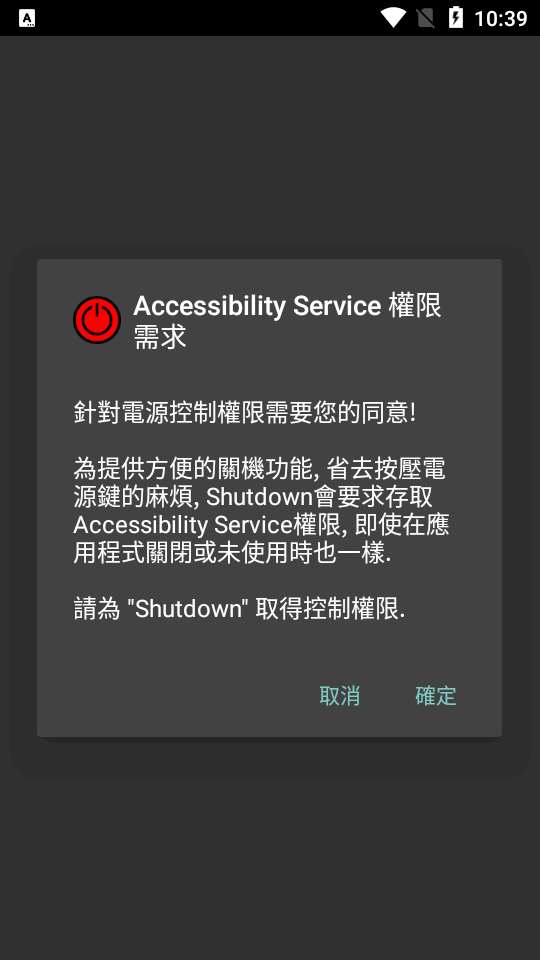
关机助手(shutdown)是一款面向Windows平台的轻量级系统关机管理工具,基于Windows原生shutdown命令封装开发,旨在帮助用户轻松实现定时关机、定时重启、定时休眠等自动化电源管理操作。软件体积小巧,无需复杂配置,下载解压即可使用,完全免费且不写入系统注册表,绿色环保。对于经常需要挂机下载、渲染视频、夜间听歌入睡或远程操作电脑的用户来说,关机助手(shutdown)提供了一种比系统自带计划任务更直观、更高效的解决方案。用户无需记忆繁琐的命令行参数,通过图形化界面即可完成所有设置,真正做到了让电脑按需自动关机,省心省电。
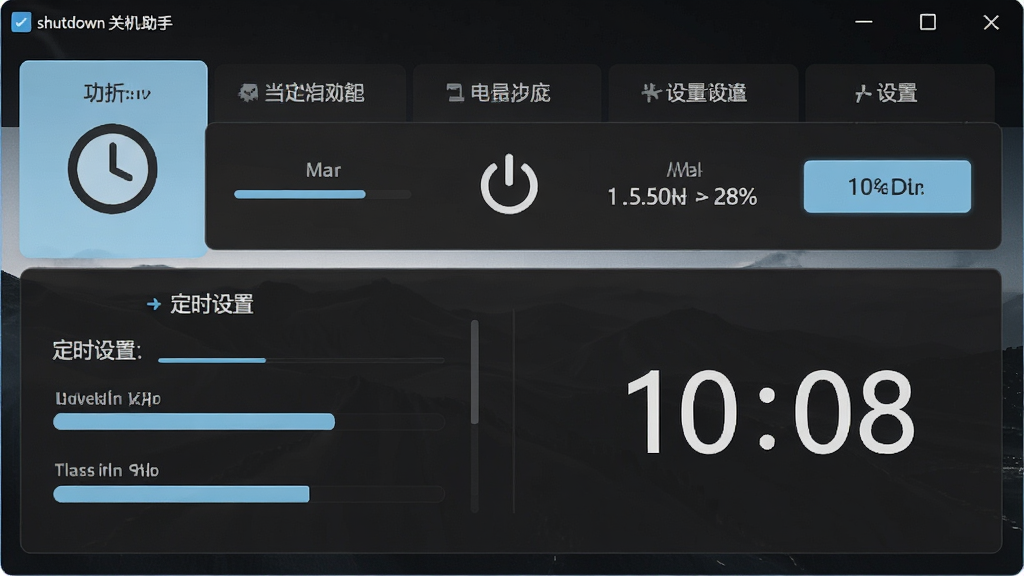
核心特色
定时关机与重启:
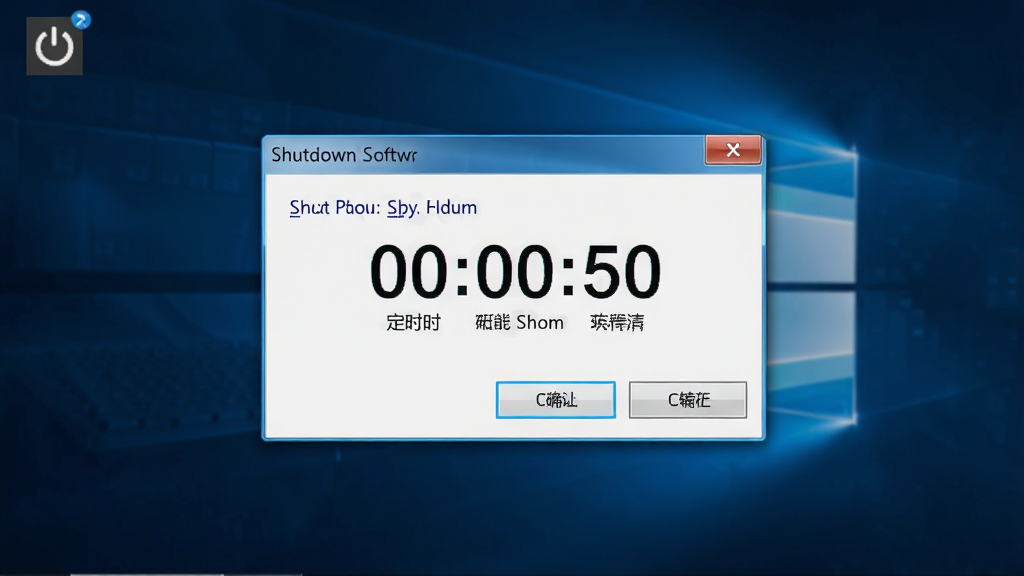
用户可以根据实际需求设定具体的关机时间点或倒计时时长,支持精确到秒的定时操作。无论是“1小时后关机”还是“晚上23:00自动关机”,关机助手(shutdown)都能准确执行,同时支持定时重启与定时休眠,满足不同场景下的电源管理需求。
命令行参数可视化:
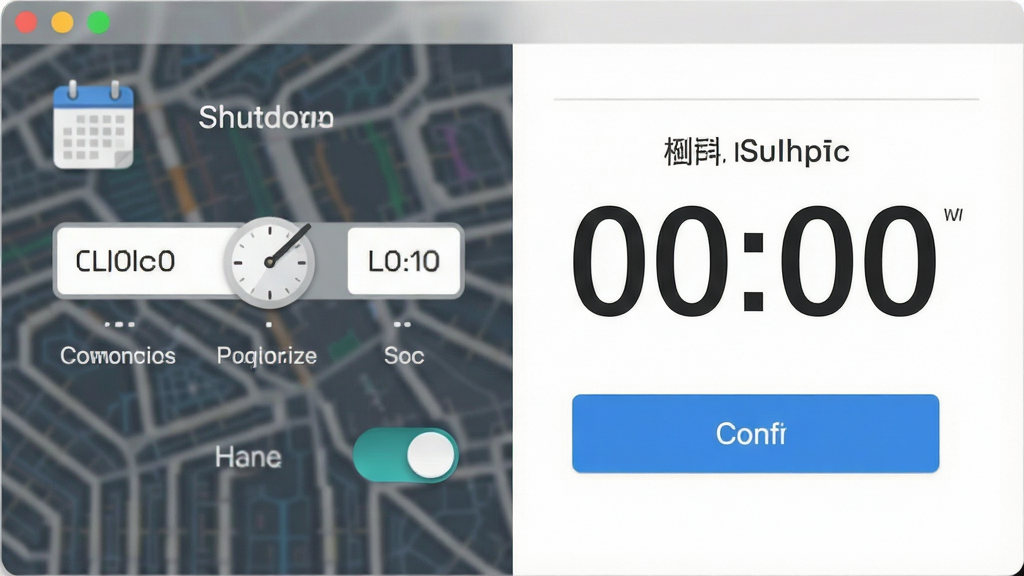
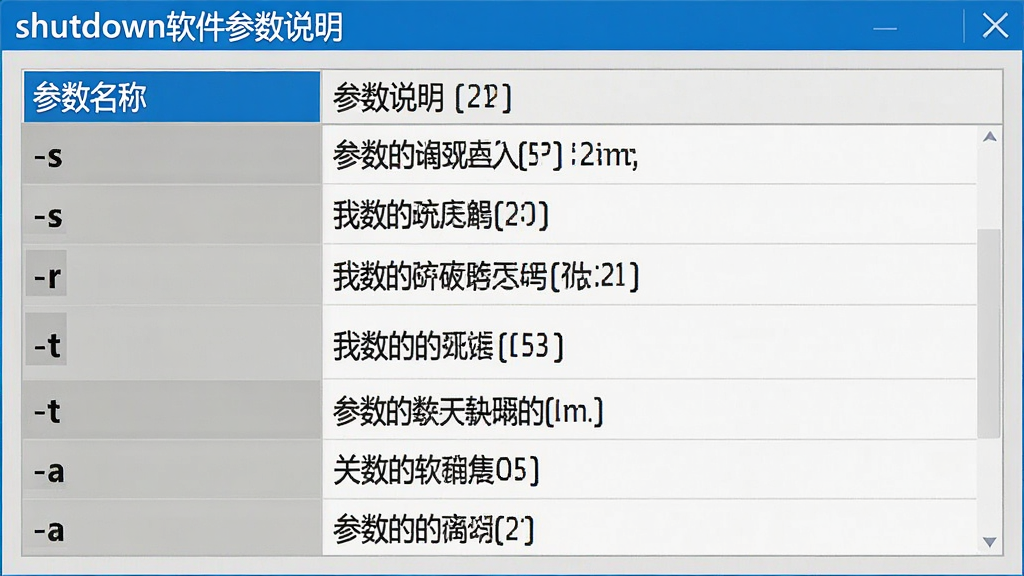
软件将Windows原生的shutdown命令参数进行了图形化封装,用户无需手动输入“shutdown -s -t 3600”这类复杂指令,只需在界面中选择操作类型和延时时间即可。同时软件内置了常用参数说明,方便进阶用户查阅学习,兼顾新手与老手的使用习惯。
任务管理与取消:
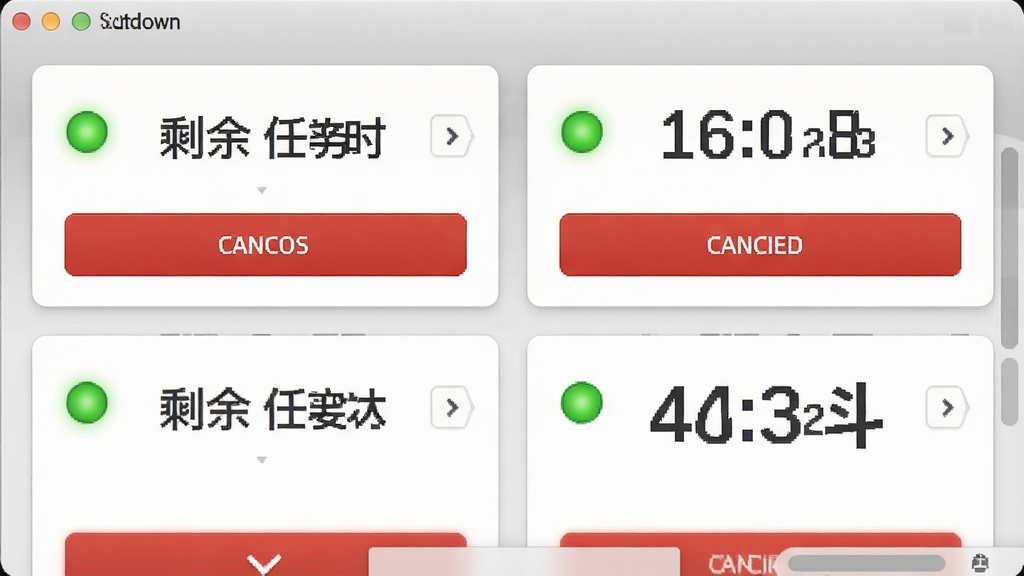
当用户设置了定时关机后,如果临时改变主意,可以通过软件界面一键取消已计划的任务。软件会实时显示当前是否有待执行的关机任务以及剩余时间,避免因误操作导致电脑意外关闭,造成数据丢失。
日志记录与提醒:
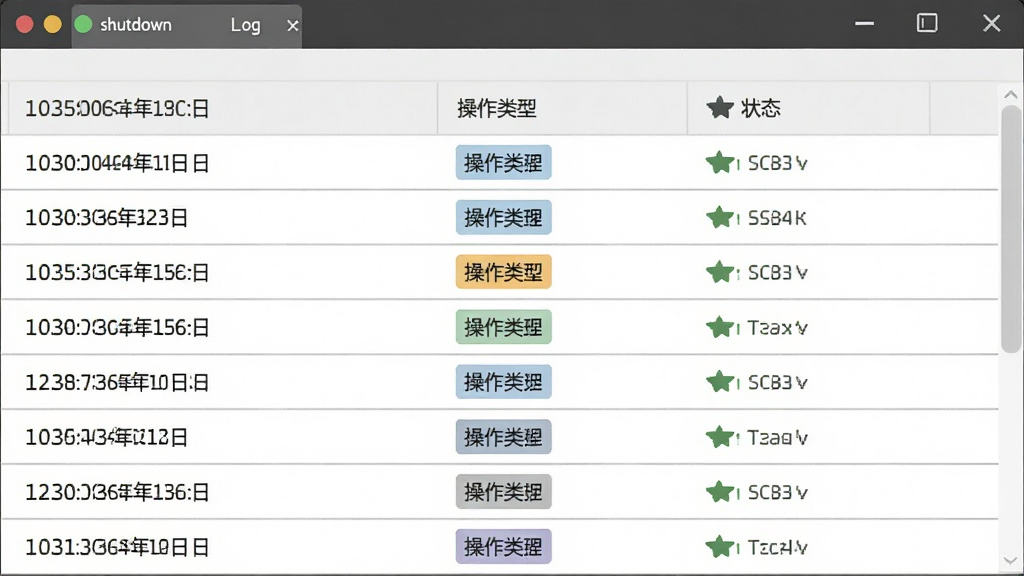
关机助手(shutdown)会自动记录每一次定时任务的执行情况,包括设定时间、执行结果和取消操作等,方便用户回溯查看。在执行关机前,软件还会弹出提醒窗口,给用户留出保存文件的时间,防止工作成果丢失。
操作说明与系统适配
| 功能项目 | 详细说明 |
| 定时关机 | 支持设定具体时间点或倒计时,精确到秒,执行前有提醒 |
| 定时重启 | 适用于系统更新后自动重启、远程维护等场景 |
| 定时休眠 | 降低功耗,适合夜间下载完成后自动休眠 |
| 任务取消 | 一键取消已计划的关机任务,操作即时生效 |
| 参数查询 | 内置shutdown命令参数说明,方便学习与手动调用 |
| 日志查看 | 记录历史任务执行情况,便于排查问题 |
| 系统适配 | 兼容Windows 7/8/10/11及Windows Server系列 |
| 运行环境 | 需.NET Framework 4.0及以上,部分精简系统需手动安装 |
新手避坑指南
初次使用关机助手(shutdown)时,建议先了解以下要点,避免操作失误导致电脑意外关闭或数据丢失。
高危避坑:设置定时关机前,务必确认所有正在编辑的文档已保存,关机任务执行时不会自动保存未保存的内容,可能造成数据丢失。
强制操作:如果系统提示缺少.NET Framework组件,请先前往微软官网下载安装,否则软件无法正常启动,可在站内搜索“.NET Framework 安装教程”获取帮助。
优化技巧:对于需要长时间挂机下载的用户,建议将关机时间设定在下载任务预计完成时间之后15分钟,留出缓冲时间,避免下载未完成就关机。
优化技巧:在Windows 10/11系统中,可以将软件添加到任务栏快捷方式,方便快速调用定时功能。
温馨提示:软件为绿色版,解压后建议放置在非系统盘目录,避免系统重装后丢失配置。
温馨提示:移动端用户请注意,本软件为Windows桌面端工具,安卓与iOS设备无法直接运行,如需手机定时关机功能,请使用手机系统自带的定时开关机设置。
如果遇到软件闪退、界面卡顿或关机任务不执行的情况,可尝试以管理员身份运行程序,并检查系统电源计划是否限制了关机操作。部分杀毒软件可能误报,请将软件目录加入白名单后再运行。
精选同类应用
| 软件名称 | 功能优势 | 评分 |
| 定时关机大师 | 支持多种定时模式,界面友好 | ★★★★★ |
| 有效关机助手 | 体积小巧,运行稳定不占资源 | ★★★★☆ |
| 电脑定时关机软件 | 支持多任务计划,功能全面 | ★★★★☆ |
| 自动关机工具 | 绿色免安装,即开即用 | ★★★★☆ |
| 关机助手免费版 | 完全免费,无广告无捆绑 | ★★★★★ |
shutdown -s -t 3600如何取消指令
很多用户在使用shutdown命令设置了定时关机后,想要取消却不知道如何操作。其实取消方法非常简单,在命令提示符中输入“shutdown -a”即可中止所有已计划的关机任务。如果您使用的是关机助手(shutdown)图形化工具,直接点击界面上的“取消任务”按钮就能一键撤销,无需记忆命令。需要注意的是,取消操作必须在关机倒计时结束前执行,一旦系统进入关机流程,就无法再中止了。
电脑自动关机命令shutdown怎么用
Windows系统自带的shutdown命令功能强大,常用参数包括:-s表示关机,-r表示重启,-t用于设置延时秒数,-a用于取消任务。例如输入“shutdown -s -t 3600”表示一小时后自动关机,“shutdown -r -t 0”表示立即重启。对于不熟悉命令行的用户,推荐使用关机助手(shutdown)这类图形化工具,将参数操作转化为可视化界面,降低了使用门槛,同时也避免了因参数输入错误导致的操作失败。
shutdown和shutoff的区别
shutdown通常指有计划的、安全的关机流程,系统会先保存状态再切断电源,是Windows标准命令。而shutoff更多指直接切断电源或强制关闭,不经过系统保存流程,可能导致数据丢失。在日常使用中,建议优先使用shutdown命令或关机助手(shutdown)这类工具进行安全关机,避免强制断电对硬盘和系统造成损害。
猜你喜欢
下载地址
关机助手shutdown2026版 定时关机重启工具
推荐合集
相关文章
- 应用信息
-
- 官网:暂无
- 包名:shutdown
- 名称:shutdown
- 版本:1.0.420.1
- MD5:64e99d930bc48f54e180ee68ee83e0ba
- 推荐下载下载排行







- 最新应用


热门评论