
Start8开始菜单恢复工具

- 找回Win8经典开始菜单,就靠它了
- 应用类型:
系统程序
应用大小:7.1M
更新时间:2026-09-12 14:17
- 应用平台:
Windows
应用授权:免费
应用版本:2026版 开始菜单还原
- 应用标签:
- 相关下载
 9哥桌面快捷工具条系统程序 / 2.3M / Windows
 Root助手系统程序 / 20.3M / Windows
 PEIDPEiD查壳工具系统程序 / 402KB / Windows
 Vopt硬盘碎片整理工具系统程序 / 3.5M / Windows
- 下载总览
- 应用截图
- 猜你喜欢
- 下载地址
- 相关文章
- 用户评论
应用介绍
Start8 是一款专为 Windows 8 及后续版本系统设计的经典开始菜单恢复工具,由 Stardock 公司精心打造。在 Windows 8 大胆取消传统开始按钮、强推磁贴界面的那个年代,无数用户面对全新的 Metro 开始屏幕感到无所适从。Start8 的出现恰好解决了这一痛点,它能够将大家熟悉的经典开始菜单原汁原味地请回桌面,同时巧妙融合 Modern 界面的部分特性,让新老操作习惯得以共存。无论你是怀念旧版开始菜单的效率派,还是希望在新系统上找回熟悉操作节奏的保守派,Start8 都能提供一个近乎完美的折中方案。它体积小巧、运行稳定,安装后几乎不占用系统资源,是 Windows 8 时代不可或缺的桌面增强利器。
核心特色
经典开始菜单一键回归:
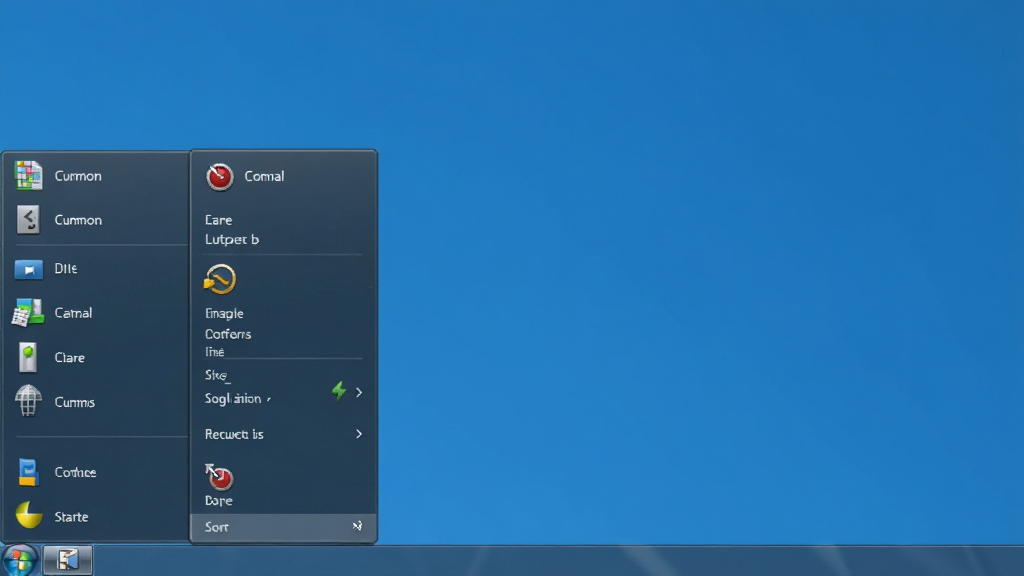
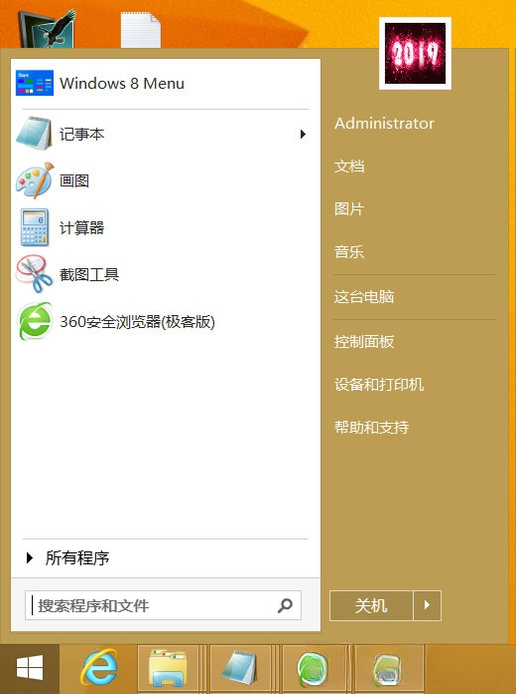
Start8 最核心的功能就是让 Windows 8 用户重新拥有那个熟悉的开始按钮和开始菜单。安装完成后,任务栏左侧会立即出现经典的 Windows 徽标按钮,点击即可展开包含所有程序、搜索框、关机选项的传统菜单。菜单的布局、配色、操作逻辑都极力还原 Windows 7 时代的体验,让老用户无需重新学习即可无缝上手。更重要的是,这个开始菜单并非简单的复刻,它支持高度自定义,你可以调整菜单的透明度、图标大小、显示项目等细节,打造完全符合个人习惯的专属菜单。
绕过Metro界面直达桌面:
Windows 8 默认启动后首先进入的是磁贴风格的开始屏幕,这对于习惯传统桌面的用户来说非常不便。Start8 提供了一个极为实用的选项,允许用户开机后直接进入桌面,彻底跳过 Metro 开始屏幕。你还可以选择在登录后自动打开开始菜单,或者让系统停留在桌面等待操作。这一功能极大地提升了工作效率,减少了每次开机后多余的操作步骤,让电脑的使用体验回归到以桌面为中心的经典模式。
Modern应用与开始菜单融合:
虽然 Start8 主打经典开始菜单的回归,但它并没有完全排斥 Windows 8 的新特性。你可以在开始菜单中直接搜索并启动 Modern 应用,也可以将常用的 Modern 应用固定到开始菜单或任务栏上。Start8 巧妙地在传统菜单框架内集成了 Modern 应用的启动入口,让用户既能享受经典菜单的高效,又不至于与新的应用生态完全脱节。这种兼容并包的设计思路,使得 Start8 成为那个过渡时期最受好评的系统增强工具之一。
轻量高效不占资源:
Start8 的安装包体积非常小巧,安装后占用的系统资源也微乎其微。它在后台运行时几乎不会对系统性能产生任何可感知的影响,不会拖慢开机速度,也不会导致程序响应变慢。对于配置较低的老旧电脑来说,这一点尤为重要。Start8 用极低的资源代价换来了操作体验的巨大提升,这也是它能够在众多开始菜单恢复工具中脱颖而出的关键原因。
丰富的自定义选项:
Start8 提供了丰富的设置选项,满足不同用户的个性化需求。你可以决定开始按钮的样式和位置,调整菜单的动画效果,设置搜索范围,甚至控制关机按钮的行为。每一个细节都可以按照自己的喜好进行调整,这种高度的可定制性让 Start8 不仅仅是一个简单的恢复工具,更是一个能够深度融入个人使用习惯的桌面增强套件。
使用指南与问题解决
| 项目 | 说明 |
| 下载安装 | 从正规渠道获取安装包,双击运行,按提示完成安装。安装过程无需复杂设置,一路点击"下一步"即可。安装前建议关闭杀毒软件实时防护,避免误拦截。 |
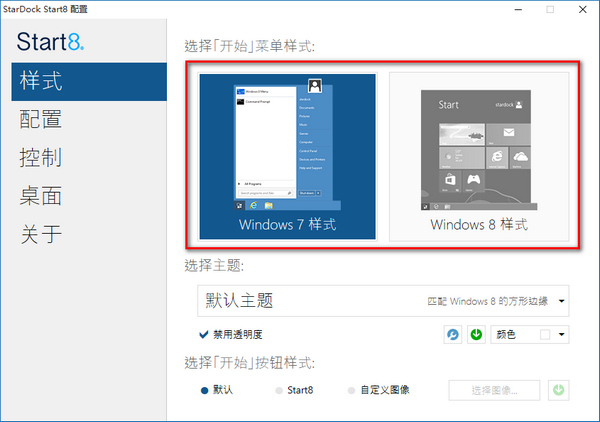
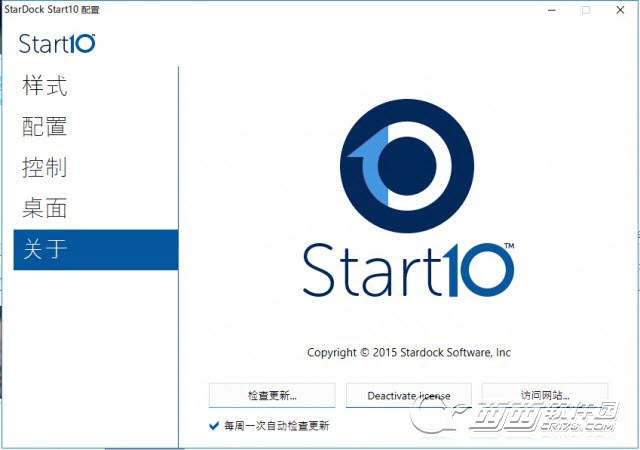
| 首次配置 | 安装完成后 Start8 会自动启动,任务栏出现开始按钮。右键点击开始按钮选择"配置 Start8",进入设置界面。建议勾选"登录后直接进入桌面"和"显示开始按钮"两项。根据屏幕分辨率调整菜单大小可获得更佳视觉效果。 |
| 开机启动 | Start8 默认随系统启动,无需额外设置。若发现开机后开始按钮未出现,请检查任务管理器中的启动项是否被禁用。部分安全软件可能会将 Start8 的启动项列为可疑,请手动放行。 |
| 开始菜单无响应 | 若点击开始按钮无反应,尝试重启 Windows 资源管理器。按下 Ctrl+Shift+Esc 打开任务管理器,找到"Windows 资源管理器"并右键重新启动。若问题依旧,可尝试重新安装 Start8。切勿同时安装多个开始菜单恢复工具,冲突会导致系统不稳定。 |
| 移动端差异 | Start8 仅适用于 Windows 桌面系统,不提供移动端版本。Windows RT 平板设备无法安装使用。触屏设备上操作开始菜单时,长按可模拟右键点击。触屏用户建议在设置中适当放大菜单图标和文字,提升触控精准度。 |
| 闪退/黑屏 | 极少数情况下 Start8 可能与系统更新产生兼容性问题,导致闪退或桌面黑屏。此时可进入安全模式,卸载 Start8 后重新安装最新版本。若黑屏无法操作,尝试按 Ctrl+Alt+Del 调出任务管理器,新建任务输入 explorer.exe 恢复桌面。遇到此类问题请先备份重要数据再操作。 |
| 卸载残留 | 通过控制面板正常卸载 Start8 后,开始按钮会自动消失,系统恢复原始状态。若卸载后开始按钮仍残留,可手动删除安装目录并清理注册表相关项。建议使用专业卸载工具彻底清除残留文件和注册表项。 |
对于初次接触 Start8 的用户来说,最关心的莫过于安装后能否立即生效以及是否会影响系统稳定性。根据大量用户反馈,Start8 在绝大多数 Windows 8 和 Windows 8.1 系统上都能稳定运行,安装后立即生效,无需重启。但如果你的系统是 Windows 10 或 Windows 11,由于系统本身已经恢复了开始按钮,Start8 的意义就不大了,强行安装反而可能引起界面冲突。
在权限设置方面,Start8 安装时需要管理员权限,这是为了让其能够修改系统外壳相关设置。安装过程中若出现用户账户控制提示,请点击"是"允许继续。如果安装程序被系统 SmartScreen 拦截,请点击"更多信息"再选择"仍要运行"。
存储选择上,Start8 默认安装在系统盘 Program Files 目录下,占用空间极小,通常不超过 20MB。不建议修改安装路径到非系统盘,以免因权限问题导致功能异常。
运行优化方面,Start8 本身已经非常轻量,无需额外优化。但如果你的电脑同时运行了其他桌面美化或系统增强软件,建议检查是否存在功能重叠或冲突。定期检查 Start8 是否有新版本更新,新版本通常会修复已知兼容性问题并提升稳定性。
后台管控方面,Start8 在后台仅有一个轻量进程运行,你可以在任务管理器中看到它。不建议手动结束该进程,否则开始菜单功能会立即失效。
使用禁忌方面,切勿在已安装 Classic Shell、StartIsBack 等同类工具的系统上再安装 Start8,两者功能冲突可能导致开始菜单彻底无法使用。如需更换工具,请先彻底卸载旧工具并重启系统后再安装新工具。
精选同类应用
Start8安全吗
Start8 由 Stardock 公司开发,这是一家在桌面增强软件领域深耕多年的正规厂商,产品在全球拥有大量用户。从官方渠道下载的 Start8 安装包不包含任何恶意代码、广告插件或捆绑软件,可以放心使用。安装后它仅修改系统外壳相关设置,不会触碰个人文件或隐私数据。建议用户始终从官方或正规下载站获取安装包,避免使用来源不明的修改版,以最大程度保障系统安全。
Start8怎么卸载干净
卸载 Start8 非常简单,通过控制面板的"程序和功能"找到 Start8 条目,双击卸载即可。卸载完成后建议重启电脑,让系统外壳完全恢复原始状态。如果发现开始按钮仍然存在或菜单异常,可以手动检查安装目录是否有残留文件,并使用注册表清理工具扫描 Start8 相关项。对于追求彻底清理的用户,推荐使用专业的卸载工具进行深度扫描,确保不留任何残留。
Start8如何设置开机直接进桌面
安装 Start8 后,右键点击任务栏上的开始按钮,选择"配置 Start8"打开设置窗口。在"桌面"选项卡中,勾选"登录后直接进入桌面"选项,然后点击确定保存。这样每次开机登录后,系统会跳过 Metro 开始屏幕直接显示传统桌面。如果你希望开机后自动弹出开始菜单,还可以在同一设置页面中勾选"登录后打开开始菜单",进一步提升操作效率。
猜你喜欢
下载地址
Start8开始菜单恢复工具2026版 开始菜单还原
推荐合集
相关文章
- 应用信息
-
- 官网:暂无
- 包名:Start8
- 名称:Start8
- 版本:9.1.1.0
- MD5:99a49120dd262210b1910c6d5e29c1ff
- 推荐下载下载排行





- 最新应用


热门评论